
Teamsの自分の映像で、名札や紙の文字が左右反転して見えても、相手にも同じ向きで届いているとは限りません。自分用のプレビューと、参加者へ送られる映像を分けて確認しましょう。
ADVERTISEMENT
自分のプレビューだけが反転していることがある
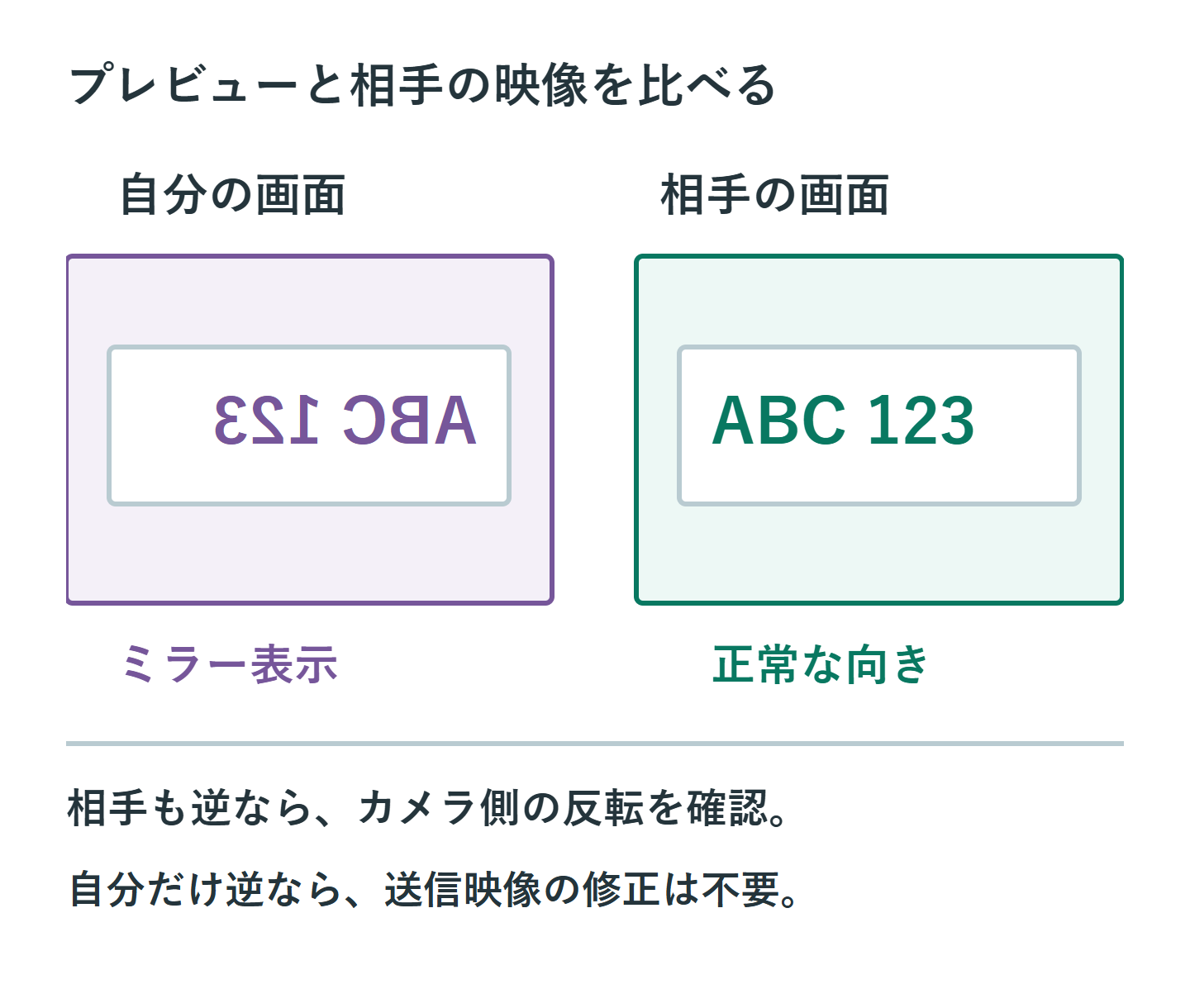
自分の顔を鏡のように表示する設定では、自分の画面に映る文字も反転します。「自分のビデオをミラーリングする」という設定は、自分の見え方を変えるものです。相手向けの映像を反転させる設定とは区別してください。
| 確認結果 | 対応 |
|---|---|
| 自分だけ文字が逆で、相手は正常 | 必要なら自分用のミラー表示を変更 |
| 相手から見ても文字が逆 | カメラ側・仮想カメラ側の反転を確認 |
| 文字は正常だが端が切れる | 左右反転ではなく画角・フレーム調整を確認 |
読める文字を映して相手に確認してもらう
- 機密情報のない紙に「ABC 123」など左右が分かる文字を書きます。
- カメラに向け、相手に普通の向きで読めるか聞きます。
- 自分のプレビューだけ逆なら、配信映像の修正は不要です。
- 相手も逆に見える場合だけ、カメラ設定の確認に進みます。
左右対称の図形や人物の顔だけでは、反転しているか判断しにくいため、文字を使います。録画を行う必要はなく、確認のために会議の映像を無断で保存する必要もありません。
ミラー表示の設定がある場合に変更する
ビデオ効果やカメラの設定にミラー表示の項目があれば、自分の見やすい向きに切り替えます。MicrosoftはTeams Freeのデスクトップ版について、この変更が自分の表示だけに作用すると説明しています。職場・学校向けを含め、画面上の項目は版や更新状況で異なります。
項目が見つからなくても、相手が文字を読めるなら会議を続けられます。古い解説とメニューが一致しないことだけを理由に、別のカメラソフトを導入しないでください。
相手にも逆に届くなら入力元を調べる
カメラメーカーのアプリや仮想カメラで、映像に水平反転がかかっていないかを確認します。Teamsのカメラ選択で、物理カメラと仮想カメラのどちらを使っているかを見てください。仮想カメラだけで発生するなら、そのアプリの反転設定が確認対象です。
変更するのは一か所ずつにして、その都度相手側で確認します。複数のアプリで反転すると、二重に戻ったり、別の会議アプリだけ逆になったりして原因が分かりにくくなります。
文字を読んでもらう資料は画面共有も使う
カメラに書類を向ける方法は、反転以外にも手ぶれ、照明の反射、ピントの問題があります。データがある資料は、画面共有やファイル共有で提示すると文字を確認しやすくなります。
紙しかない場合はカメラを固定し、読んでほしい部分が十分に大きく映る位置を選びます。背景効果で紙の輪郭が欠ける場合は効果を見直してください。背景にある個人情報が映らないことも確認します。
映像を隠す操作とカメラ停止は別
自分の映像を自分の画面から隠しても、カメラがオンなら相手への配信は続きます。身の回りの整理や資料の準備で映像を止めたい場合は、会議のカメラボタンをオフにします。
また、枠に合わせる表示は見える範囲の調整であり、左右反転の解除ではありません。文字が逆なのか、端が切れるのか、映像そのものを止めたいのかによって操作を選びます。
まとめ: 相手の見え方を確かめてから変える
プレビューだけの反転なら、相手へ送る映像を加工する必要はありません。文字を映して確認し、相手にも反転して届く場合にだけ入力元の設定を調べると、不要な変更を避けられます。
参考: Teams Freeのデバイス設定、Teamsのビデオ表示とカメラ操作。
超解決 リモートワーク研究班
Microsoft 365の導入・保守を専門とするエンジニアグループ。通信障害やサインイン不具合など、ビジネスインフラのトラブル対応に精通しています。
Office・仕事術の人気記事ランキング
- 【Excel】オートフィル(右下の+)が効かない!ドラッグできない時のオプション有効化設定
- 【PDF】EdgeでPDFを開くと印刷できない・プリンタ一覧が出ない時のブラウザ再起動とシステムダイアログ
- 【Outlook】添付ファイルが「Winmail.dat」に化ける!受信側が困らない送信設定
- 【Word】差し込み印刷の金額にカンマを付ける方法|小数・0・空欄の確認
- 【Outlook】メールの受信が数分遅れる!リアルタイムで届かない時の同期設定と送受信グループ設定
- 保存せずに閉じたExcel・Wordを復元する方法|自動回復・未保存ファイル・履歴の確認
- 【Outlook】祝日が表示されない・重複する時の対処|追加方法と対象年の確認
- 【Word】校閲機能の基本!赤字(変更履歴)とコメントで修正を見える化する
- 【PDF】入力した文字のフォント・サイズ・色を変更する方法|注釈とフォームの違い
- 【Outlook】メール送信時にエラーになる「送信不能」の原因切り分け