
TeamsのファイルをPCで更新したのに、ほかの人には古い内容が見える。そんなときは「PCからクラウドへ届いていない」のか「クラウドは新しいがTeamsの表示が古い」のかを切り分けます。同期をリセットする前に、未反映の編集を保護してください。
ADVERTISEMENT
ブラウザーで開いた元ファイルを基準にする
同期フォルダーのファイルはOneDriveアプリを通じてSharePointやOneDriveへ反映されます。Teamsはその保存先のファイルを扱います。Teamsから「SharePointで開く」などを選び、ブラウザー側の内容が最新か確かめると、どこまで更新が届いているか分かります。
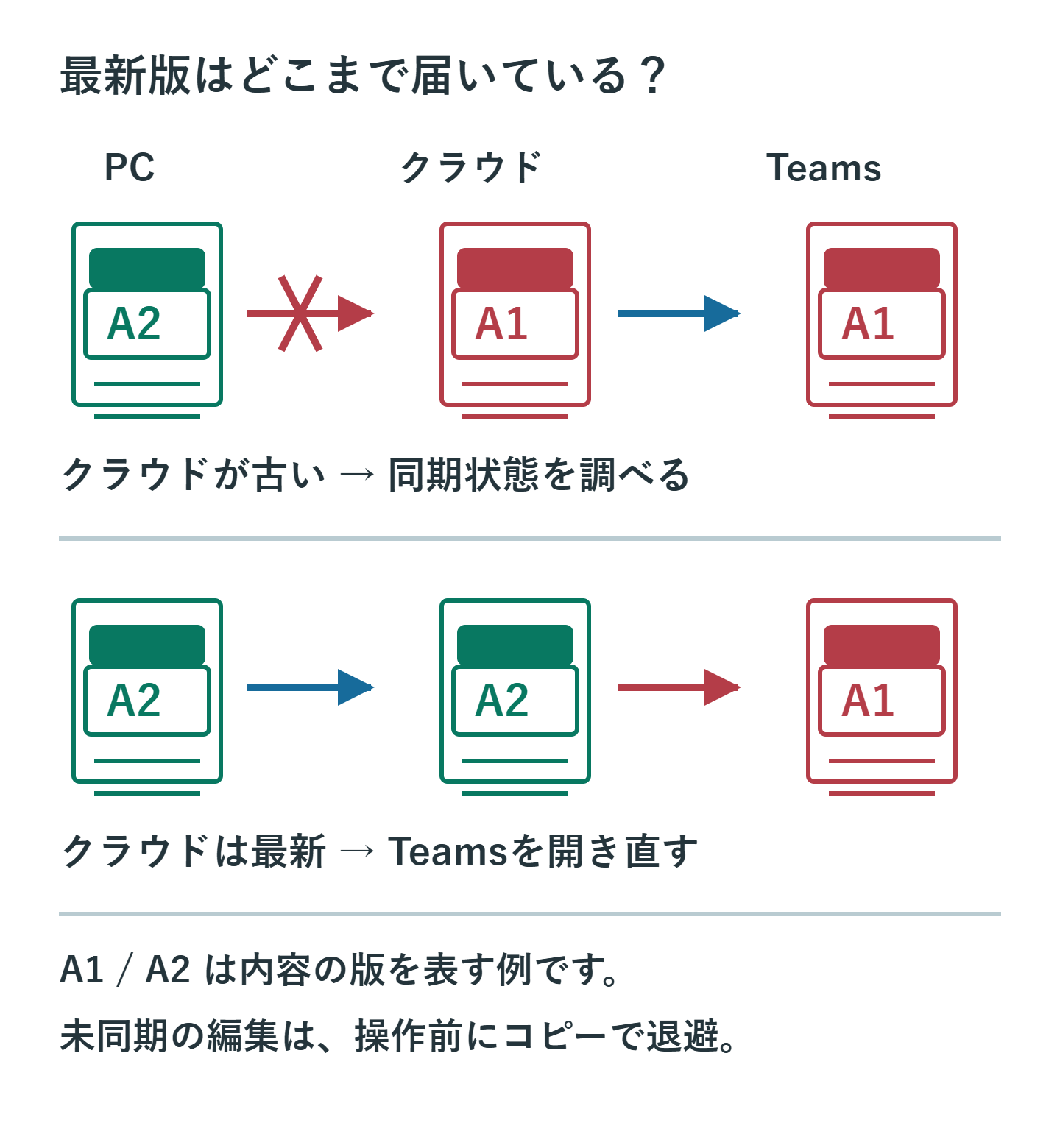
| PCの内容 | ブラウザーの元ファイル | 先に調べる場所 |
|---|---|---|
| 新しい | 古い | 保存操作、OneDriveの同期状態、同期対象 |
| 新しい | 新しい | Teamsの開き直し、別ファイルを開いていないか |
| 古い | 新しい | PC側への同期、ローカルの保存場所 |
未同期の編集を先に退避する
編集内容がPCにしかない場合は、アプリで保存し、会社で許可された同期対象外の場所へコピーを確保します。元ファイルを移動してしまうと、同期が復旧した際にクラウド側の削除につながることがあるため、「移動」ではなく「コピー」にします。
複数人が同じファイルを編集しているときは、クラウド版にも新しい変更が入っている可能性があります。退避したファイルで直ちに上書きせず、内容や版履歴を比較してから取り込んでください。
OneDriveのエラーを読む
- タスクバーのOneDriveアイコンを開きます。会社用と個人用がある場合は対象のアカウントを選びます。
- 一時停止、サインイン要求、赤いエラー、同期処理中などの表示を確認します。
- エラーに出ているファイル名と理由を記録します。
- 一時停止なら再開し、認証要求なら会社の手順でサインインします。
「同期保留中」だけで原因を認証切れと断定しないでください。多数のファイルの処理、名前やパスの問題、容量不足などでも進まなくなります。
同期対象と空き容量を確認する
編集したファイルが、Teamsで開いているものと同じ保存先かを確認します。ダウンロードフォルダーのコピーを更新しても、元の共有ファイルには反映されません。似た名前の同期フォルダーが複数ある場合は、ブラウザーの場所と照合します。
PCの空き容量とクラウドの容量は別です。どちらが不足しているかをエラーで確かめます。SharePointの長いパスや使用できない文字が原因なら、共同利用者と相談して名前や階層を短くします。あらゆる保存先に「260文字」という同じ上限を当てはめないでください。
クラウドが最新ならTeams側を開き直す
ブラウザーの元ファイルに更新が反映されているなら、Teamsでファイルを閉じて開き直します。チャットの古い添付や別のコピーを開いていないか、ファイルの場所も確認してください。
それでもTeamsだけ古い場合は、アプリの再起動と更新を試します。閲覧権限が変わって開けない問題は同期遅延とは別なので、アクセス拒否の表示があるときは所有者へ連絡します。
OneDriveのリセットは最後の手段にする
基本確認で改善せず、OneDriveアプリの問題と考えられる場合は、Microsoftのリセット手順を使います。リセット自体はファイルを削除しませんが、同期接続の設定がリセットされ、全体の再同期が行われます。選択していた同期フォルダーの設定をやり直す場合もあります。
実行前に未同期のコピーを確保し、会社PCでは管理者に相談します。同期中のファイルを「空き容量を増やす」でオンライン専用にすることや、OneDriveフォルダーの削除は、未反映データの保護策にはなりません。
まとめ: 最新版がどこにあるかを確かめる
まず編集を保護し、ブラウザーの元ファイルとPCの内容を比較します。クラウドまで届いていなければ同期アプリ、届いていればTeamsの表示を調べる順番なら、不要なリセットを減らせます。
公式のSharePointの同期問題への対処とOneDriveのリセット手順も確認してください。
超解決 リモートワーク研究班
Microsoft 365の導入・保守を専門とするエンジニアグループ。通信障害やサインイン不具合など、ビジネスインフラのトラブル対応に精通しています。
Office・仕事術の人気記事ランキング
- 【Excel】オートフィル(右下の+)が効かない!ドラッグできない時のオプション有効化設定
- 【PDF】EdgeでPDFを開くと印刷できない・プリンタ一覧が出ない時のブラウザ再起動とシステムダイアログ
- 【Outlook】添付ファイルが「Winmail.dat」に化ける!受信側が困らない送信設定
- 【Word】差し込み印刷の金額にカンマを付ける方法|小数・0・空欄の確認
- 【Outlook】メールの受信が数分遅れる!リアルタイムで届かない時の同期設定と送受信グループ設定
- 保存せずに閉じたExcel・Wordを復元する方法|自動回復・未保存ファイル・履歴の確認
- 【Outlook】祝日が表示されない・重複する時の対処|追加方法と対象年の確認
- 【Word】校閲機能の基本!赤字(変更履歴)とコメントで修正を見える化する
- 【PDF】入力した文字のフォント・サイズ・色を変更する方法|注釈とフォームの違い
- 【Outlook】メール送信時にエラーになる「送信不能」の原因切り分け