
Teamsで画面共有しているときに帯状の表示が邪魔になる場合は、まずWindowsのタスクバー、Teamsの発表者ツールバー、受信側の会議画面のどれかを見分けます。それぞれ設定場所が違い、Windowsのタスクバーを隠してもTeamsの操作バーは消えません。
自分の操作画面が狭いのか、相手に不要な部分まで映っているのかによっても対処が変わります。ここではWindows 11と仕事・学校用Teamsを中心に、共有を安全に続けるための設定と戻し方を説明します。
ADVERTISEMENT
1. 邪魔になっている場所を確認する
画面下部にスタート、アプリ、時計が並ぶものはWindowsのタスクバーです。一方、共有の停止やマイクなどの操作が並ぶものはTeams側のツールバーです。受信者が「資料が小さい」と言っている場合は、受信側の表示倍率や会議ウィンドウの大きさも確認します。
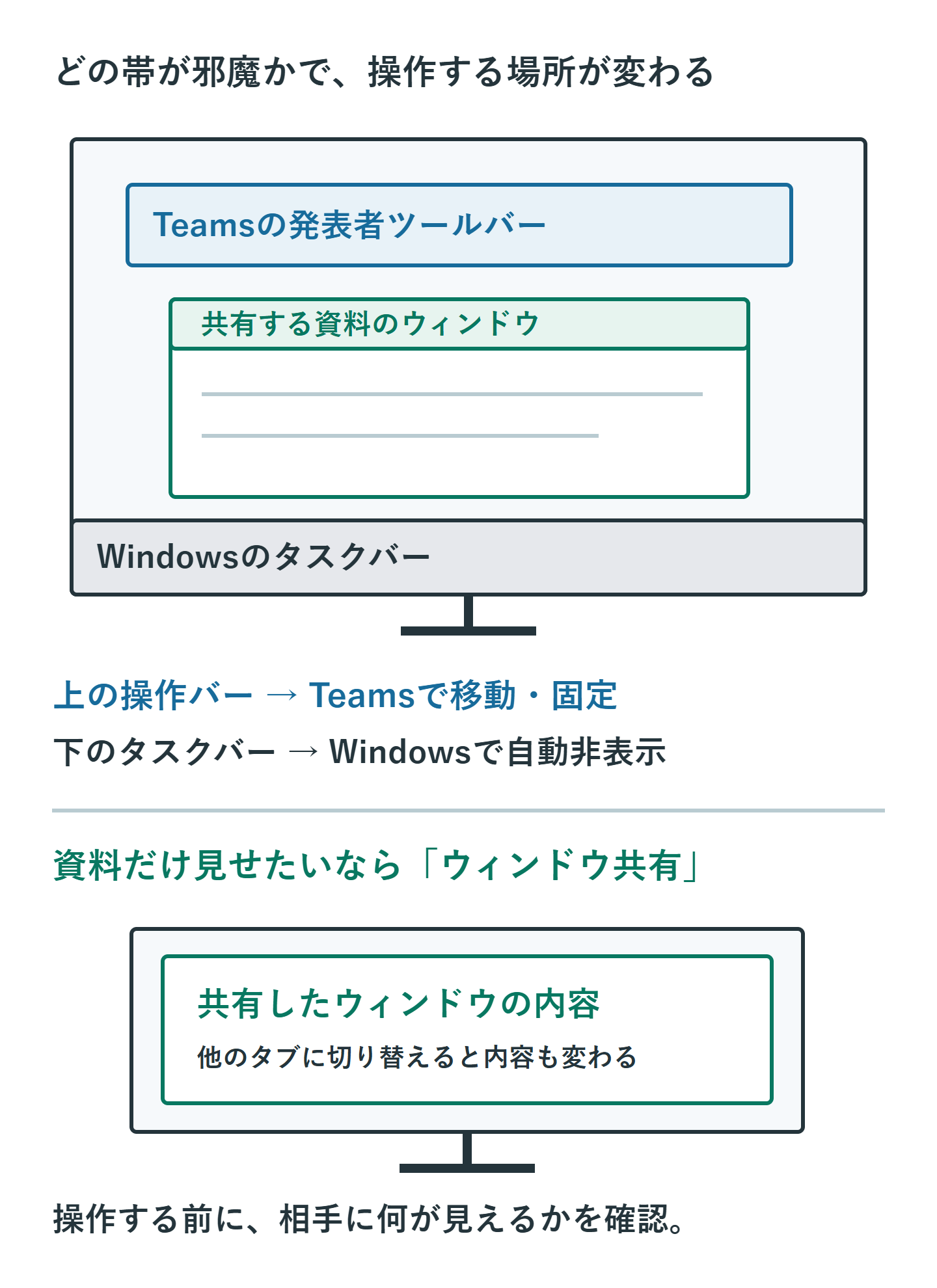
| 見えているもの | 対処する場所 |
|---|---|
| スタート・アプリ・時計の列 | Windowsのタスクバー設定 |
| 共有停止などの操作ボタン | Teamsの発表者ツールバー |
| 相手の資料が会議画面内で小さい | 受信側の拡大・別ウィンドウ表示 |
| 共有したくないデスクトップまで映る | 画面全体ではなくウィンドウ共有へ変更 |
自分の画面上に重なって見えるものが、そのまますべて相手にも映るとは限りません。逆に、自分では気にしていない通知やブラウザーの別タブが共有対象に含まれることもあります。機密資料を開く前に、参加者に「今は資料のウィンドウだけが見えていますか」と確認します。
2. Windows 11のタスクバーを自動的に隠す
資料の下端を操作しづらいときは、Windowsのタスクバーを通常時に隠す設定が使えます。会議専用の設定ではないため、会議終了後も有効です。元に戻す場所も一緒に覚えておきます。
- タスクバーの空いている部分を右クリックし、「タスクバーの設定」を開きます。
- 「タスクバーの動作」を展開します。
- 「タスクバーを自動的に隠す」にチェックを入れます。
- ポインターを画面下端から離し、資料側に移動します。
- タスクバーが隠れることを確認します。再表示するには画面下端にポインターを移します。
設定から開く場合は、「個人用設定」→「タスクバー」です。MicrosoftのWindowsのタスクバー設定でも自動的に隠す操作が案内されています。元に戻すときは同じチェックを外します。
ポインターが下端にあるとタスクバーは再表示されます。通知やアプリの状態によって表示が残ることもあるため、「自動的に隠す」は機密情報を見せないための保証にはなりません。複数のディスプレイを使う場合は、実際に共有している画面で動作を確認してください。
3. Teamsの発表者ツールバーを移動する
共有中のツールバーがブラウザーのタブや表の見出しに重なる場合は、Teams側の操作バーを移動します。Microsoftの会議でのコンテンツ共有の案内には、発表者ツールバーを移動し、ピンで位置を固定する機能が説明されています。
ツールバーの移動できる部分をドラッグし、資料の重要な箇所に重ならない位置へ動かします。固定が必要ならピンを使います。利用しているTeamsや共有方法で見える操作が異なる場合は、表示されているボタンから操作し、Windowsのタスクバー設定で解決しようとしないでください。
共有を停止するボタンを見失わない位置に置くことも大切です。操作バーを消すためにアプリを強制終了したり、ウィンドウを閉じるショートカットを試したりすると、会議や共有自体が終了することがあります。会議中は、確認できる移動・固定の操作にとどめます。
4. 一つの資料だけならウィンドウ共有に切り替える
ExcelやPDFなど一つのアプリだけを見せたい場合は、画面全体ではなく、そのウィンドウを共有すると、デスクトップや他のアプリを共有対象から外しやすくなります。切り替え前に「共有を一度切り替えます」と伝えると、相手も途切れた理由が分かります。
- いったん共有を停止します。
- 共有したい資料を開き、不要な内容や別の書類を閉じます。
- Teamsの「共有」から「ウィンドウ」を選び、対象のアプリを指定します。
- 共有を開始し、参加者に資料が見えるか確認します。
- 別アプリを見せる必要が出たら、共有対象を切り替えます。
ブラウザーのウィンドウを共有したまま、そのウィンドウで別のタブに移ると、別タブの内容が見えることがあります。「ウィンドウ共有だから操作した内容は何も漏れない」と考えず、会議用の資料だけを開いたウィンドウを用意してください。
ダイアログや別ウィンドウで開く資料が相手に映らない場合もあります。操作説明では、どこまで映っているかを確認しながら進めます。複数のアプリを横断する実演なら、必要なものだけを配置した専用ディスプレイを共有する方法も選べます。
5. 受信側で資料が小さく見える場合
共有する側のタスクバーを隠しても、受信側のTeamsウィンドウが小さければ資料は読みづらいままです。まず相手に、Teamsのウィンドウを広げる、共有コンテンツを別ウィンドウで開く、共有内容を拡大するといった操作を試してもらいます。
共有内容を拡大すると一部が画面外に出るため、必要に応じて表示位置を動かします。受信側の拡大と、発表者がExcelなどの表示倍率を上げる操作は別です。全員が小さいと感じているなら、発表者側で資料の文字を大きくするほうが説明しやすくなります。
大きな表は一度に全部を映すより、説明する範囲に絞って拡大します。最下行が隠れているなら、表をスクロールして対象行を中央へ持ってくるだけでも改善します。解像度を会議中に何度も切り替える前に、資料側の表示方法を調整してください。
6. 通知と不要な情報を会議前に整理する
自動的に隠す設定だけに頼らず、メール、チャット、個人用ブラウザーなど、共有する必要がないウィンドウを閉じます。Windowsの通知設定も確認し、会議中に不要な通知が出ないようにします。ただし、通知抑制には例外があるため、非表示を保証する手段とは考えません。
表示してはいけない資料が開いたら、最初に共有を停止します。停止後にウィンドウやタブを整理し、対象を選び直してから再開してください。タスクバーを隠す操作やアプリの最小化を慌てて繰り返すより、相手に送る映像を止めることが先です。
参加者に遠隔操作を許可しているときは、不要になった時点で制御を取り戻します。画面共有、遠隔制御、ファイル共有は別の操作です。資料を見せるだけの会議で、必要のない権限まで渡さないようにします。
7. 隠れないときと会議後の戻し方
Windowsのタスクバーが隠れないときは、ポインターを下端から離し、開いているメニューや通知を閉じます。自動的に隠す設定が有効かを確認しても変わらなければ、会議中はウィンドウ共有や資料の表示倍率の調整で進め、アプリやPCの再起動は会議後に行います。
会議後は共有が停止していることを確かめ、必要ならタスクバーの自動非表示を解除します。通知を変更した場合も通常の設定に戻してください。次回は会議前に共有するウィンドウを用意し、操作バーの位置と資料の下端を確認しておくと、開始後の調整を減らせます。
超解決 リモートワーク研究班
Microsoft 365の導入・保守を専門とするエンジニアグループ。通信障害やサインイン不具合など、ビジネスインフラのトラブル対応に精通しています。
Office・仕事術の人気記事ランキング
- 【PDF】EdgeでPDFを開くと印刷できない・プリンタ一覧が出ない時のブラウザ再起動とシステムダイアログ
- 【Outlook】添付ファイルが「Winmail.dat」に化ける!受信側が困らない送信設定
- 【Excel】オートフィル(右下の+)が効かない!ドラッグできない時のオプション有効化設定
- 【Word】差し込み印刷の金額にカンマを付ける方法|小数・0・空欄の確認
- 【Word】校閲機能の基本!赤字(変更履歴)とコメントで修正を見える化する
- 【PDF】入力した文字のフォント・サイズ・色を変更する方法|注釈とフォームの違い
- 【Outlook】メールの受信が数分遅れる!リアルタイムで届かない時の同期設定と送受信グループ設定
- 【Outlook】メール送信時にエラーになる「送信不能」の原因切り分け
- 【PDF】PDFの不要な文字や画像を「白塗り」して消す(修正テープ)無料の裏ワザ
- 【Box】Box Toolsが動かずOffice編集できない時の直し方