
デスクトップやエクスプローラーのファイルに付く緑のチェックは、OneDriveのファイルの利用状態を示すことがあります。エラーとは限らず、マークを消すためだけに同期を停止する必要はありません。雲、チェック、赤い×の違いを確認しましょう。
ADVERTISEMENT
1. 緑のチェックと青い雲を区別する
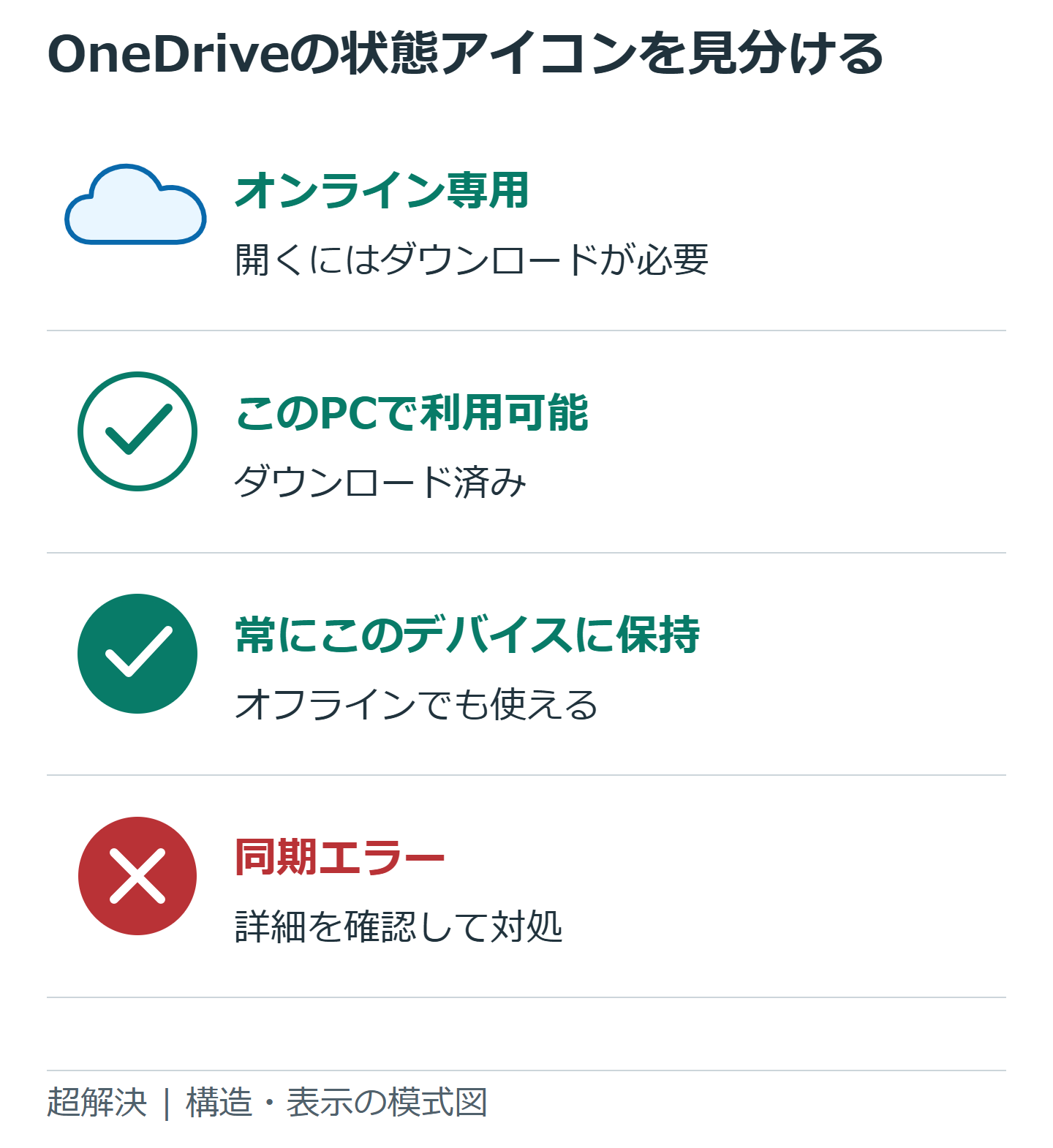
OneDriveでは、青い雲はオンライン専用のファイルを示します。開く時にインターネット接続とダウンロードが必要です。緑の輪にチェックがある状態はローカルで利用可能、緑の塗りつぶしに白いチェックは「常にこのデバイス上で保持する」状態を示します。
ローカルで利用可能なファイルでも、ストレージ管理などでオンライン専用へ戻る場合があります。外出先で必ず使う資料は、保持設定とダウンロード完了を確認します。ファイルの大きさに応じた空き容量も必要です。
2. 空き容量を増やす操作と削除を分ける
PCの空き容量を増やしたい場合は、同期が完了したファイルの右クリックから「空き領域を増やす」を選ぶ方法があります。これはローカルの内容を解放してオンライン専用にする操作で、クラウド側の容量を空ける操作ではありません。
一方、OneDriveの同期フォルダー内でファイルを削除すると、クラウドや他の同期端末にも削除が反映されます。「PCから消すだけ」のつもりでDeleteを押さないでください。復元機能はありますが、保存期間や条件に限りがあります。
青い雲のファイルも管理用の情報などはPCに残るため、ディスク使用量が厳密にゼロとは限りません。容量と状態の詳細は、エクスプローラーのプロパティやOneDriveの設定で確認します。
3. デスクトップの同期を止める前に保存先を確認する
デスクトップのバックアップを止めたい場合は、通知領域のOneDriveから設定を開き、「同期とバックアップ」→「バックアップを管理」でデスクトップを確認します。会社が管理するPCでは、変更が制限されている場合があります。
停止時にファイルをどこへ残すかの選択や案内が出る場合は、内容を読んでから実行します。オンライン専用ファイルをPCへ残したい時は、先にダウンロードが必要です。停止後は、通常のデスクトップとOneDrive内のデスクトップの両方を確認してください。
表示が消えてもファイル自体が失われたとは限りません。所在を確かめずに大量移動や削除を行うと、別端末への反映や二重保存が起きます。必要なファイルを確認し、独立したバックアップを確保してから整理します。
4. マークを隠すための変更は避ける
レジストリのアイコン表示順を変える方法は、OneDriveの同期設定とは別の変更です。表示だけを隠すと、同期エラーやオンライン専用の状態も見分けにくくなります。見た目のためにシステム全体の表示登録を変更する方法は勧めません。
赤い×や矢印が続く時は、通知領域のOneDriveを開いて具体的なエラーを読みます。容量不足、サインイン、ファイル名、通信などを分けて対応します。緑のチェックだけを根拠に、すべてのデータが復元可能なバックアップになっていると判断するのも避けてください。
各マークはMicrosoftのOneDriveアイコン一覧、エラーは同期問題の対処で確認できます。
超解決 リモートワーク研究班
Microsoft 365の導入・保守を専門とするエンジニアグループ。通信障害やサインイン不具合など、ビジネスインフラのトラブル対応に精通しています。
Windows・PCの人気記事ランキング
- 【Windows】アイコンが白い紙になる時の直し方|リンク切れと表示不具合の確認
- F7でカタカナにならない時の直し方|Fnキー・Fnロック・IMEの確認
- 【Windows】標準アプリのショートカットアイコンが白い紙になった時の情報の更新
- 【Edge】起動ページと検索をGoogleにする方法|新しいタブとの設定の違い
- 【Edge】お気に入りが同期で消えた時の復元手順
- 【Windows】パスワードなしで起動!PIN入力を省略して自動ログイン(サインイン)させる設定手順
- 【Windows 11】文字サイズだけ大きくする方法|拡大縮小・ズームとの違い
- 【Edge】印刷でEdgeの印刷ダイアログが開かない時のシステム設定確認と修復手順
- 【Windows】ロック画面のタイムアウト時間を変更してすぐに画面が消えないようにする手順
- 【Edge】起動時に前回のタブを自動で復元させる設定手順