
白い資料や高解像度の画面でマウスポインターを見失う場合は、Windowsの設定で大きさと色を調整できます。常に大きくする方法と、探す時だけ位置を示す方法を組み合わせると、細かい操作を妨げずに見つけやすくなります。
ADVERTISEMENT
会議で画面を共有する時は、手元で見やすいだけでなく、共有画面でも指している場所が伝わるか確認します。大きくしすぎて文字やボタンを覆う場合は、サイズを一段戻して比べます。
1. 普段の画面で大きさを調整する
Windows 11では「設定」→「アクセシビリティ」→「マウス ポインターとタッチ」を開き、サイズのスライダーを動かします。Windows 10では「簡単操作」のマウスポインター設定を確認します。設定内の検索で「マウス ポインター」と入力して探す方法もあります。
最初は一段ずつ大きくし、実際に使うExcelのセルやブラウザーのリンクを選んでみます。大きすぎると文字や小さいボタンを隠すため、見つけやすさだけで決めないでください。画面全体の拡大率を変える前に、ポインターだけで改善するかを試せます。
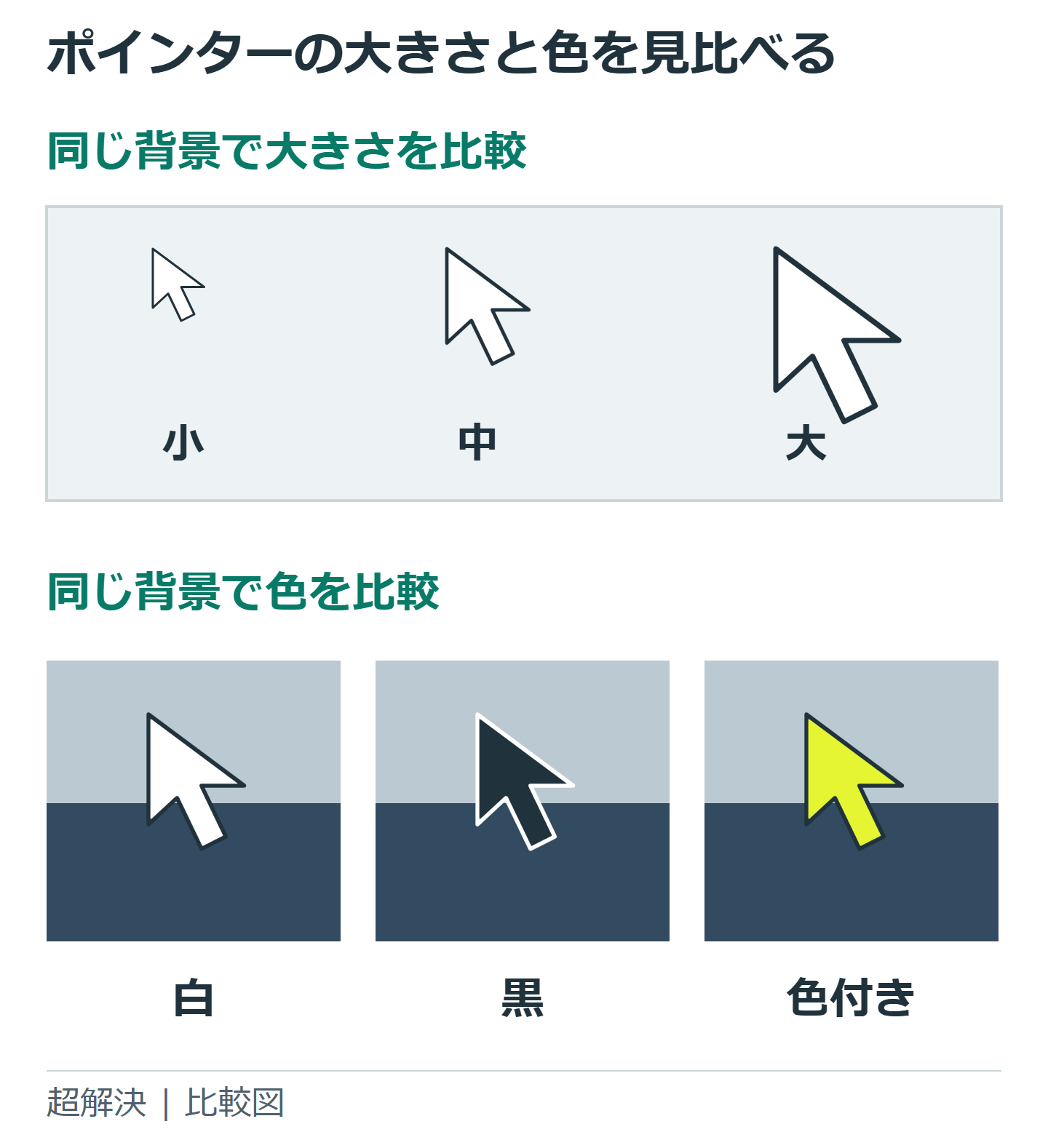
2. 背景に合わせて色やスタイルを選ぶ
同じ設定画面で白、黒、反転、色付きなどのスタイルを選びます。白い表が多い仕事なら黒を、暗い画面が多いなら白や明るい色を比較してください。反転表示は背景に応じて見え方が変わるため、写真や複雑な図の上でも自分に見やすいか試します。
黄色やピンクが誰にとっても最適なわけではありません。使うアプリ、背景、色の見え方によって適した色は違います。例えば黄色のセルを多用する表では、黄色のポインターが埋もれることもあります。サンプル画面だけでなく普段の資料で選ぶのが確実です。
文字の入力位置を示す縦線が見づらい場合は、矢印の設定ではなく「テキスト カーソル」を確認します。マウスポインターと入力中のカーソルは別なので、目的に合う設定を調整してください。
3. Ctrlキーで現在位置を表示する
「設定」からマウスの追加設定を開き、マウスのプロパティにある「ポインター オプション」を選びます。「Ctrl キーを押すとポインターの位置を表示する」にチェックを入れて適用すると、Ctrlを押した時に周囲へ円が表示されます。
モニターの端や別の画面に移動して見失った時に使えます。何度も大きくマウスを振る前に一度Ctrlを押し、位置を見てから動かします。普段のショートカット操作で表示が気になる場合は、このチェックを外して元に戻せます。
ポインターの軌跡も補助になりますが、動画や描画作業では邪魔に感じることがあります。必要な機能だけを使い、設定変更後はスクロールやドラッグも試してください。画面共有の相手に同じ補助表示が届くかは、共有アプリや方式に左右されます。
4. 設定で変わらない場面を確認する
アプリ独自の十字カーソルやペン表示は、Windows側の色設定に従わない場合があります。特定アプリだけで見づらいなら、そのアプリのカーソル設定やズームも確認します。リモート接続では接続先の設定が影響する場面があるため、手元だけの問題かを区別しましょう。
サイズを変えても動きが飛ぶ、一定の場所に引っかかる場合は、視認性とは別の問題です。マウスの接続や複数モニターの配置を確認してください。今回変えた設定は、どの値にしたかを控えておくと、別のPCでも同じ使い心地に近づけられます。
各項目の説明はMicrosoftの画面を見やすくする設定にあります。
超解決 第一編集部
疑問解決ポータル「超解決」の編集チーム。正確な検証と、現場視点での伝わりやすい解説を心がけています。
Windows・PCの人気記事ランキング
- 【Windows】アイコンが白い紙になる時の直し方|リンク切れと表示不具合の確認
- F7でカタカナにならない時の直し方|Fnキー・Fnロック・IMEの確認
- 【Windows】標準アプリのショートカットアイコンが白い紙になった時の情報の更新
- 【Edge】起動ページと検索をGoogleにする方法|新しいタブとの設定の違い
- 【Edge】お気に入りが同期で消えた時の復元手順
- 【Windows】パスワードなしで起動!PIN入力を省略して自動ログイン(サインイン)させる設定手順
- 【Windows 11】文字サイズだけ大きくする方法|拡大縮小・ズームとの違い
- 【Edge】印刷でEdgeの印刷ダイアログが開かない時のシステム設定確認と修復手順
- 【Windows】ロック画面のタイムアウト時間を変更してすぐに画面が消えないようにする手順
- 【Edge】起動時に前回のタブを自動で復元させる設定手順