
タスクバーの「あ」「A」が消えた時は、日本語入力そのものが使えないのか、表示だけ見当たらないのかを先に確認します。タッチキーボードのボタンとIMEの入力表示は別の機能です。片方を表示しても、もう片方が復旧するとは限りません。
ADVERTISEMENT
1. メモ帳で日本語入力を試す
メモ帳を開き、入力欄をクリックしてから「半角/全角」キーを押します。日本語を入力・変換できるなら、まず表示設定を調べます。英字しか入らない場合は、Windows+Spaceで入力方式を切り替え、日本語のMicrosoft IMEなど、普段使う方式が選ばれているか確認します。
パスワード欄や特定アプリでは日本語入力が無効になる場合があります。その状態だけを見てIMEが消えたと判断しないでください。Google日本語入力などを導入している場合も、現在どの入力方式が選ばれているかを区別して進めます。
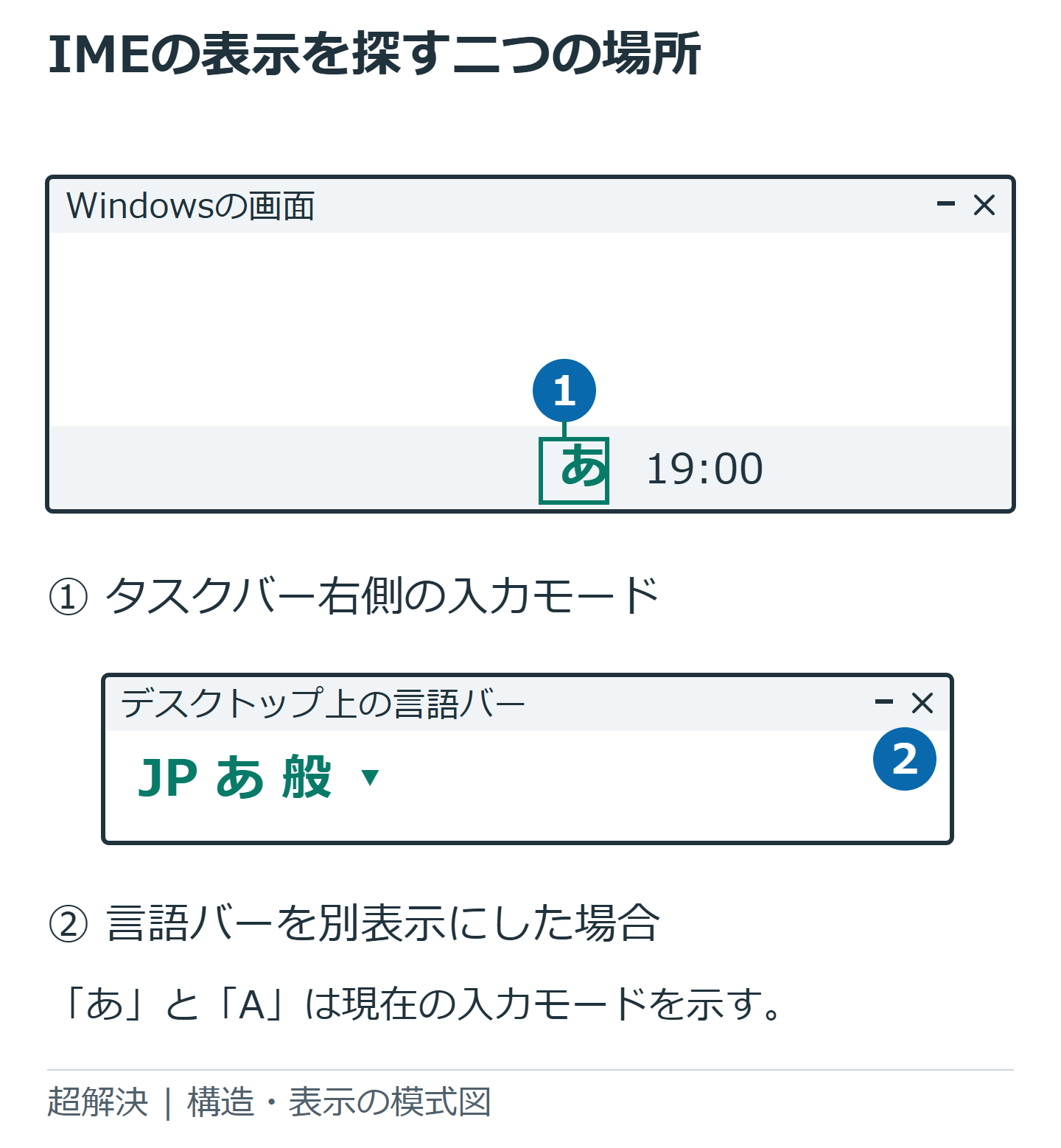
2. デスクトップ言語バーの設定を確認する
Windows 11では「設定」→「時刻と言語」→「入力」→「キーボードの詳細設定」を開きます。「使用可能な場合にデスクトップ言語バーを使用する」がオンだと、タスクバーの入力アイコンとは異なる形式で表示されます。通常のタスクバー表示に戻したい場合は、この設定をオフにして確認します。
独立した言語バーを使いたい場合は、オンのまま言語バーのオプションを開き、非表示になっていないか確認します。画面外や別モニターに移動していないかも見てください。オンとオフを繰り返す前に、どちらの表示形式を使いたいのか決めておくと混乱しません。
Windows 10にはタスクバーのシステムアイコン設定に「入力インジケーター」がありますが、同じ場所や同じ項目がWindows 11にあるとは限りません。Windows 11で「タッチキーボード」をオンにする操作は、IME表示を戻す手順の代わりにはなりません。
3. 日本語の入力方式がない場合を確認する
Windows+Spaceの一覧に日本語がない場合は、「時刻と言語」→「言語と地域」で日本語の言語オプションを開き、キーボードにMicrosoft IMEなどがあるか確認します。OSの表示言語を英語から日本語へ変える必要があるとは限らず、入力用キーボードの追加で対応できる場合があります。
会社PCでは言語の追加が制限されることがあります。管理者に日本語入力を使いたいことと現在の一覧を伝えてください。使えている入力方式を先に削除すると、代わりの入力方法がなくなるおそれがあります。追加後に入力を確かめてから整理します。
特定アプリだけで起こるなら、そのアプリを保存して終了し、起動し直して比較します。すべてのアプリで入力できない場合は、未保存の作業を保存してWindowsを再起動します。原因を確認せずIMEやレジストリを削除する必要はありません。
4. 表示が戻った後に確かめること
メモ帳で日本語・英数を切り替えた時に表示が変わるか、普段のアプリに戻っても入力できるかを確認します。リモートデスクトップ内だけで消える場合は、手元のPCと接続先の入力設定を分けて確認してください。
再発する場合はWindowsのバージョン、使っているIME、発生するアプリ、言語バー設定を控えます。再起動で一時的に戻ったという情報も役立ちますが、それだけで入力サービスの故障と断定はできません。
Microsoftの入力言語・キーボード設定には、言語バーとタスクバー表示の違いも説明されています。
超解決 第一編集部
疑問解決ポータル「超解決」の編集チーム。正確な検証と、現場視点での伝わりやすい解説を心がけています。
Windows・PCの人気記事ランキング
- 【Windows】アイコンが白い紙になる時の直し方|リンク切れと表示不具合の確認
- F7でカタカナにならない時の直し方|Fnキー・Fnロック・IMEの確認
- 【Windows】標準アプリのショートカットアイコンが白い紙になった時の情報の更新
- 【Edge】起動ページと検索をGoogleにする方法|新しいタブとの設定の違い
- 【Edge】お気に入りが同期で消えた時の復元手順
- 【Windows】パスワードなしで起動!PIN入力を省略して自動ログイン(サインイン)させる設定手順
- 【Windows 11】文字サイズだけ大きくする方法|拡大縮小・ズームとの違い
- 【Edge】印刷でEdgeの印刷ダイアログが開かない時のシステム設定確認と修復手順
- 【Windows】ロック画面のタイムアウト時間を変更してすぐに画面が消えないようにする手順
- 【Edge】起動時に前回のタブを自動で復元させる設定手順