
注釈付き写真を新しい写真へ替えたら、矢印とラベルも見直します。写真の外枠が同じ大きさでも、写っている部品の位置まで同じとは限りません。グループ化した図でも、写真の中の被写体へ矢印が自動的に付いて動くわけではありません。
このページでは、既に写真・矢印・ラベルが入っているWord文書を更新する手順を説明します。新しく注釈を描く作業ではなく、写真の差し替えやトリミングで生じたずれを直し、必要な注釈をそろえて再配布するための確認です。Windowsのデスクトップ版Wordを中心に進めます。
ADVERTISEMENT
1. 元の注釈を編集できるか確かめ、更新前の図を残す
【要点】写真を替える前に、注釈が別々の部品として残っているかを確かめます。図全体を選んでから矢印を選択できれば、グループ内の部品として編集できる可能性があります。図をどこで選んでも一枚の画像しか選べない場合は、写真と注釈が画像化されていないか確認してください。
画像に焼き込まれた矢印は、グループ解除で取り出せません。写真と注釈を編集できる元のWord文書、または注釈を入れる前の写真を探します。完成画像の上から白い図形をかぶせて旧矢印を隠す方法では、その下の被写体も隠れてしまいます。
編集できる文書が見つかったら、更新用のコピーを作り、旧版を比較用に残します。図にA・Bの二つのラベルがあるなら、それぞれが何を指しているか、本文ではどの名称を使っているかを控えます。旧版の誤りをそのまま受け継がないよう、新写真に対応する説明かも読み直します。
新写真では機種、撮影方向、部品の有無が変わっていないかを先に確認します。旧版の「左側端子」が新写真では右側へ写っている場合、単に矢印を近い部品へ向けるのではなく、端子名や刻印で対象を確かめます。説明対象が写っていなければ、注釈を無理に残さず、別の写真を用意します。
2. グループ全体ではなく写真を選んで差し替える
グループの外枠を選んだ後、内部の写真を選びます。選択枠が写真だけを囲み、「図の形式」タブが表示されていることを確認してください。矢印やラベルを選んでいる状態では、写真の変更操作にはなりません。
- 差し替える写真を選び、「図の形式」→「図の変更」を開きます。
- 新しい写真の保存場所を選び、対象ファイルを指定します。
- 写真が更新されたら、縦横比、見えている範囲、紙面上の幅を確認します。
- 写真の範囲を整え終わるまで、矢印の位置を完成扱いにしません。
「図の変更」が見当たらないときは、まとまり全体や図形ではなく、実際の画像を選べているかを見直します。グループ内部で必要な操作ができない場合は、コピーした文書で対象のまとまりだけを解除し、写真を編集してからまとめ直します。複数のまとまりを一度に解除する必要はありません。
写真の変更で希望する見え方にならない場合は、直後に元へ戻して新画像の縦横比を確かめます。新しい写真を別に挿入して置き換える場合も、元写真を先に消すのではなく、幅と表示範囲を比較してから切り替えてください。貼り付けた新写真は、元のグループに自動で加わったものとは扱いません。
3. トリミングを終えてから矢印と囲み枠を合わせ直す
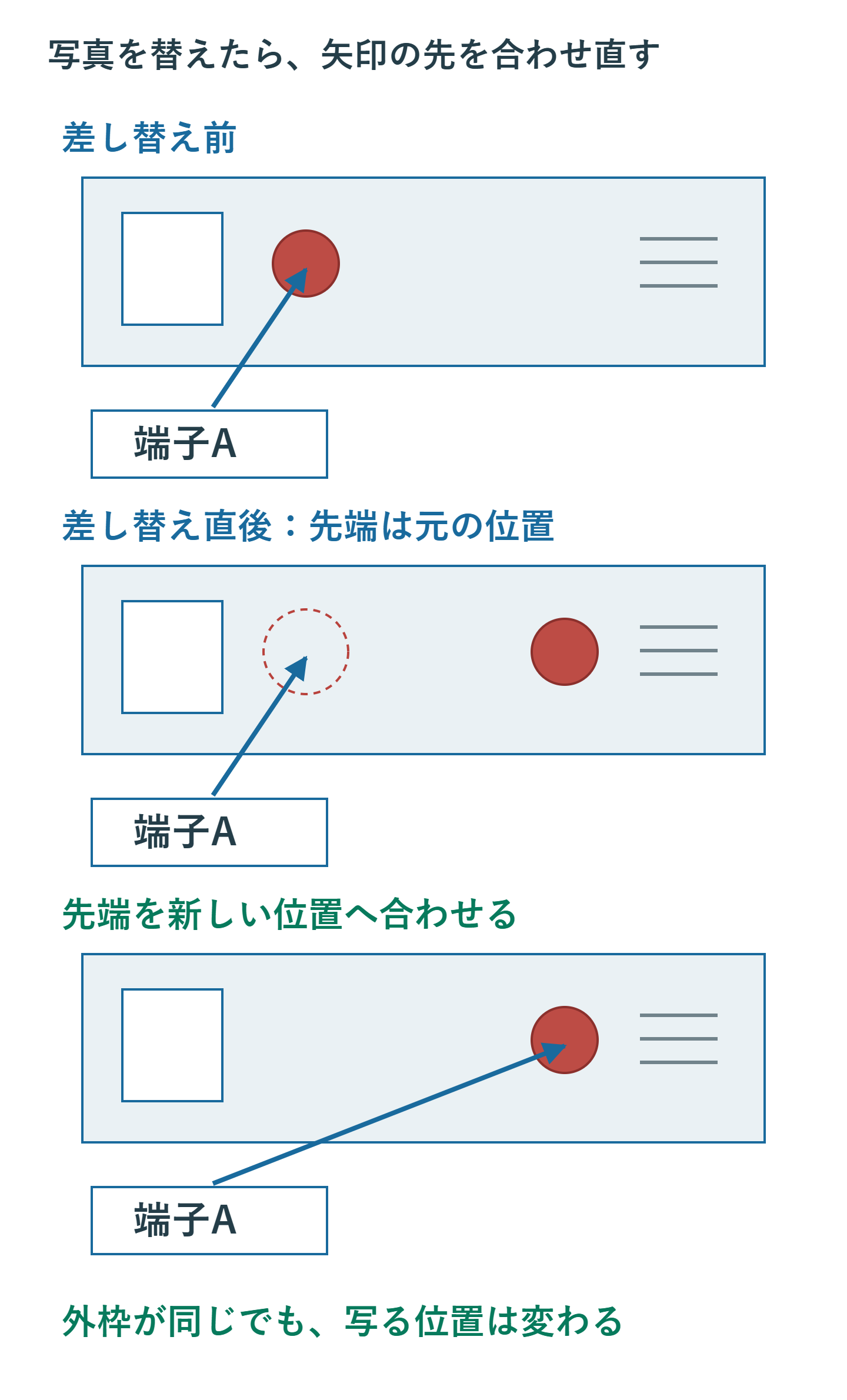
トリミングで表示する範囲を変えると、枠の中で部品が移動したり、拡大されて見えたりします。写真の表示枠と内部に写る対象の位置は別です。最初に新写真の範囲と大きさを整え、その後で既存の矢印の先端を一つずつ見直します。
例えば旧写真の中央左にあった端子Aが、新写真では右側に写っているとします。矢印の先が元の位置に残っていれば、図全体を移動しても端子とのずれは直りません。必要なのはグループのページ位置を変えることではなく、内部の矢印の先端を新しい端子Aへ合わせることです。
図を選び、続いて内部の矢印を選択して先端側の位置を調整します。線全体を動かすだけでは、もう一方の端がラベルから離れることがあるため、両端を確認してください。囲み枠がある場合も、新写真の対象範囲に合わせて幅と高さを直します。
写真を近くから撮り直した場合などは、旧図と新図の縮尺がそろいません。矢印をすべて同じ距離だけ移動するのではなく、端子A、端子Bのように対象ごとに照合します。修正後に再び写真をトリミングしたら、その影響を受けた指示点を再確認します。
4. 消えた注釈とグループから外れた部品を見分ける
写真を替えた後でラベルが見えなくなっても、削除されたとは限りません。新写真の背後に隠れている、選択ウィンドウで非表示になっている、写真の外へ取り残されている場合を区別します。旧版の注釈一覧と照合し、同じラベルをすぐに作り直して二重にしないようにします。
「ホーム」の選択メニューから選択ウィンドウを開き、対象の名前と表示状態を確認します。写真の後ろにある矢印は、その矢印を選んで重なり順を直します。写真とラベルを含むグループ全体を最前面へ出しても、内部の前後関係を修復したことにはなりません。
写真を別に挿入した場合や解除して直した場合は、新写真、残す矢印、ラベルを選んでグループ化し直します。各対象は行内以外で、二つ以上の選択が必要です。旧写真や不要になった注釈まで混ぜないよう、部品ごとに選択対象を確かめます。
元のグループに新写真だけを追加してまとめた場合などは、内側に以前のグループが残ることがあります。解除回数を増やす前に、どのまとまりを選んでいるか確認します。最後に全体を少し移し、新写真と必要な注釈がすべて動くかを確かめてから位置を戻します。
5. 新写真に合わせて名称・本文・代替テキストを更新する
矢印が合ったら、文字の内容を照合します。旧写真のAが新機種では別の機能を示す場合、ラベルを同じ場所へ移しただけでは説明が誤ったままです。写真に見える名称、図のラベル、本文の説明の三つをそろえてください。
本文に「上段」「右端」などの位置表現がある場合は、撮影方向やトリミングの変更で意味が変わっていないかを読みます。図番号や写真の説明文も対象です。別ページで同じ図を使い回している文書なら、その箇所に旧写真が残っていないか確認します。
代替テキストに旧機種名や古い配置説明が残ることもあります。現在の図で伝える内容に書き換え、重要な操作条件は本文にも残します。写真だけを変更しても、ラベルや本文の意味まで自動的に更新されたとは考えないでください。
6. 再配布用ファイルで旧版の混在と欠落を検査する
更新用Wordを保存し、配布形式がPDFなら改めて書き出します。以前のPDFをそのまま渡さないよう、出力先と更新日時を確認してください。出力したファイルを開き、新写真、矢印の先端、ラベルの末尾、本文の名称を順に照合します。
修正箇所は拡大して確認したうえで、通常の閲覧サイズでも読みます。比較用に残した旧図が配布用ページへ混じっていないか、グループから外れた矢印だけが別ページへ出ていないかも確認します。旧版は比較用として別に保管し、配布する版を一つに決めます。
トリミングは通常、見えない部分の画像データを文書内に残します。配布時に隠した部分を残せない場合は、元画像を別に保管し、配布用コピーで切り取り部分の削除を検討します。切り取り部分を削除して保存すると、その文書だけから元の範囲を戻せないため、指示点を修正する途中で削除しないでください。
Microsoftの画像を変更する手順とトリミングの説明も参照できます。更新後は外枠の見た目だけで判断せず、新写真の対象と注釈の対応まで確かめます。
超解決 Excel・Word研究班
企業のDX支援や業務効率化を専門とする技術者チーム。20年以上のExcel・Word運用改善実績に基づき、不具合の根本原因と最短の解決策を監修しています。ExcelとWordを使った「やりたいこと」「困っていること」「より便利な使い方」をクライアントの視点で丁寧に提供します。
Office・仕事術の人気記事ランキング
- 【PDF】EdgeでPDFを開くと印刷できない・プリンタ一覧が出ない時のブラウザ再起動とシステムダイアログ
- 【Outlook】添付ファイルが「Winmail.dat」に化ける!受信側が困らない送信設定
- 【Excel】オートフィル(右下の+)が効かない!ドラッグできない時のオプション有効化設定
- 【Word】差し込み印刷の金額にカンマを付ける方法|小数・0・空欄の確認
- 【Word】校閲機能の基本!赤字(変更履歴)とコメントで修正を見える化する
- 【PDF】入力した文字のフォント・サイズ・色を変更する方法|注釈とフォームの違い
- 【Outlook】メールの受信が数分遅れる!リアルタイムで届かない時の同期設定と送受信グループ設定
- 【Outlook】メール送信時にエラーになる「送信不能」の原因切り分け
- 【PDF】PDFの不要な文字や画像を「白塗り」して消す(修正テープ)無料の裏ワザ
- 【Box】Box Toolsが動かずOffice編集できない時の直し方