
Wordで本文の先頭とヘッダーの文字やロゴが重なったときは、上余白だけを大きくする前に、何が重なっているかを確認します。通常のヘッダー文字、浮動配置の画像やテキストボックス、余白を隠した編集表示では、見直す場所が異なります。
ここではWindows版のデスクトップWordを中心に、重なっているページだけを確認し、必要な設定を順に調整します。会社のひな形を使っている場合は別名で保存し、元の余白・ヘッダー位置・画像サイズを控えてから操作してください。
ADVERTISEMENT
1.画面の見え方と実際の重なりを区別する
[表示]を[印刷レイアウト]にして、[ファイル]→[印刷]でも同じ場所を確認します。編集画面でページ間の余白が隠れているだけなら、本文がページ上端から始まって見えても、印刷時にヘッダーと衝突するとは限りません。ページ境界をダブルクリックすると余白の表示を切り替えられます。
プレビューでも文字やロゴが本文に重なるなら、実際の配置を調べます。ヘッダーは紙の上部、本文は上余白の内側から始まりますが、浮動配置の画像はその範囲をまたいで置かれることがあります。「ヘッダー内の物だから本文には出てこない」とは考えず、画像の下端まで見てください。
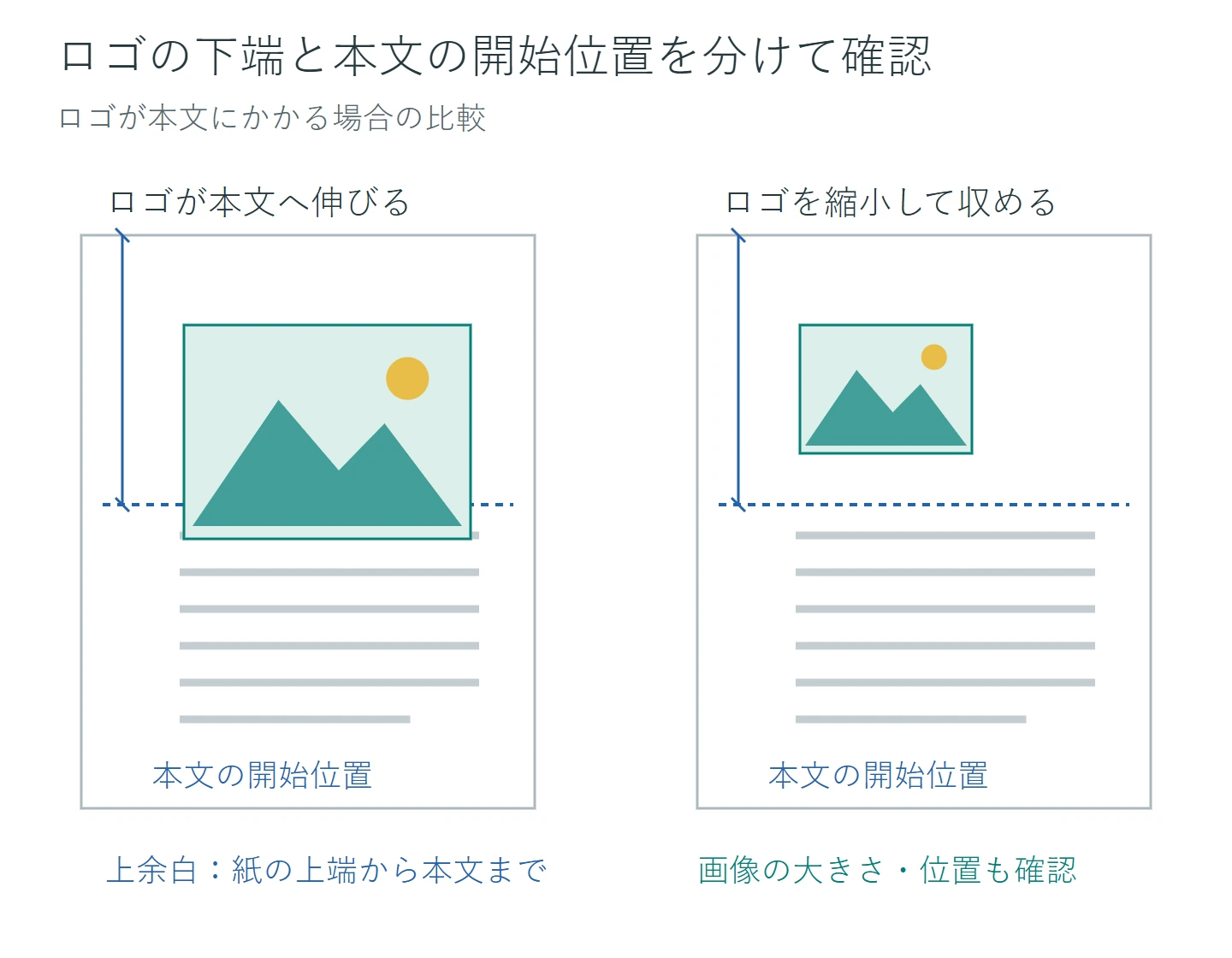
ページ上部をダブルクリックしてヘッダーを開き、重なった物をクリックします。文字のカーソルが出るなら通常の文字段落、周囲にハンドルが出るなら画像やテキストボックスなどのオブジェクトです。画像の場合は[文字列の折り返し]が[行内]か、それ以外かも確認します。
最初に症状が出るページと、正常なページを1枚ずつ比べます。先頭だけ、偶数ページだけ、特定の章だけで起きるなら、別の種類のヘッダーや別セクションの設定が関係します。原因を見分けるために、文書全体へ同じ余白をかけ直すのは後回しにします。
2.上余白とヘッダーの位置を別々に調整する
上余白は本文を置く範囲に関する設定で、[レイアウト]→[余白]→[ユーザー設定の余白]で確認できます。一方、ヘッダーの位置は、ヘッダーを編集しているときの[ヘッダーとフッター]タブにある、上端からヘッダーまでの距離です。どちらも上側の空きに関係しますが、同じ値ではありません。
本文の開始位置を下げたい場合は上余白を広げます。上側に十分な空きがあり、ヘッダー自体を少し上へ寄せたい場合は、上端からの距離を小さくする方法があります。ただし、浮動画像を用紙基準の座標で置いている場合などは、ヘッダー段落を動かしても画像が同じように移動するとは限りません。
- 重なっているページ内にカーソルを置き、現在の上余白と、設定画面の[設定対象]を確認します。
- 本文を下へ動かす必要がある場合だけ、上余白を少し広げます。複数セクションがある文書では、変更したいセクションに適用するかを確かめます。
- ヘッダーを開き、上端からの距離と内容の下端を確認します。位置を変えるなら、変更前の値を控えて1項目ずつ調整します。
- 編集を閉じ、当該ページだけでなく、その次のページの本文の流れも確認します。
上余白を広げると本文の1ページ当たりの量が減り、表が次ページへ移るなど別の変化が起こります。重なりが解消しただけで完成とせず、総ページ数と章末の位置も確認してください。プリンターの印刷可能範囲には機種差があるため、紙の上端へ寄せすぎないことも大切です。
3.ヘッダー内の段落・画像・テキストボックスを整える
通常の文字が大きく場所を取っている場合
[ホーム]で編集記号を表示し、ヘッダー内に不要な空の段落が何行もないか見ます。空行で上下を調整しているなら、不要な行だけを削除し、[段落]の前後の間隔や行間を確認します。文字の大きさに対して極端に狭い固定行間を設定すると文字が欠けることもあるため、まず読みやすい行間に戻してから配置を整えます。
空に見える段落に画像が関連付いている場合もあります。まとめて削除せず、画像やロゴが残ることを1操作ずつ確認してください。最後の段落記号や必要な罫線まで消すことを目的にはしません。
ロゴや画像の下端が本文へ伸びている場合
ロゴを選択して高さと幅を確認します。横長のロゴを大きくしすぎたことが原因なら、縦横比を保って縮小する方が、文書全体の上余白を大きく変えるより影響を抑えられます。写真やロゴの形をつぶして高さだけを短くしないようにします。
文字と同じ行に置くロゴでよければ、複製した文書で[文字列の折り返し]を[行内]にして確認する方法もあります。行内の画像は文字と同様に段落の中へ入るため、位置の関係が把握しやすくなります。ただし配置が変わる操作なので、元の折り返し設定を記録してから試してください。
浮動配置を維持する場合は、レイアウトの詳細設定で縦位置の基準がページ・余白・段落などのどれになっているかを確認します。ヘッダーの距離を変えることと画像の座標を変えることを混同せず、本文にかからない位置へ画像そのものを移動します。
テキストボックスが重なっている場合
枠線を選択して外側の大きさを確認し、文字が収まる高さと配置を調整します。[前面]にすれば重なりが解消するわけではなく、本文を覆う表示になるだけです。本文を読み隠さない位置に置くか、通常のヘッダー文字へ置き換えられるかを検討します。
4.特定のページだけで起きる場合を確認する
先頭ページだけ重なるときは、[先頭ページのみ別指定]が有効かを見ます。有効なら通常ページとは別のヘッダー内容を持つため、先頭ページ側のロゴの大きさや空行を調整します。この設定だけで、先頭ページに独立した上余白が自動設定されるわけではありません。
奇数・偶数の片方だけなら、[奇数/偶数ページ別指定]の該当側を開いて内容を確認します。章によって違う場合は、ヘッダー領域のセクション番号と[前と同じ]の表示を見ます。共有されているヘッダーを編集すると、同じ内容を使うセクションにも影響するため、直す範囲を確認してから操作します。
正常なページの値を無条件にコピーするのではなく、ロゴの有無、文字の行数、用紙の向きを比べてください。表紙と本文で内容が違うなら、必要な高さも同じとは限りません。共通の余白にそろえることより、各ページで内容が収まり読みやすいことを優先します。
5.印刷と保存後の確認、元へ戻す手順
ヘッダーの会社名を2行から1行へ短くした場合は、略称や連絡先の省略が許されるかも確認します。収まりをよくするために必要な情報を削るのではなく、文字サイズ・行数・ロゴの大きさのどれを調整できるかを決めます。決められた書式がある文書では、ひな形の管理者に確認してから体裁を変更してください。
調整後は印刷プレビューで、ヘッダーの下端と本文の最初の行の間に空きがあるか確認します。画像の一部が隠れていないこと、本文の改ページが意図どおりであることも見ます。PDFで提出するなら書き出したPDF、紙で配るなら実際のプリンターで確認します。
変更しても改善しない場合は、直前の操作を元に戻してから次を試します。上余白・ヘッダー距離・画像サイズを同時に動かすと、どれが効いたか判断しにくくなります。保存後にやり直す場合は控えておいた値へ戻すか、作業前の文書と比較してください。
原因が画像なら画像のサイズと位置、文字なら段落と行数、表示だけなら余白の表示設定を直します。重なりの種類を分けてから操作することで、必要のない全ページの組み直しを避けられます。
超解決 Excel・Word研究班
企業のDX支援や業務効率化を専門とする技術者チーム。20年以上のExcel・Word運用改善実績に基づき、不具合の根本原因と最短の解決策を監修しています。ExcelとWordを使った「やりたいこと」「困っていること」「より便利な使い方」をクライアントの視点で丁寧に提供します。
Office・仕事術の人気記事ランキング
- 【Outlook】添付ファイルが「Winmail.dat」に化ける!受信側が困らない送信設定
- 【PDF】入力した文字のフォント・サイズ・色を変更する方法|注釈とフォームの違い
- 【Word】校閲機能の基本!赤字(変更履歴)とコメントで修正を見える化する
- 【Word】差し込み印刷の金額にカンマを付ける方法|小数・0・空欄の確認
- 【Microsoft 365】サインイン時に「詳細情報が必要です」と出る時の認証情報登録手順
- 【Excel】オートフィル(右下の+)が効かない!ドラッグできない時のオプション有効化設定
- 【Outlook】祝日が表示されない・重複する時の対処|追加方法と対象年の確認
- 【Outlook】メール送信時にエラーになる「送信不能」の原因切り分け
- 【PDF】PDFの不要な文字や画像を「白塗り」して消す(修正テープ)無料の裏ワザ
- 【Box】Box Toolsが動かずOffice編集できない時の直し方