
Wordの報告書で、ページ上部に「第1章 序論」「第2章 調査」「第3章 提案」と章ごとの名前を出したいときは、章の境界にセクション区切りを入れ、それぞれのヘッダーを設定します。普通の改ページだけでは、章ごとにヘッダーを分ける区切りにはなりません。
ここではWindows版のデスクトップWordで、新しく3章の文書を作る場合を説明します。章は新しいページから始め、ヘッダーの章名は別々にし、フッターのページ番号は文書全体で続ける構成です。
ADVERTISEMENT
1.章名を変える境界を先に決める
セクションは、ヘッダーや余白などのページ設定を分けるための単位です。今回の構成では第1章、第2章、第3章をそれぞれ1つのセクションにします。ヘッダーとフッターの「前のセクションと同じ」は別々の設定なので、章名だけを独立させ、下のページ番号は共通のままにできます。
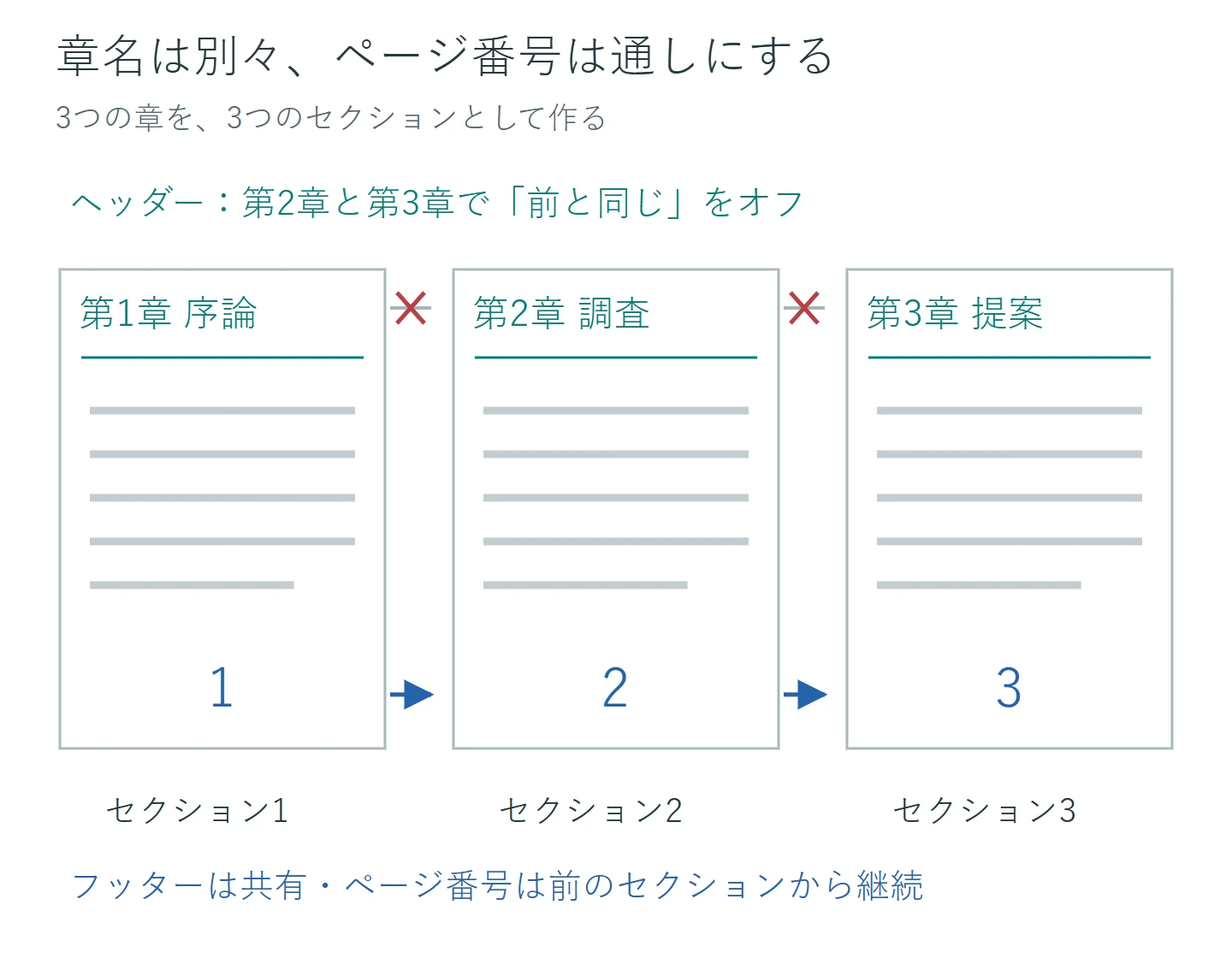
作業前に、章の並びと開始位置を決めます。章の見出しや本文を用意してから区切ると、どこに境界を置くか確認しやすくなります。第1章の途中の節見出しまで区切る必要はありません。1つの章が複数ページにわたっても、同じ章名を繰り返して表示できます。
この例では[先頭ページのみ別指定]と[奇数/偶数ページ別指定]を使わず、各章で共通の種類のヘッダーを使います。章扉だけ名前を隠す、見開きで左右の内容を変えるといった装飾は、基本の章分けが完成してから追加する方が確認しやすくなります。
既存の文書を使って練習する場合は別名で保存してから進めてください。セクションの境界は、ヘッダーだけでなく用紙の向きや余白などにも関係するため、完成済みの文書へ不用意に追加・削除しないようにします。
2.第2章と第3章の前へ区切りを入れる
- [ホーム]で編集記号を表示し、改ページや空の段落を確認できる状態にします。
- 第2章の見出しの先頭にカーソルを置きます。見出しそのものを選択する必要はありません。
- [レイアウト]→[区切り]を開き、セクション区切りの[次のページから開始]を選びます。
- 第3章の見出しの先頭でも、同じセクション区切りを挿入します。
単なる[改ページ]ではなく、「セクション区切り」の中から選ぶのが要点です。第2章と第3章がそれぞれ新しいページで始まり、本文に2つの区切りが表示されていれば、この例の境界ができています。
章の前に既に手動の改ページがある場合は、そのすぐ隣へさらに区切りを足すと不要な空白ページができることがあります。編集記号を見て、元の改ページをセクション区切りへ置き換えるつもりで操作します。見出しの段落設定による改ページと、入力した改ページは別なので、空白ができたときも本文をまとめて削除せず原因を確認してください。
区切りを入れ終えたら、各章の先頭でページ上部をダブルクリックします。ヘッダーの編集領域に表示されるセクション番号を見て、第1章、第2章、第3章が順に異なるセクションになっていることを確かめます。まだ章名は書き換えず、先に境界を確認します。
3.ヘッダーを独立させて章名を入力する
新しいセクションのヘッダーは、通常は前のセクションにつながっています。そのまま第2章のヘッダーへ文字を入力すると、共有している前後のセクションにも同じ内容が反映されます。章名を入れる前に、第2章と第3章のヘッダーをそれぞれ独立させます。
- 第2章の先頭ページでヘッダーを開き、セクション2であることを確認します。
- [ヘッダーとフッター]タブで[前と同じヘッダー/フッター]をオフにし、領域内の[前と同じ]表示が消えたことを確認します。
- 第3章のヘッダーへ移動し、セクション3でも同じ設定をオフにします。
- 第1章のヘッダーに「第1章 序論」、第2章に「第2章 調査」、第3章に「第3章 提案」を入力します。
- 各章のヘッダーを同じフォントや文字サイズ、揃え方に整え、編集を閉じます。
先に2か所のリンクを外しておけば、第2章の名前を入力するときに第3章へ同じ名前を伝えることを避けられます。解除しただけでは、表示されている文字は変わりません。直前の内容を引き継いだ状態から独立するため、その後に目的の章名を入力します。
[前と同じヘッダー/フッター]は、今開いている領域に対する操作です。ヘッダーを分けたいときはページ上部を編集します。誤ってフッターを開いて解除すると、章名ではなく下部の領域のつながりを変更することになるため、上下のどちらを編集しているかも見てください。
4.ページ番号を通しにして各章を確認する
章別のヘッダーができたら、フッターへページ番号を入れます。この例ではフッターのリンクは解除しません。第1章のフッターを開き、[挿入]→[ページ番号]から希望の配置を選びます。共通のフッターとして、各章で同じ書式の番号を使います。
ただし、フッターの内容を共有する設定と、ページ番号を何番から始めるかは別です。第2章と第3章で[ページ番号]→[ページ番号の書式設定]を開き、番号を[前のセクションから継続]する設定になっているか確認します。ヘッダーのリンクを外したこと自体が、ページ番号を1へ戻す命令になるわけではありません。
確認する場所は各章の先頭だけではありません。たとえば第1章が3ページなら、その末尾の次に第2章の先頭が続き、番号が3、4となることを見ます。第2章が複数ページあるなら2枚目にも「第2章 調査」が出ること、第3章へ入ると「第3章 提案」へ変わることを確かめます。
後から第2章の本文を増やした場合も、章名のために新しい区切りを追加する必要はありません。同じセクション内でページが増える限り、その章のヘッダーが続きます。第3章の開始ページが後ろへ移動したら、通し番号と改ページ位置を印刷プレビューで確認してください。
確認用には「各章の先頭の章名」「各章の途中の章名」「章の前後の連番」の3点を書き留めておくと、本文を修正した後にも同じ場所を見直せます。ヘッダーの編集時に本文が薄く表示されても、本文を削除したことにはなりません。
5.章名の変更と作成直後の戻し方
次の章を後から追加するときは、その章の開始位置にセクション区切りを作り、新しい章のヘッダーを独立させてから名前を入力します。本文の見出しを「第4章」に変えただけでは、この方法で手入力したヘッダーの章名は変わりません。章を追加・並べ替えた後は、本文の章見出しとヘッダーを対にして照合し、両方が一致しているか確かめてください。
章名を変えるだけなら、該当する章のヘッダーを開いて文字を修正します。区切りやリンクを追加で操作する必要はありません。すべての章へ同じフォントを使いたい場合も、今回は独立させた各ヘッダーの書式をそろえるだけで、章名まで再共有しないようにします。
作成直後に章名を違う場所へ入力した場合は、元に戻してからセクション番号を確認し直します。構成全体を作り直すなら、保存した作業前のファイルへ戻る方が、区切りを一括削除するより変更範囲を把握できます。セクション区切りの削除は、単に章名だけを元に戻す操作ではありません。
先頭ページだけ章名を消すなど、別の種類のヘッダーを後から追加した場合は、その種類のリンク設定も個別に扱います。まずは通常のヘッダーで3章の内容と通し番号を完成させ、その保存版を残してから追加の体裁へ進むと、確認と修正を小さな単位で行えます。
超解決 Excel・Word研究班
企業のDX支援や業務効率化を専門とする技術者チーム。20年以上のExcel・Word運用改善実績に基づき、不具合の根本原因と最短の解決策を監修しています。ExcelとWordを使った「やりたいこと」「困っていること」「より便利な使い方」をクライアントの視点で丁寧に提供します。
Office・仕事術の人気記事ランキング
- 【PDF】EdgeでPDFを開くと印刷できない・プリンタ一覧が出ない時のブラウザ再起動とシステムダイアログ
- 【Outlook】添付ファイルが「Winmail.dat」に化ける!受信側が困らない送信設定
- 【Excel】オートフィル(右下の+)が効かない!ドラッグできない時のオプション有効化設定
- 【Word】差し込み印刷の金額にカンマを付ける方法|小数・0・空欄の確認
- 【Word】校閲機能の基本!赤字(変更履歴)とコメントで修正を見える化する
- 【PDF】入力した文字のフォント・サイズ・色を変更する方法|注釈とフォームの違い
- 【Outlook】メールの受信が数分遅れる!リアルタイムで届かない時の同期設定と送受信グループ設定
- 【Outlook】メール送信時にエラーになる「送信不能」の原因切り分け
- 【PDF】PDFの不要な文字や画像を「白塗り」して消す(修正テープ)無料の裏ワザ
- 【Box】Box Toolsが動かずOffice編集できない時の直し方