
Wordで新しくページ番号を入れるときは、最初に「下中央に番号だけを置く」「下右に置く」「左に資料名、右に番号を置く」のどれにするかを決めます。番号だけの段落なら中央揃えや右揃えで配置でき、左右に別々の情報を置く場合はタブ位置を指定します。
ここではWindows版のデスクトップWordで、空のフッターに基本的なページ番号を作る方法を説明します。既存の番号がテキストボックスや表の中に入っている文書では、段落の揃え方だけでは外側の位置は動きません。まず通常の段落へ挿入する形から確認してください。
ADVERTISEMENT
1.番号だけのフッターを作り、配置を選ぶ
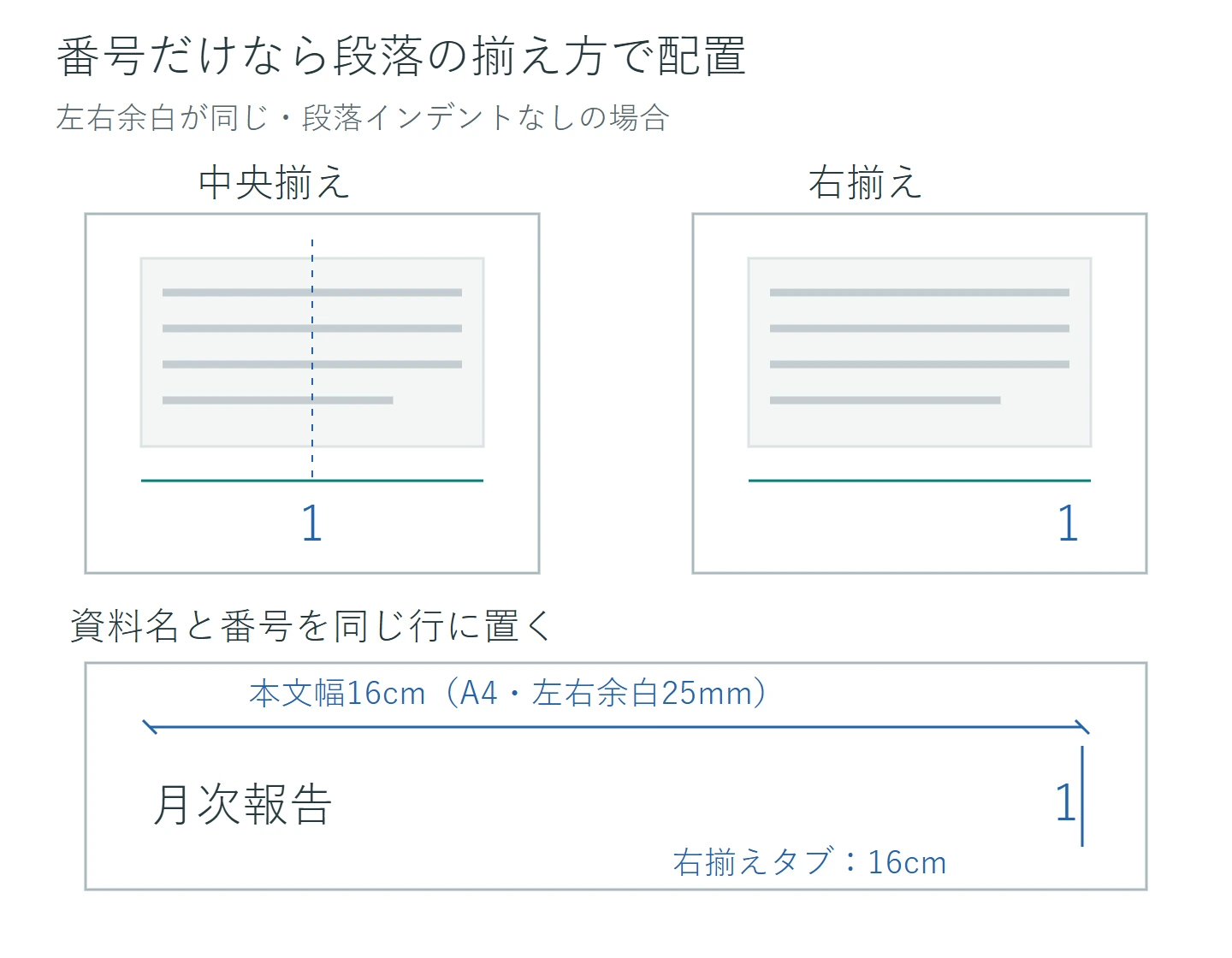
中央揃えは段落の左右の範囲の中央、右揃えは段落の右端に文字を寄せる設定です。左右の余白が同じで、段落のインデントもない文書なら、番号を本文幅に対して中央または右端へそろえられます。番号の前にスペースを足して動かす方法とは異なります。
- [表示]を[印刷レイアウト]にし、ページ下部の余白をダブルクリックしてフッターを開きます。
- 空の段落へカーソルを置き、[挿入]→[ページ番号]→[現在の位置]から、枠や図形のないシンプルな番号を選びます。
- 番号が入った段落をクリックし、[ホーム]→[段落]で[中央揃え]または[右揃え]を選びます。
- [ヘッダーとフッターを閉じる]を選び、複数ページで位置を確かめます。
フッターが完全に空なら、[ページ番号]→[ページの下部]から希望の配置のデザインを選ぶ方法もあります。既に会社名などが入っている場合は、選ぶデザインによる置き換えを避けるため、挿入したい場所を指定して[現在の位置]を使う方が扱いやすくなります。
ページ番号は、実際のページに応じて変わるフィールドとして挿入します。最初のページへ「1」と直接入力しても、2ページ目で「2」に変わる番号にはなりません。配置が決まってから各ページへ数字を書き込む作業は不要です。
2.中央揃え・右揃えを切り替える
番号だけの段落では、数字をドラッグして選択しなくても、その段落にカーソルを置けば揃え方を変更できます。中央揃えはCtrl+E、右揃えはCtrl+R、左揃えはCtrl+Lでも切り替えられます。本文の段落を選んだまま押すと本文が動くので、フッターの編集中であることを確認してください。
番号の前にタブや空白が既に入っていると、段落を中央揃えにしても数字だけが中央に来ない場合があります。新しく番号だけの行を作る段階では、[ホーム]の編集記号の表示をオンにし、数字の前後に不要な空白やタブがない形に整えます。段落末尾の記号を含むフッター全体を削除する必要はありません。
文字サイズやフォントも、見た目の位置を確かめる前に決めておきます。数字の部分を選び、[ホーム]のフォント設定で本文に合うサイズへ変更します。1桁から2桁になっても右端をそろえたいなら右揃え、番号全体の中心を保ちたいなら中央揃えが向いています。
右揃えは紙の端へ印刷する設定ではありません。通常は余白の内側に番号が置かれます。また、左右非対称の余白やとじしろを設定した文書では、本文幅の中央と用紙の中央が一致しないことがあります。製本用の左右配置を決める場合は、そのレイアウトを先に確定してから番号を配置してください。
3.左に資料名、右にページ番号を置く
たとえば「月次報告」を左、ページ番号を右へ置くフッターは、1つの段落に右揃えのタブ位置を設定して作れます。Tabキーを押せば常に中央、2回押せば常に右になるわけではありません。移動先はその段落のタブ設定で決まるため、目的の位置を数値で指定します。
例としてA4縦、左右余白がそれぞれ25mm、とじしろなし、段落の左右インデントが0の文書を使います。文字を置ける横幅は210-25-25=160mm、つまり16cmです。実際の用紙や余白が違う文書へ、この16cmをそのまま適用しないでください。
- 空のフッター段落を左揃えにして、[ホーム]→[段落]のダイアログを開きます。
- [タブ設定]を開き、タブ位置に「16cm」、配置に[右揃え]、リーダーに[なし]を指定します。
- [設定]を押して一覧に追加されたことを確認し、[OK]で閉じます。この行に不要な既存のタブ位置がある場合は、内容を確認してから個別に解除します。
- 「月次報告」と入力し、Tabキーを1回押します。
- その位置で[挿入]→[ページ番号]→[現在の位置]からシンプルな番号を挿入します。
この方法では段落自体は左揃えのままにします。段落全体を右揃えにし直すと、左に残したい資料名まで動きます。右揃えタブは、数字が「9」から「10」へ増えても、末尾を指定した位置へそろえるための設定です。
資料名が長すぎると、番号とぶつかったり次の行へ送られたりします。資料名を短くするか、資料名と番号を別の段落に分けてください。幅が足りないままスペースで押し込まず、最も桁数の多い最終ページを使って収まりを確認します。余白を後から変更した場合は、右タブ位置も見直します。
4.ページ下端からの距離を調整する
横の位置が決まったら、フッターを編集中に[ヘッダーとフッター]タブの[位置]で、下端からフッターまでの距離を確認します。番号を少し上へ移したいときは距離を大きくし、紙の下端へ近づけたいときは小さくします。変更前の値を控え、小刻みに調整してください。
これは本文の下余白を直接変更する操作とは別です。番号が本文に近いからといってフッターの値だけを大きくし続けると、本文に使う範囲へ近づいてしまいます。番号の文字サイズ、フッターの行数、本文下部との空きも一緒に見ます。空の行を何行も入れて高さを合わせる方法は、後から位置を把握しにくくなります。
印刷できる下端の範囲はプリンターによって異なります。「下端から何mmなら必ず印刷できる」とは一律に決められません。印刷プレビューで下が切れていないかを見たうえで、実際の出力条件で1枚印刷して確かめます。
5.全ページを確認し、設定だけを戻す
タブの設定を試す段落は、既存の連絡先などとは分けて用意します。同じ行に住所や日付が入ったままタブ位置を変更すると、それらも動きます。段落を追加する場合はフッターの行数が増えるので、下端からの距離と本文との空きも再確認してください。番号の位置だけを試す練習用文書なら、余分な文字のないフッターで始めると操作の結果がはっきりします。
完成後は、先頭・2ページ目・最終ページを順に見ます。番号が増えていること、左右の配置が同じこと、資料名と重ならないことを確認してください。[先頭ページのみ別指定]や[奇数/偶数ページ別指定]を使う文書では、別の種類のフッターもあるため、1ページだけを見て全体が完成したとは判断しません。
中央から右に変えた操作を戻すだけなら、該当する段落を再び中央揃えにします。資料名との組み合わせをやめる場合は資料名とタブ文字を取り除き、番号だけの段落に戻します。不要になった右タブ位置は[タブ設定]でその位置を選んで解除できます。高さは控えておいた元の値へ戻します。
会社名や罫線を含むフッター全体を削除したり、別の章とのリンクを一斉に変更したりする必要はありません。新規作成では、番号を挿入する、横をそろえる、縦の距離を決める、印刷結果を見るという順に進めると、どの設定を戻せばよいかも明確になります。
超解決 Excel・Word研究班
企業のDX支援や業務効率化を専門とする技術者チーム。20年以上のExcel・Word運用改善実績に基づき、不具合の根本原因と最短の解決策を監修しています。ExcelとWordを使った「やりたいこと」「困っていること」「より便利な使い方」をクライアントの視点で丁寧に提供します。
Office・仕事術の人気記事ランキング
- 【PDF】EdgeでPDFを開くと印刷できない・プリンタ一覧が出ない時のブラウザ再起動とシステムダイアログ
- 【Outlook】添付ファイルが「Winmail.dat」に化ける!受信側が困らない送信設定
- 【Excel】オートフィル(右下の+)が効かない!ドラッグできない時のオプション有効化設定
- 【Word】差し込み印刷の金額にカンマを付ける方法|小数・0・空欄の確認
- 【Word】校閲機能の基本!赤字(変更履歴)とコメントで修正を見える化する
- 【PDF】入力した文字のフォント・サイズ・色を変更する方法|注釈とフォームの違い
- 【Outlook】メールの受信が数分遅れる!リアルタイムで届かない時の同期設定と送受信グループ設定
- 【Outlook】メール送信時にエラーになる「送信不能」の原因切り分け
- 【PDF】PDFの不要な文字や画像を「白塗り」して消す(修正テープ)無料の裏ワザ
- 【Box】Box Toolsが動かずOffice編集できない時の直し方