
両面印刷で表は正しいのに裏が逆さまになる場合、まず完成した紙をどの辺でめくるかを決めます。「長辺とじ=いつも左右開き」ではありません。縦向きと横向きでは、長い辺の位置が変わります。
このページでは、両面印刷はできているが裏面の向きが合わない場合を扱います。文書の向きは変えず、綴じ方向を選び直し、2ページを1枚へ出して確認します。
ADVERTISEMENT
1. 縦向き・横向きとめくる辺を組み合わせる
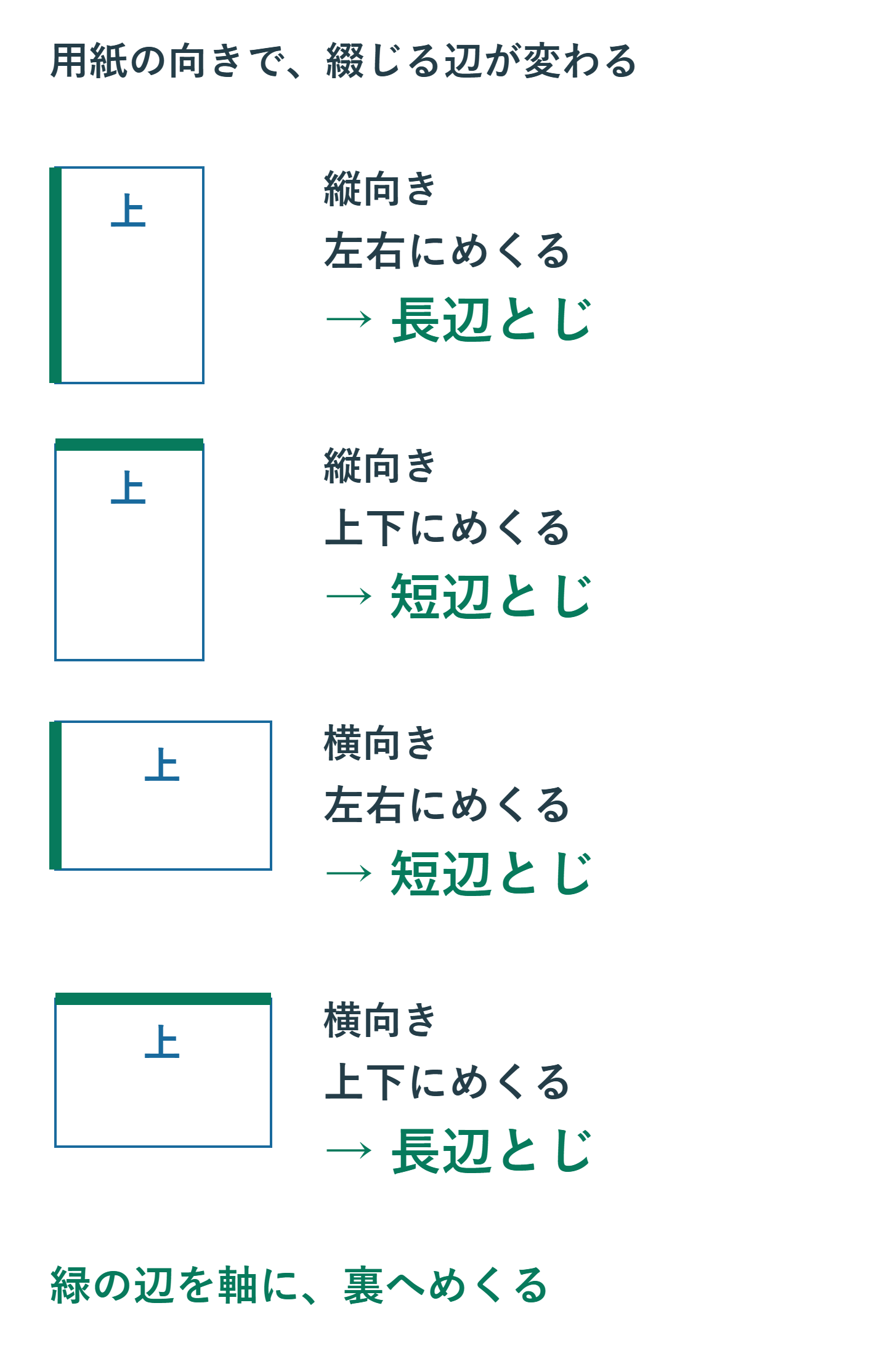
長辺とじは紙の長い辺、短辺とじは短い辺を軸に裏返して読む設定です。紙を正面から見たとき、縦向きでは左右の辺が長辺、横向きでは上下の辺が長辺になります。
| 原稿の向き | めくり方 | 選ぶ綴じ方向 |
|---|---|---|
| 縦向き | 左右にめくる | 長辺とじ |
| 縦向き | 上下にめくる | 短辺とじ |
| 横向き | 左右にめくる | 短辺とじ |
| 横向き | 上下にめくる | 長辺とじ |
例えば横向きの会議資料を左側で留め、本のようにめくりたいなら短辺とじが候補です。画面の「縦」「横」という言葉だけで選ばず、仕上がりの用紙で軸になる辺を確かめます。
2. Windows版Wordで綴じ方向を選び直す
- 「ファイル」→「印刷」で、今回使うプリンターを選びます。
- 両面印刷の一覧に長辺・短辺の選択肢があれば、前節の表に合わせて選びます。
- Word側に選択肢がない場合は「プリンターのプロパティ」で両面印刷と綴じ位置を確認します。
- 部数を1、割付を1ページ/枚にして、表裏になる2ページだけを指定します。
- 印刷後、決めた辺でめくり、両面の上側がそろって読めるか確認します。
選択肢の名前や位置はドライバーによって異なります。用紙の向きや片面/両面の設定まで同時に変えず、まず綴じ方向だけを変更して結果を比べます。裏面だけを180度回転する項目が、すべての機種にあるわけではありません。
プレビューが正立して見えることだけでは、紙を実際に裏返した結果まで確認できません。確認用の2ページには「1ページ目」「2ページ目」など、上側と順序を識別できる文字を入れておくと判断しやすくなります。
3. Macと手動両面では再給紙の条件も見る
Mac版Wordのプリント画面では、レイアウトの両面設定から長辺・短辺の綴じ方を選ぶ方法があります。macOSやドライバーによって画面構成が異なるため、利用しているプリンターの両面設定を確認します。
自動両面に対応していない機種では、Wordの手動両面印刷や、奇数・偶数ページを分ける方法が使える場合があります。ただし、対応用紙と再給紙の向きは機種の説明書に従います。すべてのプリンターで「印刷面を上にして同じ向きへ戻す」と決めることはできません。
手動の場合もまず2ページ分で試し、表裏が別の面に入り、裏面の上下が合うことを確かめます。機種が認めていない封筒・ラベルなどを、手動なら両面にできると判断しないでください。
4. まだ逆さまなら固定した条件を見直す
長辺・短辺を変えても結果が同じなら、変更したプリンター名と、実際に使われた設定を確認します。保存済みの印刷設定を呼び出したことで元の綴じ方向へ戻っていないかも見ます。自動両面と手動両面を同時に指定していないことも確認してください。
Wordから直接印刷した場合と、PDF閲覧ソフトから印刷した場合は、設定する画面が別です。PDFを使うなら、そのソフトで用紙の向き、自動回転、綴じ方向を再確認します。Wordで選んだ設定がそのまま引き継がれたと考えないようにします。
裏面の上下は合っているが左右の余白がずれる場合は、綴じ方向とは別に、余白・用紙・給紙精度を確認します。上下反転の対処として本文を回転させると、別の印刷条件で読めなくなるため、原稿を変える前に出力設定を調べます。
5. 縦横混在や割付では表裏の組を確認する
縦向きと横向きが混在する資料では、同じ綴じ指定で全ページを同じ感覚でめくれるとは限りません。向きが切り替わる前後の2ページを確認し、どの辺を軸に読む資料なのかを決めます。機種による自動回転の設定も確認してください。
ページ範囲を分けて出す場合は、表裏に組み合わせたいページを崩さないようにします。奇数ページで終わった範囲と次の範囲を別ジョブにすると、同じ紙の表裏にはなりません。
割付印刷を併用すると、片面に並ぶページの順序も加わります。先に1ページ/枚で綴じ方向を確認し、その後で割付を設定すると、どの条件が裏面の向きへ影響したかを追いやすくなります。
6. 最後の白い裏面と上下反転を区別する
1ページ/枚で奇数ページの資料を両面印刷すると、最後の紙の裏側に印刷するページが残らない場合があります。これは裏面が逆さまになる問題とは別です。空いた裏側を埋めるために、Wordへ白紙ページを追加する必要はありません。
正しく読めたら、原稿の向き、綴じ方向、給紙する用紙、プリンター名を控えます。公式手順はWordの両面印刷とMac版Wordの両面設定で確認できます。
超解決 Excel・Word研究班
企業のDX支援や業務効率化を専門とする技術者チーム。20年以上のExcel・Word運用改善実績に基づき、不具合の根本原因と最短の解決策を監修しています。ExcelとWordを使った「やりたいこと」「困っていること」「より便利な使い方」をクライアントの視点で丁寧に提供します。
Office・仕事術の人気記事ランキング
- 【Outlook】添付ファイルが「Winmail.dat」に化ける!受信側が困らない送信設定
- 【Microsoft 365】サインイン時に「詳細情報が必要です」と出る時の認証情報登録手順
- 【PDF】入力した文字のフォント・サイズ・色を変更する方法|注釈とフォームの違い
- 【Outlook】祝日が表示されない・重複する時の対処|追加方法と対象年の確認
- 【Outlook】メール送信時にエラーになる「送信不能」の原因切り分け
- 【Word】校閲機能の基本!赤字(変更履歴)とコメントで修正を見える化する
- 【Copilot】Copilotで生成したテキストが意図しない書式になる時の対処法
- 【Word】差し込み印刷の金額にカンマを付ける方法|小数・0・空欄の確認
- 【PDF】PDFの不要な文字や画像を「白塗り」して消す(修正テープ)無料の裏ワザ
- 【Copilot】Microsoft 365 Copilotアプリをデスクトップで使う手順と業務活用例