
Wordの写真に矢印や枠を重ねると、説明したい場所を本文だけで案内するより見つけやすくなります。大切なのは装飾を増やすことではなく、矢印の先端が対象を正しく指し、元の文字や部品を隠さないことです。画像と注釈は別のオブジェクトなので、最後に一緒に動かせるかも確認します。
以下はWindows版デスクトップWordを中心とした手順です。Mac版でも図形を利用できますが、複数選択のキーなどが異なります。Web版で必要な図形編集が使えない場合はデスクトップ版で開きます。元画像と注釈を入れる前の文書を残して作業してください。
ADVERTISEMENT
1. 矢印は位置、枠は範囲を示すために使う
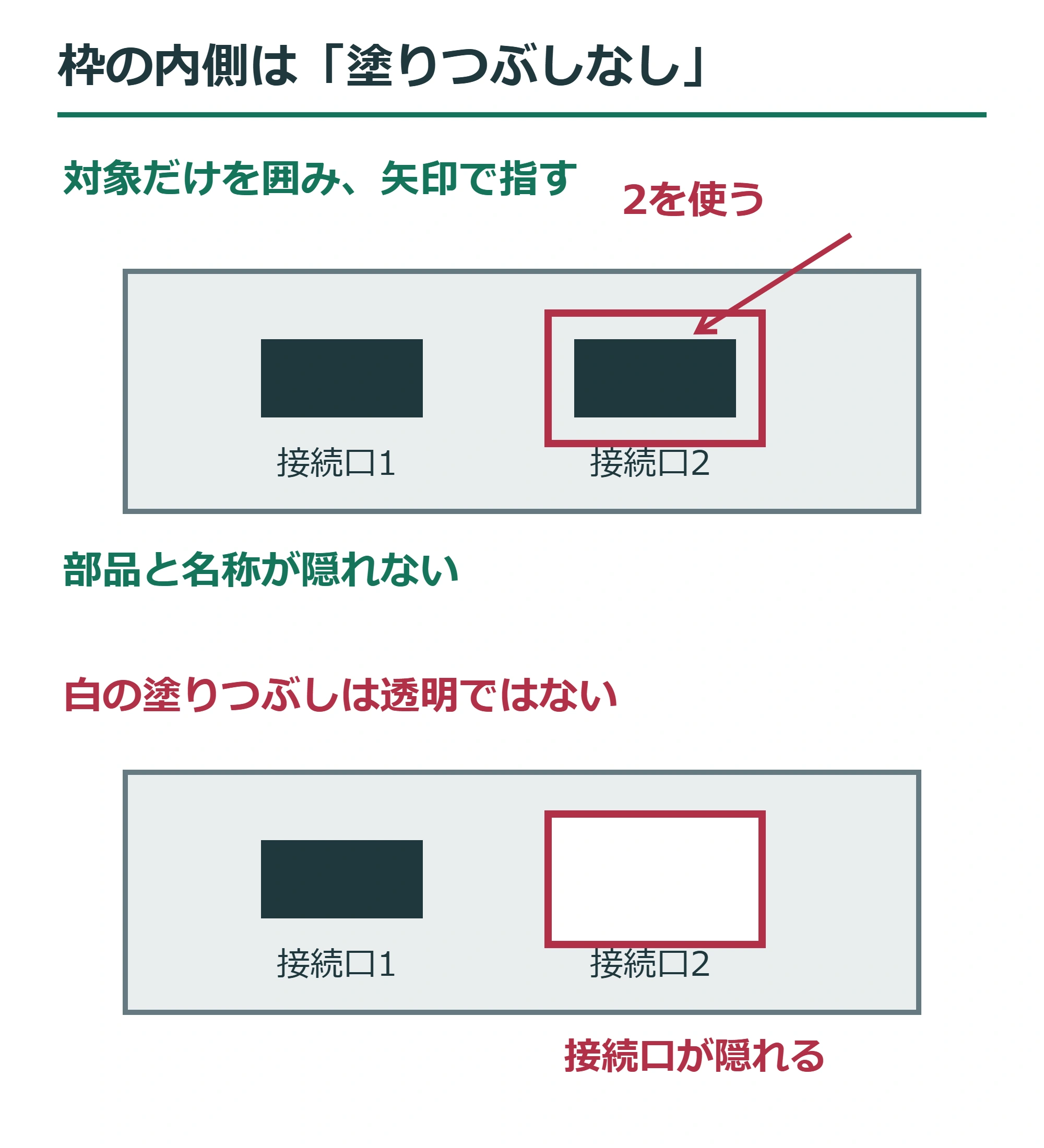
矢印は「この接続口」のように小さな対象を指す用途、四角や楕円の枠は「この範囲を確認する」という用途に向きます。接続口が2つ並ぶ写真なら、枠は対象の1つだけを囲み、矢印の先端もその口へ合わせます。2つまとめて囲んで片方の名称を付けると、読む人が対象を取り違えます。
枠の内側は[塗りつぶしなし]にすると、元画像が見えます。白の塗りつぶしは透明ではないため、白くしてしまうと部品や文字を隠します。説明文を読みやすくするための白いラベルと、対象を隠さず囲む枠は使い分けてください。
赤と緑だけで良否を区別せず、「1」「2」などの番号や短い名称も添えます。白黒印刷や色の見え方が違う環境でも、本文の「1の接続口」と対応させられます。注釈が多い場合は無理に1枚へ詰めず、説明する工程ごとに画像を分けると確認しやすくなります。
2. 画像の上へ矢印と枠を挿入する
- [挿入]→[画像]で対象画像を配置し、先に紙面上の大きさを決めます。
- [挿入]→[図形]から矢印を選び、始点から対象へ向けてドラッグします。
- [図形の書式]で線の色や太さ、矢印の向きを確認します。先端は説明対象の上か、そのすぐ近くに置きます。
- 範囲を示す場合は四角形などを追加し、[図形の塗りつぶし]を[塗りつぶしなし]にして枠線を設定します。
- 文字を添える場合はテキストボックスや図形内の文字を使い、画像の重要部分から離して置きます。
注釈の作成に描画キャンバスが必須というわけではありません。複数の図形をまとめて扱いたい場合や図形間のコネクタを使いたい場合に検討します。単純な矢印を1本足すだけなら、まず通常の図形で進められます。
画像を後から大きく変えると、別々に置いた矢印の位置が合わなくなります。紙面へ収めるサイズを先に決め、最後の位置調整を注釈側で行ってください。正方形や円を描く際はShiftキーを使うと比率を保って作成できますが、画像の特定部分へ合わせる枠を必ず正方形にする必要はありません。
3. 重なり順と見やすさを調整する
矢印が見えない場合は、画像の後ろに隠れていないか確認します。[最前面へ移動]などはオブジェクト同士の重なり順を変える機能です。文字列の折り返しの[前面]は本文との関係を変える機能なので、同じ意味として扱わないでください。
写真に似た色の線は見失いやすくなります。線を少し太くする、背景との明暗差を付ける、説明ラベルを空いている場所へ置く、という順に調整します。太くし過ぎて端子番号を隠す場合は、線の太さではなく先端の位置や矢印の経路を変えます。
線が文字や別の注釈を横切ると、対応が分かりにくくなります。ラベルを対象の近くへ置くか、折れ線の矢印を使うなど、1つの注釈から1つの対象へ追える配置にします。本文には「右側」だけでなく対象名も書き、画像を見られない場合にも内容を追えるようにします。
選択しにくい図形は[ホーム]→[選択]→[オブジェクトの選択と表示]を使います。「右端子の矢印」などの名前を付けると、修正する対象を間違えにくくなります。一覧で非表示にしても文書から削除されたわけではないため、不要な注釈は対象を確認して削除します。
4. 画像と注釈をグループ化し、相対位置を保つ
図と矢印をまとめて移す場合はグループ化します。対象は2つ以上で、画像を含む各オブジェクトの文字列の折り返しが[行内]以外であることを確認します。行内画像のまま注釈を置くことと、画像ごと1つのグループにすることは条件が違います。
WindowsではCtrlキーを押しながら画像、矢印、枠、ラベルを選び、[図の形式]または[図形の書式]の[グループ化]を実行します。MacではCommandキーで複数選択します。選んだつもりのラベルだけが残ることがあるため、完成後にグループを少し移し、すべて一緒に動くかを確認して戻します。
グループ化した後でも、グループを選び、さらに中の図形を選んで個別に調整できます。大きく組み直す場合は[グループ解除]し、必要な修正を行ってから再グループ化します。解除する前に現在の配置を確認し、文書のコピーを残しておくと戻しやすくなります。
グループは画像と注釈の相対位置を保つためのものです。本文を追加した際のページ移動やアンカーの影響までなくすものではありません。グループ全体の折り返し、文字列との移動、所属段落を確認し、説明本文から離れない配置を選びます。
5. 注釈がずれる・消える場合の確認順序
| 困った状態 | 確認と戻し方 |
|---|---|
| 枠の内側が白く隠れる | 枠を選び、塗りつぶしを白から[なし]へ変更 |
| 画像だけ動く | グループに画像と全注釈が含まれるか確認 |
| グループ化できない | 行内の対象、選択数、選んだ対象の種類を確認 |
| 矢印を選べない | 選択ウィンドウで名前と重なり順を確認 |
| 小さくすると読めない | 文字と線の太さを見直し、注釈を減らすか図を分ける |
PDFでずれた場合は、まずWordの印刷プレビューと比べます。画像と注釈が別々のままか、出力時に用紙サイズが変わっていないか、フォントや改ページが変わっていないかを順に調べます。座標を5mm刻みにすれば必ず直る、という種類の問題ではありません。
元画像が粗い場合、注釈を追加しても画像内の文字は鮮明になりません。画像の圧縮も、矢印やテキストボックスをまとめて最適化する機能ではありません。容量を減らす作業と、注釈を編集可能なまま残す作業は分けて考えます。
注釈を消すときはグループ内の目的の図形を選んで削除します。全図形の一括削除は、別ページの説明図やテキストボックスまで消すおそれがあります。元画像へ戻したい場合は、注釈前の文書と比較しながら対象だけを取り除きます。
6. 配布サイズで対象が一意に分かるか確認する
完成した図は拡大画面だけでなく、実際の印刷・閲覧サイズで確認します。矢印の先端、囲んだ範囲、本文の呼び名が一致していること、線で数値や記号を隠していないことを確認してください。必要に応じて代替テキストにも対象と注釈の意味を記載します。
操作の詳細はMicrosoftの文書への図形の追加と画像・図形のグループ化を参照できます。
超解決 Excel・Word研究班
企業のDX支援や業務効率化を専門とする技術者チーム。20年以上のExcel・Word運用改善実績に基づき、不具合の根本原因と最短の解決策を監修しています。ExcelとWordを使った「やりたいこと」「困っていること」「より便利な使い方」をクライアントの視点で丁寧に提供します。
Office・仕事術の人気記事ランキング
- 【PDF】EdgeでPDFを開くと印刷できない・プリンタ一覧が出ない時のブラウザ再起動とシステムダイアログ
- 【Outlook】添付ファイルが「Winmail.dat」に化ける!受信側が困らない送信設定
- 【Excel】オートフィル(右下の+)が効かない!ドラッグできない時のオプション有効化設定
- 【Word】差し込み印刷の金額にカンマを付ける方法|小数・0・空欄の確認
- 【Word】校閲機能の基本!赤字(変更履歴)とコメントで修正を見える化する
- 【Outlook】メールの受信が数分遅れる!リアルタイムで届かない時の同期設定と送受信グループ設定
- 【PDF】入力した文字のフォント・サイズ・色を変更する方法|注釈とフォームの違い
- 【Outlook】メール送信時にエラーになる「送信不能」の原因切り分け
- 【PDF】PDFの不要な文字や画像を「白塗り」して消す(修正テープ)無料の裏ワザ
- 保存せずに閉じたExcel・Wordを復元する方法|自動回復・未保存ファイル・履歴の確認