
段落の先頭を一字下げたい、引用文だけ左右を狭くしたい。Wordのインデントは、このように段落の文字を置く範囲を設定する機能です。スペースを何個も入力して位置を合わせる方法と違い、文章が折り返しても段落としての配置を保てます。
ここではWindowsのデスクトップ版Wordで、[段落]の設定画面から指定する方法を中心に説明します。ページ全体の余白、文字の左揃え、番号付きリストの位置は別の設定です。まず通常の本文を使って、段落の範囲と一行目の関係を理解しましょう。
ADVERTISEMENT
1.インデントはページではなく段落の文字範囲を変える
ページの左右の余白は、そのページで本文を置く基本の範囲を決めます。インデントは、その内側で特定の段落の開始位置や終わりの位置を変えます。左インデントを増やすと左側が内へ寄り、右インデントを増やすと右側も内へ寄るため、段落の幅が狭くなります。
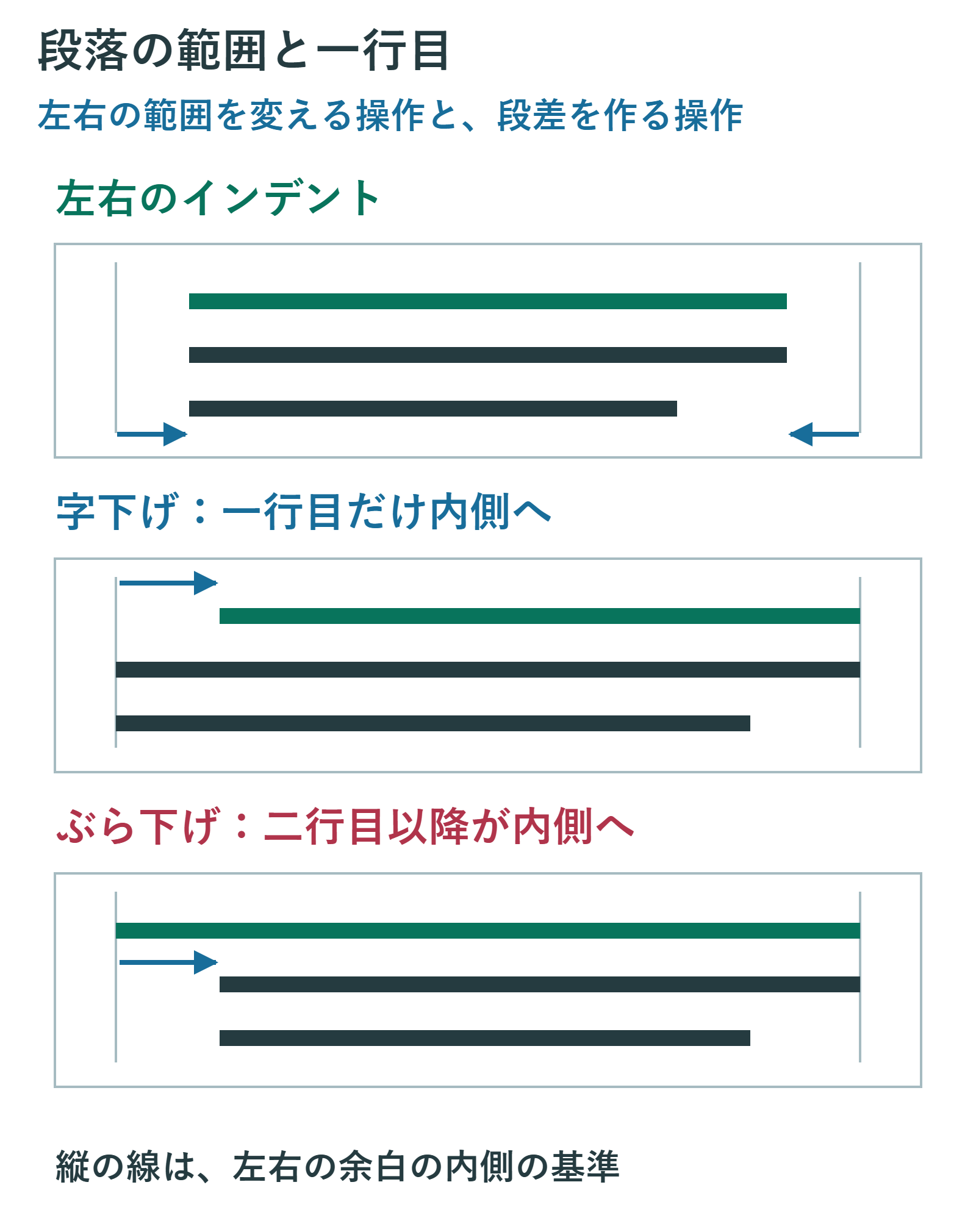
たとえば引用文だけを左右10mmずつ内側へ入れたい場合、本文のほかの段落やページ余白を変える必要はありません。引用文の段落を選び、左右のインデントを設定します。段落の幅が狭くなるので、同じ文章でも折り返しが増え、縦に長くなる点は確認してください。
「左揃え」は、使える範囲の中で文字を左側へそろえる指定です。左インデントが付いた段落を左揃えにしても、そのインデントが自動でゼロになるわけではありません。ページ端に近づけたいのか、段落内の文字をそろえたいのかで、確認する項目が変わります。
2.対象の段落を選び、左右のインデントを指定する
一つの段落だけなら、その中にカーソルを置きます。複数の段落に同じ設定を付ける場合は、対象の段落をまとめて選択します。画面で折り返された行を別々に設定するのではなく、Enterで区切られた段落を単位に考えてください。
- 対象の段落を選び、[ホーム]の[段落]グループ右下にある小さな矢印を開きます。
- [インデントと行間隔]で、左右の現在値と[最初の行]の指定を確認します。
- まず特殊な字下げのない状態で比較したい場合は、[最初の行]を[なし]にします。
- 左、右の欄に目的の値を入力し、プレビューを見て[OK]で確定します。
変更後は設定画面を開き直し、対象段落に数値が反映されたかを確認します。前後の段落まで動いた場合は、選択範囲が広すぎなかったかを見てください。文書全体を選択すると見出しや注記にも適用されるため、最初は短い本文で試すと確認しやすくなります。
表のセルやテキストボックスの中では、その入れ物の幅や内側の余白も関係します。通常の本文と同じ数値でも、ページ上の同じ位置になるとは限りません。本文と同じ場所へそろえたいときは、インデントだけでなく、文字が入っている領域も確認します。
3.一行目だけを下げるときは字下げを使う
日本語の本文で段落の開始を一字下げたいときは、[最初の行]で[字下げ]を選び、幅を指定します。これは段落の一行目の開始位置を、二行目以降より内側へ入れる設定です。「最初の一文字だけを動かす」のではなく、一行目全体の開始位置が変わります。
一字下げを指定できる表示なら、幅を1字として確認します。長さで指定する場合は、入力欄に表示された単位を確かめてください。3.5mmがどの文書でも一字分になるわけではありません。文字の大きさや文字組みの設定が変われば、一字に相当する長さも変わります。
すでに先頭へ全角スペースを入力している段落へ字下げを追加すると、空白と設定が重なって深く下がります。編集記号を表示して先頭の空白を確認し、インデントで管理するなら不要な空白だけを取り除きます。本文中の区切りまで一括削除しないでください。
一行目だけで効果を判断しにくいときは、二行以上ある段落で確認します。文章を少し編集して折り返し位置が変わっても、一行目だけが下がり、続きの行は段落の左側の開始位置へ戻ることを確認しましょう。
4.二行目以降を下げるぶら下げとの違い
[ぶら下げ]は、一行目よりも二行目以降の開始位置を右へ寄せる形です。参考文献など、最初の語を見つけやすくし、その後に続く説明を区別したい段落で使えます。字下げとは、内側へ入る行が逆になります。
[段落]の設定画面で[最初の行]を[ぶら下げ]にし、幅を指定します。プレビューで一行目と二行目以降の段差を見てから確定してください。左右のインデントと組み合わせると全体の位置も変わるため、ぶら下げの幅だけでページ上の開始位置を判断しないことが大切です。
戻す場合は[最初の行]を[なし]にし、左右の値も目的の位置になっているか確認します。設定を何度も変更して分からなくなったときは、まず左右をゼロ、最初の行をなしにした通常の段落から、必要な設定を一つずつ加えます。
箇条書きや段落番号には、記号や番号の位置と本文の位置を管理する専用の設定があります。通常段落のぶら下げだけで直そうとすると、番号との間隔がそろわないことがあります。番号の付いた段落は本文と分けて扱い、リスト側の設定を確認してください。
5.ミリ指定と字数指定を目的に応じて使い分ける
提出書式で「左を10mm空ける」と決められているなら長さの単位、「段落頭を一字下げる」と決められているなら字数の考え方が向いています。字数表示が不正確というわけではなく、指定された条件に合う単位を使うことが重要です。
Windows版で長さの表示単位を確認するには、[ファイル]→[オプション]→[詳細設定]の[表示]で[使用する単位]を確認します。必要ならミリメートルに変更します。この変更はルーラーなどほかの測定表示にも関係するため、現在値を控えてから行ってください。
日本語環境でインデントが字数表示になっている場合は、同じ表示関連の設定にある[単位に文字幅を使用する]など、文字単位の項目も確認します。長さの単位を選ぶ設定とは分けて扱い、変更後に[段落]の入力欄がどの単位になったかを見直します。
数値だけの「10」を入力する前に、欄の単位を読んでください。10字と10mmは別の幅です。入力後に単位が換算されて表示される場合も、確定した数値とプレビューを確認します。実寸の指定が必要なら、画面に当てた物差しではなく、段落の設定値と印刷する用紙条件を基準にします。
6.字下げがそろわないときは空白、改行、スタイルを確認する
見た目が同じ行でも、段落の区切り方が違うと設定のかかり方が変わります。Enterは新しい段落を作りますが、Shift+Enterは同じ段落内の改行です。二つの行へ別々に一行目の字下げを付けたいなら、それぞれが別の段落になっているかを確認します。
貼り付けた文章だけ位置が違う場合は、先頭のスペースやタブに加え、段落の左右、最初の行、適用されたスタイルを確認します。Ctrl+Spaceは文字書式を扱うショートカットであり、インデントを含む段落設定をすべて解除する操作ではありません。インデントは[段落]の該当項目から戻します。
Enterを押した後の段落が思った配置にならない場合は、前の段落と同じスタイルか、次の段落に指定されたスタイルが違わないかを見ます。毎回スペースを足して合わせる前に、設定の違いを確認してください。同じ役割の本文が多数ある場合は、個別の調整が決まってから本文用スタイルへまとめる方法もあります。
文書の一部だけ基準位置が違う場合は、段組み、表やテキストボックス、セクションごとの余白も確認します。原因を決めつけて文書全体の余白を変更すると、合っていたページまで動いてしまいます。
7.解除と仕上げは、段落全体の折り返しまで見る
通常の本文へ戻すなら、対象段落の左右のインデントをゼロにし、[最初の行]を[なし]にします。ただし、先頭に入力したスペースやタブは別に残ります。編集記号を見ながら、配置用に追加した不要な文字だけを整理してください。
変更直後に範囲を間違えたと分かった場合は、[元に戻す]で戻してから選択し直します。ほかの編集を進めた後は、元の段落設定を確認して必要な項目だけ戻すほうが、文章の修正を巻き戻さずに済みます。
仕上げでは段落の一行目だけでなく、二行目以降、右端の折り返し、次の段落との関係を確認します。段落の幅を狭くしたことでページ数が増えていないかも印刷プレビューで見直しましょう。インデントを文字の入力ではなく段落の設定で管理すると、後から内容を直すときにも意図した配置を保ちやすくなります。
超解決 Excel・Word研究班
企業のDX支援や業務効率化を専門とする技術者チーム。20年以上のExcel・Word運用改善実績に基づき、不具合の根本原因と最短の解決策を監修しています。ExcelとWordを使った「やりたいこと」「困っていること」「より便利な使い方」をクライアントの視点で丁寧に提供します。
Office・仕事術の人気記事ランキング
- 【PDF】EdgeでPDFを開くと印刷できない・プリンタ一覧が出ない時のブラウザ再起動とシステムダイアログ
- 【Outlook】添付ファイルが「Winmail.dat」に化ける!受信側が困らない送信設定
- 【Excel】オートフィル(右下の+)が効かない!ドラッグできない時のオプション有効化設定
- 【Word】差し込み印刷の金額にカンマを付ける方法|小数・0・空欄の確認
- 【Word】校閲機能の基本!赤字(変更履歴)とコメントで修正を見える化する
- 【PDF】入力した文字のフォント・サイズ・色を変更する方法|注釈とフォームの違い
- 【Outlook】メールの受信が数分遅れる!リアルタイムで届かない時の同期設定と送受信グループ設定
- 【Outlook】メール送信時にエラーになる「送信不能」の原因切り分け
- 【PDF】PDFの不要な文字や画像を「白塗り」して消す(修正テープ)無料の裏ワザ
- 【Box】Box Toolsが動かずOffice編集できない時の直し方