
Wordのルーラーは、「表示」タブの「ルーラー」をオンにすると表示できます。上部の目盛りには、段落の書き出しや折り返し位置を調整するつまみがあります。文字の前へスペースを足さず、段落の位置を整えるための道具です。
【要点】左側の上の三角は一行目、下の三角は2行目以降、下の四角は段落全体を動かします。右端の三角は段落の右側を決めます。ここではWindowsのデスクトップ版Wordで、通常の横書きの本文を調整する手順を説明します。
ADVERTISEMENT
1. 横と縦のルーラーを表示する
「表示」タブで「ルーラー」にチェックを入れます。段落のインデントを操作するのは、文書の上に表示される横方向のルーラーです。まず本文をクリックし、現在の段落に対応するつまみが見えるか確認します。
左側の縦ルーラーも必要な場合は、表示モードを「印刷レイアウト」にします。それでも出ないときは、「ファイル」→「オプション」→「詳細設定」の「表示」にある「印刷レイアウト表示で垂直ルーラーを表示する」を確認します。
ルーラーの白い部分と灰色の部分の境界は、通常、本文領域とページ余白の位置を把握する手がかりになります。インデントのつまみを動かしたいときに、この境界をドラッグしないようにしてください。余白を変える操作と段落を動かす操作は別です。
文書が大きく拡大されて右端が見えない場合は、表示倍率を下げてページ幅を見渡せるようにします。目盛りが小さくてつまみを狙いにくい場合は、逆に適度に拡大するか、段落の設定画面へ数値を入力する方法を使います。マウス操作だけで解決しようとしなくてかまいません。
Mac版でも「表示」からルーラーを有効にできますが、詳細オプションへの経路は異なります。Web版で必要なつまみや設定が見つからない場合は、デスクトップ版で開いて作業してください。Windowsのオプション画面をブラウザー内で探す必要はありません。
2. 4つのインデントマーカーの役割を知る
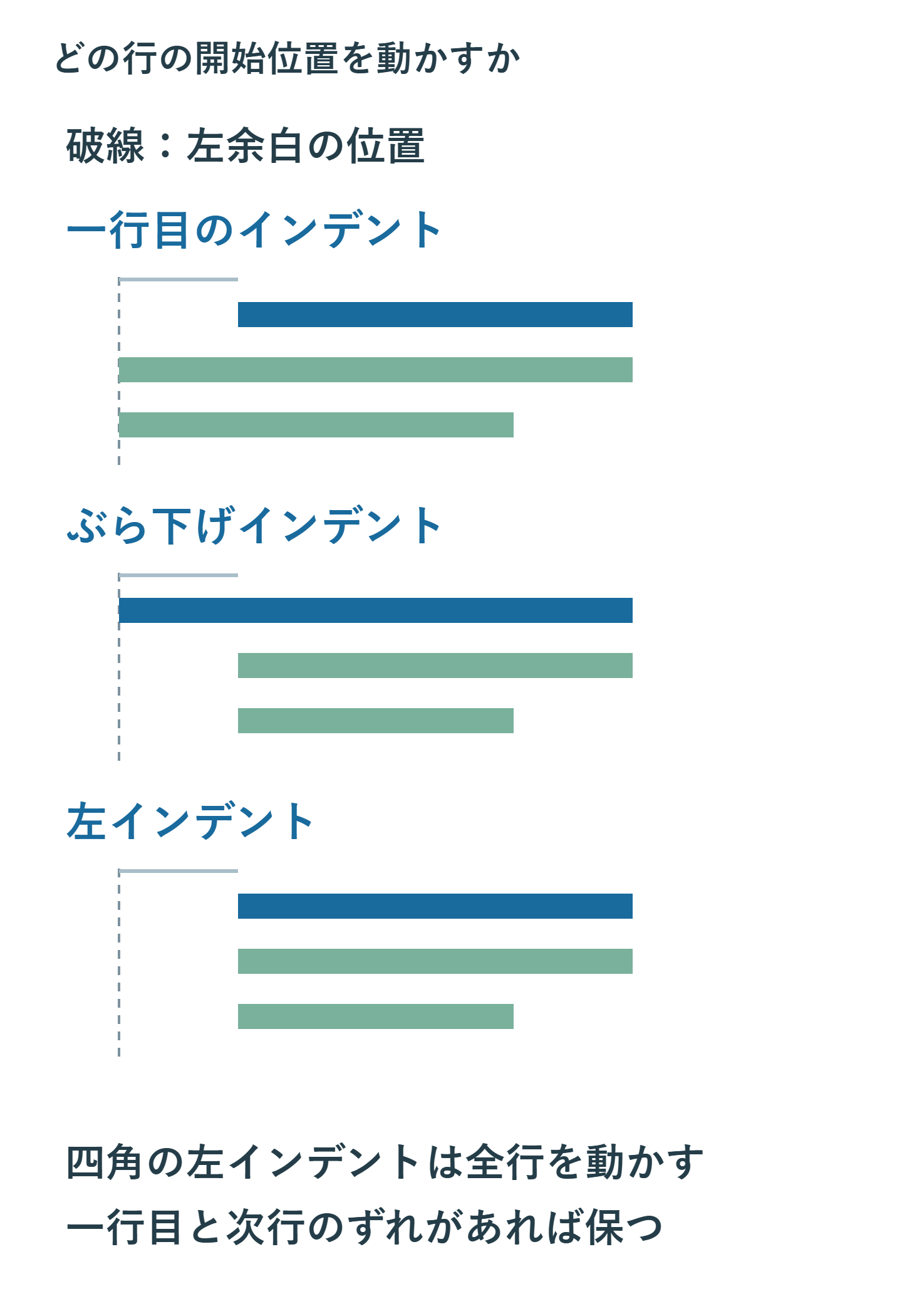
左側の上にある下向きの三角は「一行目のインデント」です。これを右へ動かすと、段落の最初の行の開始位置が下がります。最初の一文字だけが動くのではなく、一行目全体の書き出し位置を変える設定です。自動で折り返した2行目以降とは別に調整できます。
左側の下の三角は「ぶら下げインデント」です。2行目以降の開始位置を調整します。項目番号の後ろに説明が続く場合、折り返した行を番号の真下ではなく、説明文の開始位置へそろえる用途に使います。
その下の四角は「左インデント」です。一行目と2行目以降の相対的なずれを保ちながら、段落全体を左右へ移動します。上と下の三角がずれている場合でも、その差を保って動かせます。引用文をまとめて内側へ寄せるときなどに使います。
右側にある三角は「右インデント」です。左へ動かすと、その段落の右端が内側になり、文字が手前で折り返します。文字列を右揃えにするボタンとは違い、段落に使える横幅を変える設定です。
一行しかない短い文では、ぶら下げの変化が分かりにくいことがあります。操作を覚えるときは、2〜3行に自然に折り返す練習用の文章で試します。同じ文章のどの行が動いたかを見れば、つまみを取り違えたことにも気づけます。
3. 対象段落を選んで位置を調整する
- 変更したい段落内にカーソルを置きます。複数段落なら対象をまとめて選択します。
- 動かしたい行に応じて、一行目、ぶら下げ、左、右のマーカーを選びます。
- つまみをドラッグし、本文の開始位置や折り返しがどう変わったかを確認します。
- ずれた場合はCtrl + Zで戻し、別のつまみを動かしていなかったか見直します。
一行目を字下げしたいだけなら上の三角を使います。下の四角を動かすと、2行目以降も一緒に移動します。つまみが重なって選びづらい場合は、先に別のつまみを適当に動かすより、段落の設定画面を開く方が確実です。
数値を指定するには、「ホーム」の段落グループから設定画面を開き、「インデントと行間隔」で左右のインデントや「最初の行」の字下げ・ぶら下げを設定します。たとえば本文を一字下げしたいなら、字下げの幅を文字単位で指定できる環境では1字と設定します。
表示される単位がcm、mm、字などのどれかも確認してください。別の資料に書かれた数値を単位なしでそのまま入力すると、想定より大きく動くことがあります。一定の数値で統一したい作業では、ルーラーで大まかに調整し、設定画面で値を確認すると扱いやすくなります。
Windows版ではAltを押しながらルーラー上をドラッグして細かな位置を確認できる場面もありますが、マウスの操作で一定の精度を保証するものではありません。正確な指定が必要な場合は、数値入力を使ってください。
4. 思ったとおりに動かないときの確認点
マーカーを動かしても目当ての文章が変わらないときは、カーソルが別の段落やテキストボックスにないか確認します。画面をスクロールして文章を見ているだけでは、操作対象は移りません。複数の段落を選択した場合も、対象の最初と最後を確認してください。
表内では、セル境界や列幅を示すものと、段落のインデントを取り違えないようにします。セルの中でも段落のインデントは使えます。列幅を広げたいのか、セル内の文章を寄せたいのかで触る場所が異なるため、分かりにくければ段落の数値設定を開きます。
箇条書きや段落番号では、番号位置、本文の開始位置、番号の後ろのタブが関係します。折り返しだけを直すつもりで番号まで動いた場合は、取り消してリストのインデント設定を確認します。文書全体の自動箇条書き設定をオフにする前に、そのリストだけを調べてください。
スペースやタブを入力して位置合わせしている段落では、インデントを直しても空白が残ります。編集記号を表示し、必要な区切りは残しつつ、位置合わせ用の余分な文字だけを整理します。逆にインデントの問題をCtrl + Spaceで直そうとしても、段落の直接書式を解除する操作にはなりません。
編集や書式変更が制限されている文書では、つまみを使えない場合があります。保護を外す操作へすぐ進まず、編集可能な範囲や許可を確認します。スタイルが適用されているだけで、必ずインデントが操作不能になるわけでもありません。
5. インデントとタブを使い分ける
| したいこと | 使うもの |
|---|---|
| 段落の書き出しだけ下げる | 一行目のインデント |
| 折り返し行を説明文の頭へそろえる | ぶら下げインデント |
| 段落全体を内側へ寄せる | 左・右インデント |
| 同じ行の項目名と値を離してそろえる | タブ位置または表 |
ルーラーはインデントだけでなくタブ位置の設定にも使います。左端でタブの種類を選び、横ルーラーの下部をクリックすると、指定位置へタブを追加できます。文字をそこへ送るには、本文内でTabを入力します。ルーラーに印を置いただけで既存のすべての文字が移動するわけではありません。
誤って追加したタブ位置は、印をルーラーの下へドラッグして取り除けます。これは三角のインデントを削除する操作ではありません。縦棒タブは文字をそろえる位置ではなく縦線を挿入する機能で、その線は印刷対象にもなるため、種類を確認して使います。
短い項目名と金額の列なら右揃えタブ、小数点のある数値をそろえるなら小数点タブが候補です。複雑な明細では表の方が管理しやすいこともあります。ルーラーですべてを解決しようとせず、文書の構造に合った方法を選びます。
6. 設定後は折り返しを含めて確認する
インデントを動かした後は、一行目だけでなく2行目以降と段落の右端も見ます。幅が狭くなれば行数が増えるので、次の段落やページへ影響が出ていないかも確認してください。
同じ種類の段落が多い資料では、スタイルへインデントを設定すると統一しやすくなります。ルーラーは位置を目で確認する道具、設定画面は値を確かめる道具として使い分けると、細かなマウス操作を何度も繰り返さずに文書を整えられます。
超解決 Excel・Word研究班
企業のDX支援や業務効率化を専門とする技術者チーム。20年以上のExcel・Word運用改善実績に基づき、不具合の根本原因と最短の解決策を監修しています。ExcelとWordを使った「やりたいこと」「困っていること」「より便利な使い方」をクライアントの視点で丁寧に提供します。
Office・仕事術の人気記事ランキング
- 【PDF】EdgeでPDFを開くと印刷できない・プリンタ一覧が出ない時のブラウザ再起動とシステムダイアログ
- 【Outlook】添付ファイルが「Winmail.dat」に化ける!受信側が困らない送信設定
- 【Excel】オートフィル(右下の+)が効かない!ドラッグできない時のオプション有効化設定
- 【Word】差し込み印刷の金額にカンマを付ける方法|小数・0・空欄の確認
- 【Word】校閲機能の基本!赤字(変更履歴)とコメントで修正を見える化する
- 【PDF】入力した文字のフォント・サイズ・色を変更する方法|注釈とフォームの違い
- 【Outlook】メールの受信が数分遅れる!リアルタイムで届かない時の同期設定と送受信グループ設定
- 【Outlook】メール送信時にエラーになる「送信不能」の原因切り分け
- 【PDF】PDFの不要な文字や画像を「白塗り」して消す(修正テープ)無料の裏ワザ
- 【Box】Box Toolsが動かずOffice編集できない時の直し方