
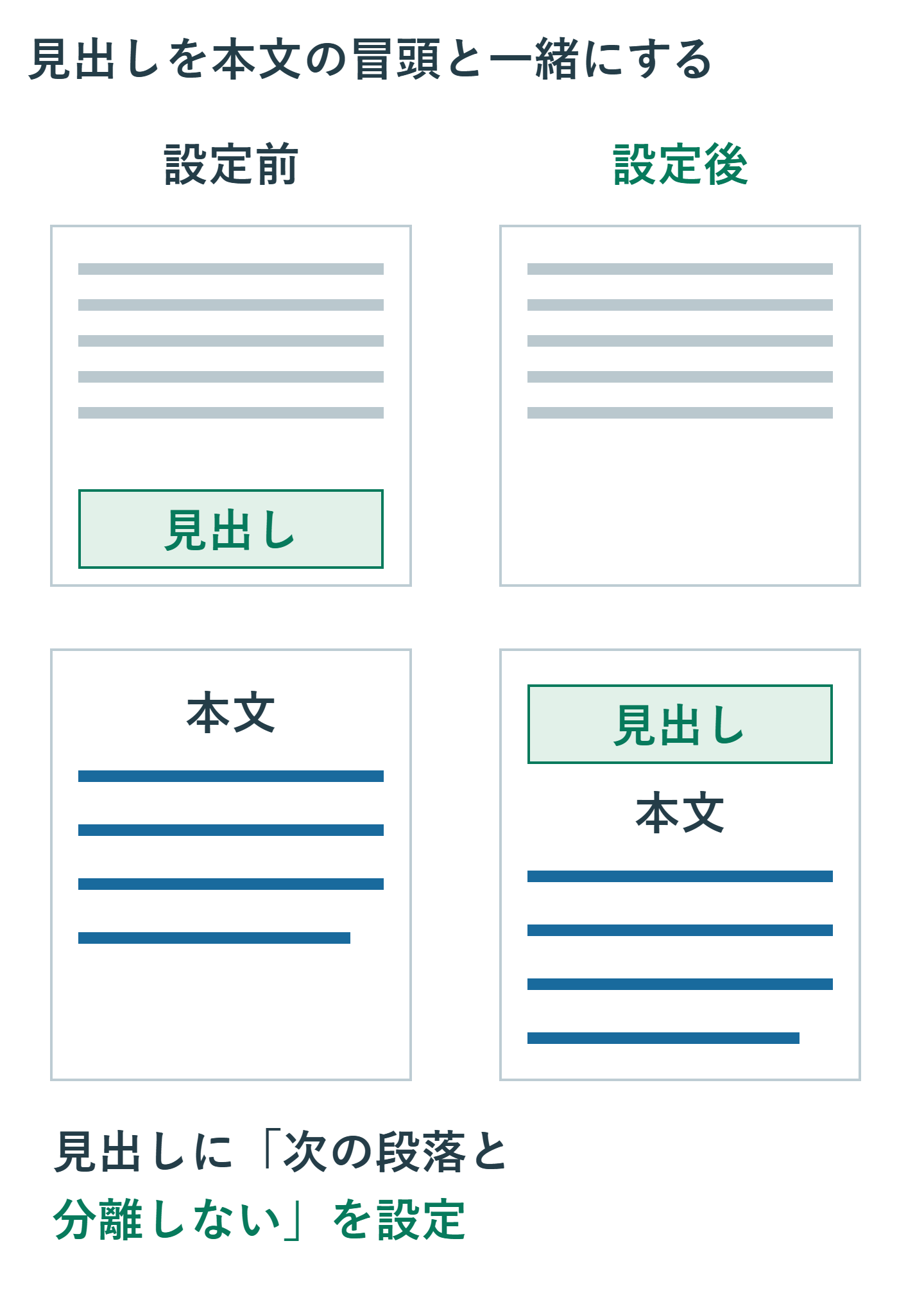
Wordで一つの段落をページの途中で分けたくない場合は、段落設定の「段落を分割しない」を使います。ページ末尾に見出しだけが残る場合は、見出し側へ「次の段落と分離しない」を設定します。似ていますが、対象が違う二つの機能です。
必要な段落に絞って設定すれば、空行を重ねて位置を合わせなくても読みやすくできます。ただし、一ページを超える長文まで必ず一枚に収める機能ではありません。
ADVERTISEMENT
1. 一つの段落を守る設定と、次につなぐ設定を区別する
【要点】「段落を分割しない」は一段落の行をまとめ、「次の段落と分離しない」は次の段落とのつながりを保ちます。例えば、4行の注意書きを途中で分けたくないなら前者、見出しと直後の説明を離したくないなら後者です。
Wordの段落は、見た目の一行ごとではなく段落記号で区切られます。ページ幅に応じて自動的に折り返した数行は、同じ段落のままです。一方、Enterで区切った箇所は別の段落になります。「ホーム」の編集記号の表示をオンにして、どこまでが一段落かを確認しましょう。
Shift+Enterによる段落内の改行は、新しい段落を作る操作ではありません。見出しらしい一行の後にShift+Enterで本文を書いている場合、両方が一段落になっていることがあります。書式の対象を間違えないよう、実際の区切りを見てから設定します。
「次の段落と分離しない」を見出しに設定しても、長い本文段落のすべてを必ず同じページに置く指定にはなりません。本文自身の分割可否やページの空きも関係します。見出しを孤立させないことと、本文全体を一枚にすることを分けて考えます。
また、普通の本文を読みやすくする「改ページ時1行残して段落を区切らない」という設定もあります。これは段落の最初や最後の一行だけが別のページに残る状態を避けるもので、一段落全体の分割禁止とは違います。
2. 見出しと本文、短い説明段落をそれぞれ設定する
以下はWindowsのデスクトップ版Wordでの手順です。版によって表記が多少違い、「段落の行を分割しない」などと案内されることもあります。段落設定の「改ページと改行」で目的に対応する項目を選びます。
見出しだけがページ末尾に残る場合
- 見出しの段落内にカーソルを置きます。
- 「ホーム」の「段落」右下にある小さな矢印から詳細設定を開きます。
- 「改ページと改行」タブを選びます。
- 「次の段落と分離しない」をオンにし、「OK」で確定します。
- 見出しが直後の本文の冒頭と一緒に配置されるか確認します。
見出しと本文の間に空の段落があると、見出しがつながる相手はその空段落になります。不要な空段落を除き、見出しの後の余白は段落後の間隔で作ります。装飾や別の目的で置かれた段落まで一律に消さず、用途を見て判断してください。
短い説明文を途中で分けたくない場合
対象の段落内へカーソルを置き、同じ「改ページと改行」で「段落を分割しない」をオンにします。現在のページの空きに収まらなければ、段落が次ページへ移り、前ページに余地が残ることがあります。設定後は次ページの先頭まで見てください。
見出し自体が2行以上あるときは、見出しの途中で分かれない設定も合わせて確認できます。本文まで全部選択せず、見出しと対象の説明段落を分けて扱うと、思わぬページ送りを避けやすくなります。
3. 大きな空白ができるときは設定の連鎖を調べる
本文の多くに「次の段落と分離しない」が付いている
段落AがBと、BがCとつながるように指定されると、広い範囲がまとまって動こうとします。空白の直後にある段落だけでなく、その前から設定を確認します。見出し以外に不要な指定が続いている場合は、該当段落に限って解除してください。
箇条書きをまとめたい
短いリスト全体を一緒にしたい場合は、最後の項目以外に「次の段落と分離しない」を設定する方法があります。最後の項目にも付けると、その後の本文までつながります。一項目が複数行なら、その項目の分割可否も別に確認します。
一段落が一ページより長い
全文が一ページに収まらない長さなら、分割禁止だけでは希望どおりになりません。段落を内容の区切りで分ける、長い説明を小見出しで整理するなど、文章の構造を見直します。文字を極端に小さくして一枚に押し込むより、自然な位置で続きを読める構成にします。
空きがあるのに次ページから始まる
対象段落に「段落前で改ページする」が付いていないか確認します。手動の改ページやセクション区切りが直前にある場合もあるため、編集記号を表示して調べます。左余白の小さな黒い四角は段落設定を調べる手掛かりになりますが、それだけでどの項目がオンかまでは分かりません。
解除するときは文書全体のチェックをまとめて外さず、原因の段落だけを変更します。章の始まりなど、意図して設定してあるページ送りまで壊さないためです。
例えば三つの箇条書きA・B・Cだけをまとめたいなら、AとBには次につなぐ設定を付け、Cには付けない形を確認します。Cの次にある「補足説明」まで一緒に動くなら、Cにも指定が残っていないかを調べます。各項目が長くなって一ページに入らなくなった場合は、リストを分けても意味が通る区切りを考えます。
貼り付けた文章だけが不自然に移動する場合は、その段落にコピー元の改ページ設定が引き継がれていないかを確認します。内容を再入力する前に、問題の段落と直前の段落の設定を比べると、違いを見つけやすくなります。
4. 章の開始・表の行・ページ番号とは分けて扱う
| 目的 | 対応する設定 |
|---|---|
| 短い段落を一まとまりにする | 段落を分割しない |
| 見出しを次の本文へつなぐ | 次の段落と分離しない |
| 章の見出しを新しいページから始める | 段落前で改ページする |
| 段落の一行だけが別ページに残るのを防ぐ | 改ページ時1行残して段落を区切らない |
| 表の一行の分断を防ぐ | 表のプロパティの行の改ページ設定 |
章の見出しを常に新しいページから始めたいなら、「段落前で改ページする」を使えます。この設定が自動でセクション区切りを作るわけではありません。ページ番号が途中でリセットされる場合は、実際のセクション構成とページ番号の設定を別に調べます。
表の行が分かれる問題は、段落の設定だけではなく「表のプロパティ」の「行」で扱います。行の分割を止めても、表全体を一ページへ収められる保証はありません。段落をまとめる目的で表の全セルへ「次の段落と分離しない」を広げないようにしましょう。
同じ種類の見出しで毎回問題が起きるなら、使っている見出しスタイルの段落設定を確認する方法もあります。スタイルを変えると適用済みの見出しにも影響するので、一箇所だけの例外なのか、文書全体で統一したいのかを先に決めます。
5. 本文を追加した後にもページの境目を見る
設定が合っているかは、問題があったページの末尾と次ページの冒頭を一緒に見ると判断できます。文字量や余白を変えるとページ送りも変わるため、完成時に見出しの孤立と大きな空白を再確認します。
Mac版では段落の書式設定から対応する改ページの項目を確認します。Web版やスマートフォンで詳細な項目が見つからない場合は、デスクトップ版を使います。必要な段落だけに合った設定を付ければ、位置合わせの空行を増やさずに文書を整えられます。
超解決 Excel・Word研究班
企業のDX支援や業務効率化を専門とする技術者チーム。20年以上のExcel・Word運用改善実績に基づき、不具合の根本原因と最短の解決策を監修しています。ExcelとWordを使った「やりたいこと」「困っていること」「より便利な使い方」をクライアントの視点で丁寧に提供します。
Office・仕事術の人気記事ランキング
- 【PDF】EdgeでPDFを開くと印刷できない・プリンタ一覧が出ない時のブラウザ再起動とシステムダイアログ
- 【Outlook】添付ファイルが「Winmail.dat」に化ける!受信側が困らない送信設定
- 【Excel】オートフィル(右下の+)が効かない!ドラッグできない時のオプション有効化設定
- 【Word】差し込み印刷の金額にカンマを付ける方法|小数・0・空欄の確認
- 【Word】校閲機能の基本!赤字(変更履歴)とコメントで修正を見える化する
- 【PDF】入力した文字のフォント・サイズ・色を変更する方法|注釈とフォームの違い
- 【Outlook】メールの受信が数分遅れる!リアルタイムで届かない時の同期設定と送受信グループ設定
- 【Outlook】メール送信時にエラーになる「送信不能」の原因切り分け
- 【PDF】PDFの不要な文字や画像を「白塗り」して消す(修正テープ)無料の裏ワザ
- 【Box】Box Toolsが動かずOffice編集できない時の直し方