
Wordで「前と同じ」を解除したのに、章の先頭だけ古いヘッダーが残る場合は、解除した場所と表示中の場所が同じ種類かを確認します。通常ページのヘッダーを直しても、先頭ページ用や偶数ページ用が同時に直るとは限りません。
この記事は、基本操作を済ませた既存文書の診断に絞っています。初めて章ごとに内容を変える場合は、前後のリンクを外して一つの章だけ変える手順から始めてください。確認にはWindowsのデスクトップ版Wordと、元の文書のコピーを使います。
ADVERTISEMENT
1.ボタンを押せないのか、表示だけが変わらないのかを分ける
【要点】同じ文字が残っているだけでは、解除失敗と判断できません。「前と同じ」は前のセクションとの共有を切る設定であり、現在の文字を空欄へ消すボタンではありません。
| 観察した症状 | 確認すること |
|---|---|
| ボタンが無効で押せない | 現在のセクション、編集している領域、文書の編集許可 |
| オフにしたが同じ文字が残る | 文字を編集していないだけか、別の種類のヘッダーを見ているか |
| 通常ページは直ったが章の先頭だけ古い | 先頭ページ用ヘッダー |
| 保存後に開くと元の内容に見える | 保存先・ファイル名・共同編集の履歴 |
この段階ではヘッダーの全削除や区切りの追加は行いません。まず問題が見えるページを開き、その場所で何を編集しているかを特定します。前のページの上部を開いたまま、対象章の設定だと思い込まないようにします。
2.先頭ページ用・通常用・偶数用を見分ける
問題があるページ上部をダブルクリックし、領域名とセクション番号を控えます。「先頭ページのみ別指定」が有効な章では、章の一枚目は先頭ページ用ヘッダーです。二枚目以降で行ったリンク解除とは別に確認します。
例として、章の二枚目は「調査結果」に変わったのに、一枚目だけ「旧報告」のままになっている文書を考えます。一枚目で先頭ページ用ヘッダーを開き、その領域のリンクと文字を確認してください。表紙のデザインを守るための別指定までオフにする必要はありません。
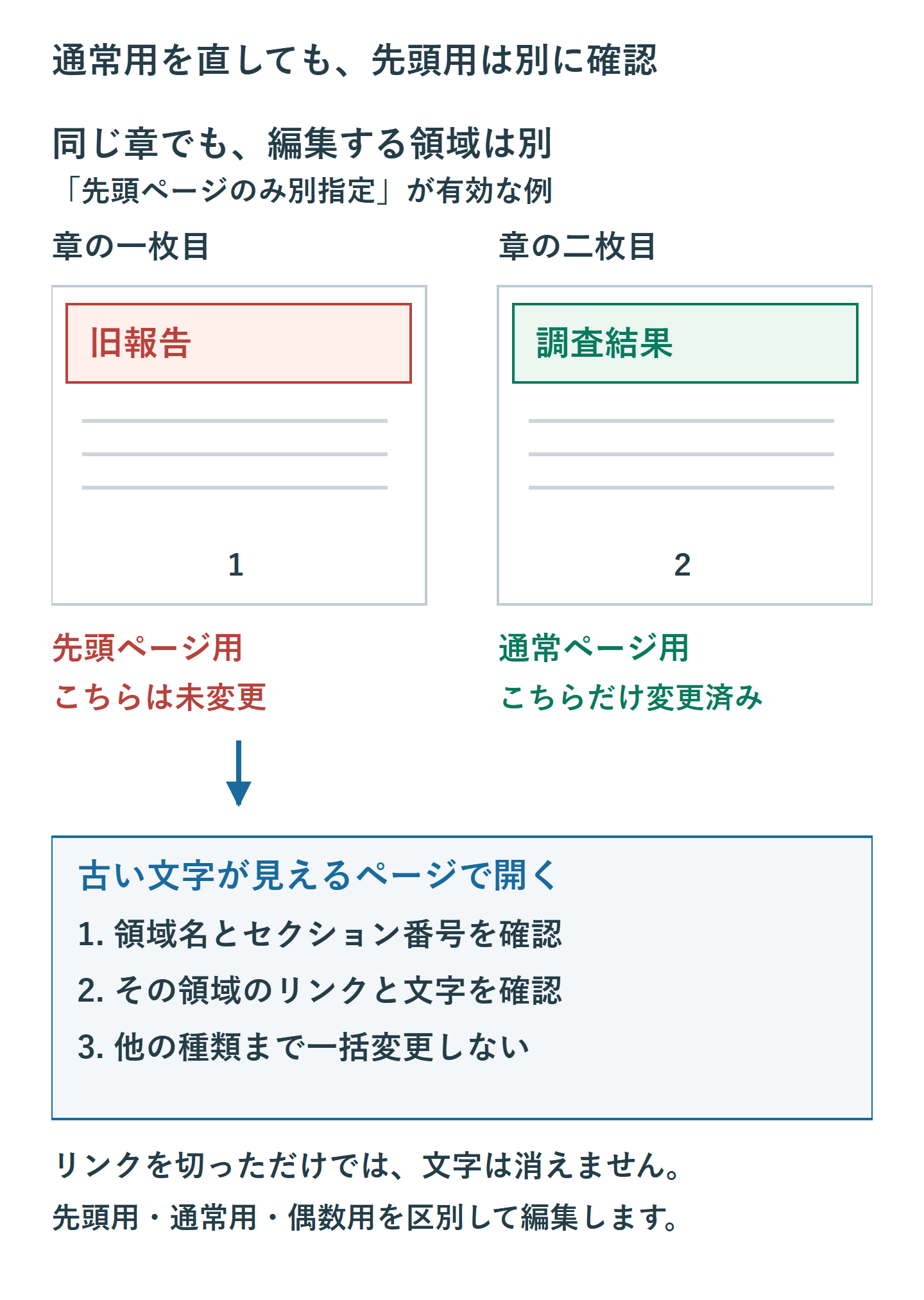
奇数・偶数別指定がある場合も、両方の領域を調べます。ヘッダーとフッターも独立しています。Microsoftのリンク仕様は、同じ種類どうしが前のセクションとつながると説明しています。見た目の章名だけでなく、領域名を記録することが切り分けの要点です。
複数種類を使う章では、「先頭用=旧報告、通常用=調査結果」のように二行に書き出すと、直した場所と残っている場所を混同せずに済みます。先頭ページが番号や章名を出さない設計なら、空欄のままで正しい場合もあります。
3.操作できない場合は編集状態を確認する
第1セクションには前のセクションがありません。最初の章でリンクボタンが無効だからといって、ファイルが壊れたとはいえません。変更したい後ろの章を開き、そこが別セクションか、単なる改ページの後ろなのかを確認します。
本文をクリックしているだけでは、ヘッダー・フッターの操作対象になりません。対象の上部または下部を開き、編集用のタブが出ていることを確認します。区切りがまだない場合は、本記事の診断を繰り返さずセクションを分ける基本手順へ戻ります。
読み取り専用や編集制限の表示がある場合は、文書の所有者へ編集可能な版を依頼します。入手元が分からないファイルの警告を無条件で解除したり、保護を迂回したりする操作は不要です。権限がある文書でも、別のコピーを編集してよいかは運用上の確認が必要です。
Web版で必要な設定が見当たらない場合は、同じ保存場所のファイルをデスクトップ版で開きます。ダウンロードした別コピーを直して元の共有ファイルへ反映したつもりにならないよう、作業する保存先を確かめてください。
4.コピー上で対象領域だけを試し、変わる範囲を確かめる
- 問題があるページで、領域名・セクション番号と現在の章名を記録します。
- その種類のヘッダーのリンク状態を確認し、別内容にする箇所だけリンクを外します。
- コピー上で章名の末尾に「確認用」を一時追加します。
- 同じ章の先頭・通常ページ・偶奇ページと、前後の章でどこが変わったかを見ます。
- 試験文字を戻し、変更範囲が意図どおりなら正式な章名を入れます。
後ろの章まで変わった場合は、後ろから現在の章へのリンクが残っている可能性があります。前後の境界をどの順に外すかは一つの章だけ変える基本記事で確認してください。ここでリンクをオフにしただけでは、既に書き換わった後ろの文字まで元に戻りません。
文字を変えても表示が別の見出しに戻る場合は、章名が普通の文字ではなくフィールドで入っていないかも確認します。文書の作成者が見出しなどを参照させた様式なら、参照元の文字を直すべき場合があります。仕組みが分からないままフィールドを固定文字へ置き換えないでください。
5.保存したファイルと出力版で、同じ領域を確認する
保存後に同じファイルを開き直し、確認したセクションと領域を再度開きます。翌日に戻ったように見える場合は、リンクを何度も切り替える前に、ファイル名・保存場所・更新日時を照合します。共同編集しているなら、他の人が変更した内容や履歴も確認してください。
印刷プレビューと配布用PDFでは、対象章の先頭、二枚目以降、偶奇の両方にある章名・ロゴを見ます。フッターのページ番号が意図した並びかも別に確認します。ヘッダーが直ったことと、番号が通しになることは同じ設定の結果ではありません。
最後に確認用の文字が残っていないか検索し、元のコピーは比較用として分けて保存します。必要な領域だけの変更で済んでいれば、表紙や他章のデザインを作り直さずに仕上げられます。
超解決 Excel・Word研究班
企業のDX支援や業務効率化を専門とする技術者チーム。20年以上のExcel・Word運用改善実績に基づき、不具合の根本原因と最短の解決策を監修しています。ExcelとWordを使った「やりたいこと」「困っていること」「より便利な使い方」をクライアントの視点で丁寧に提供します。
Office・仕事術の人気記事ランキング
- 【PDF】EdgeでPDFを開くと印刷できない・プリンタ一覧が出ない時のブラウザ再起動とシステムダイアログ
- 【Outlook】添付ファイルが「Winmail.dat」に化ける!受信側が困らない送信設定
- 【Excel】オートフィル(右下の+)が効かない!ドラッグできない時のオプション有効化設定
- 【Word】差し込み印刷の金額にカンマを付ける方法|小数・0・空欄の確認
- 【Word】校閲機能の基本!赤字(変更履歴)とコメントで修正を見える化する
- 【Outlook】メールの受信が数分遅れる!リアルタイムで届かない時の同期設定と送受信グループ設定
- 【PDF】入力した文字のフォント・サイズ・色を変更する方法|注釈とフォームの違い
- 【Outlook】メール送信時にエラーになる「送信不能」の原因切り分け
- 【PDF】PDFの不要な文字や画像を「白塗り」して消す(修正テープ)無料の裏ワザ
- 保存せずに閉じたExcel・Wordを復元する方法|自動回復・未保存ファイル・履歴の確認