
Wordで長い英単語の前が大きく空くときと、URLや型番を途中で分けたくないときでは、必要な設定が逆になります。英語の単語を読みやすい位置で分けるのがハイフネーション、数値と単位などを同じ行に置くのが改行しないスペースです。URLを整えるために文字を足すと、コピーしたアドレスを変えてしまうので注意が必要です。
以下はWindows版デスクトップWordを中心に説明します。Mac版ではメニューやキー操作が異なります。日本語向けの[体裁]設定は使用言語によって表示が異なるため、同じ項目がない場合は設定名を確認し、無関係な項目を変更しないでください。
ADVERTISEMENT
1. 行末の空きは文字列の種類と配置から調べる
英語は通常、単語の間などで折り返されます。次の単語が残りの幅に入らなければ次行へ送られ、左揃えでは右端に空きができます。両端揃えでは行を左右の境界に合わせるため、単語間などの間隔が広がることがあります。右端がそろわないこと自体は、左揃えでは正常です。
最初に[ホーム]の[編集記号の表示/非表示]をオンにし、空白やタブを大量に入れて位置を合わせていないか、行末に手動の改行がないかを確認します。次に、問題の段落の配置と左右インデントを見ます。狭い表のセルやテキストボックスなら、用紙全体ではなくその容器の幅が折返し位置を決めます。
カタカナは英単語と同じ仕組みで必ず一語として保護されるわけではありません。長音符や句読点の行頭・行末の扱いは日本語の禁則処理の問題です。英文のハイフネーション、英字途中の折返し、日本語の禁則を別々に調整すると、不要な変更を減らせます。
2. 英文にはハイフネーションを使う
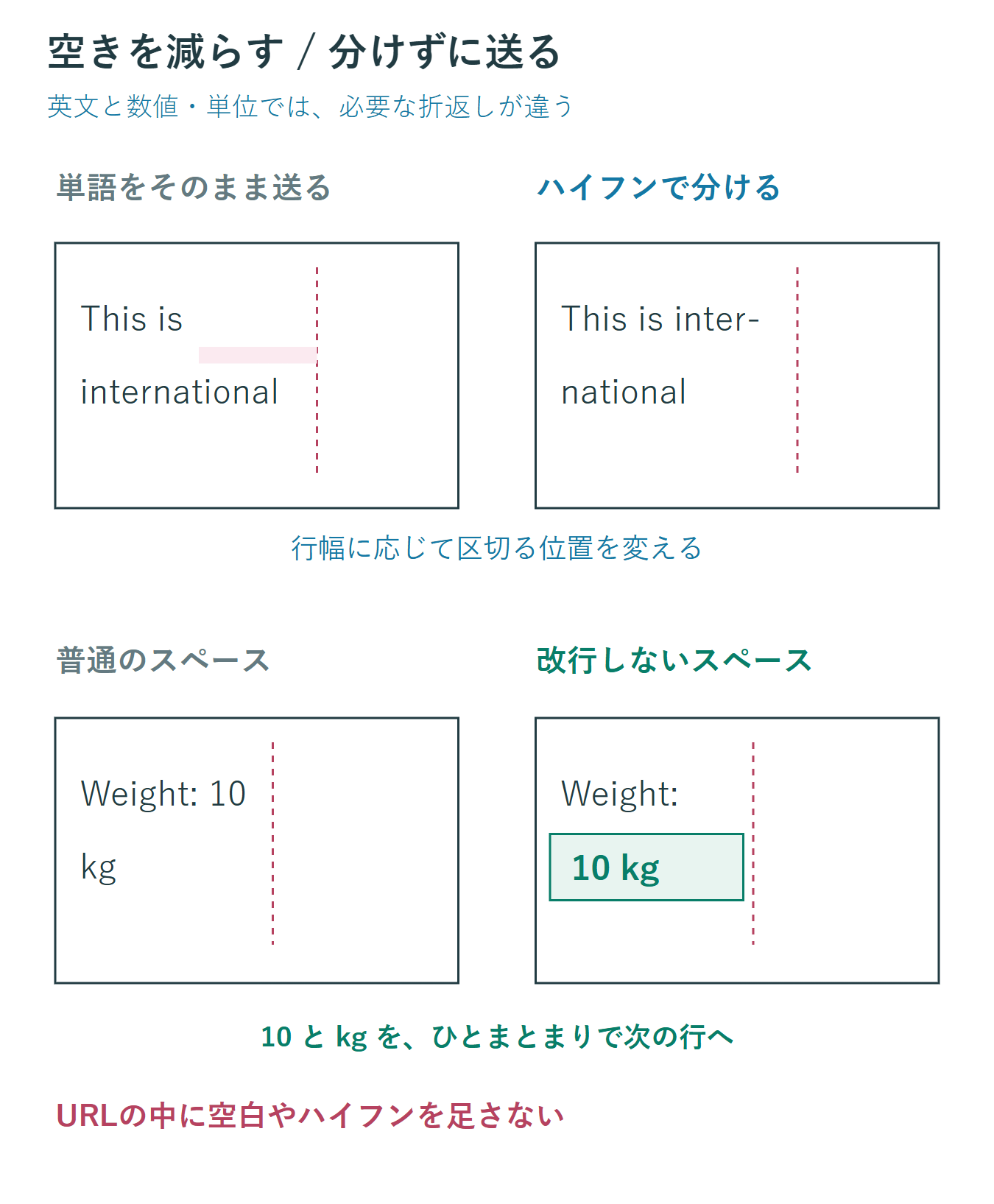
ハイフネーションは単語を分割して行末にハイフンを表示する機能です。単語を丸ごと次行へ送る配置と比べ、行末の空きを減らせます。通常のハイフンを自分で打つ方法とは違い、行幅が変わった後の区切りもWordが調整します。日本語の本文に少数の英単語があるだけなら、文書全体へ設定する前に必要性を判断してください。
- 変更前のファイルを別名で残し、[レイアウト]→[ハイフネーション]→[自動]を選びます。
- 英文のあるページを確認し、固有名詞や見出しが意図せず分割されていないかを見ます。
- 区切りを選びたい場合は[ハイフネーション]→[手動]でWordの候補を確認し、必要なものだけ採用します。
[ハイフネーションのオプション]にある連続ハイフン数の制限は、ハイフンで終わる行を何行まで続けてよいかという上限です。2なら連続2行まで許す指定であり、「2行連続を禁止する」という意味ではありません。数字を小さくすれば必ず紙面全体が読みやすくなるわけではなく、空きとのバランスを確認します。
自動設定を戻すには[なし]を選びます。自分で入力した普通のハイフンまで消えるわけではありません。手動操作や貼り付けで入った区切りも含め、元の単語を壊さずに戻せたか確認します。特定の段落を対象外にする場合は、[段落]ダイアログの[改ページと改行]にあるハイフネーションを行わない設定を使います。校正を無効にすることを、単語を保護する万能な方法とは考えないでください。
3. 長い英字列の途中で折り返す設定を限定して使う
英字列をハイフンなしで途中から次行へ送ってよい場合は、対象段落の[段落]ダイアログを開き、[体裁]の[英単語の途中で改行する]を確認します。オンにすると、ラテン文字列を単語の途中で折り返せるようになります。文書全体ではなく、長い識別子などがある段落に限定して試します。
この設定は英語の適切な音節位置を判断してハイフンを付けるものではありません。英語の文章そのものを読みやすく組むなら、前節のハイフネーションを検討します。品番やコードを分割した結果、別の値と読まれないかも確認してください。
設定が見当たらない場合は、日本語を含む編集言語の利用状況とWordの版を確認します。Microsoftもこの機能は言語サポートに依存すると説明しています。設定画面が違う環境に対して同じ手順を強制せず、列幅・文字サイズ・表示文字列の見直しも選択肢にします。変更を戻すときは、対象段落だけを選び直して元のチェック状態へ戻します。
4. 数値と単位、型番を同じ行に置く
「10 kg」のように途中の空白で分けたくない箇所は、普通の空白を改行しないスペースに置き換えます。Windows版では、元の空白だけを選択してCtrl+Shift+Spaceを押します。数値や単位を消さないように、前後の文字列を確認してください。2つの語を結び付ける操作なので、長い文全体をこの空白で連結する用途には向きません。
ハイフンを含む型番をその位置で分けたくない場合は、[挿入]→[記号と特殊文字]の詳細画面から[特殊文字]を開き、改行しないハイフンを選びます。キー操作はキーボード配列や環境で差があるため、メニューから選ぶと文字の種類を確認できます。普通のハイフンとは別の文字になるので、システムへ入力する品番や検索キーでは原本と一致するかが重要です。
同じ行に置く設定をしても、文字列全体が入力領域より長ければ収まりません。保護を重ねる前に容器の幅を確かめます。戻すには特殊な空白やハイフンだけを選び、通常の文字へ入れ直します。印刷された外見だけでは文字の違いが分からないので、データの受け渡しがある文書はコピー先でも確認します。
5. URL・カタカナ・校正の問題を混同しない
URLの場合: 見た目の折返しと、リンク先のアドレスが正しいかは別です。URLの中へ空白、改行しないスペース、通常のハイフンを追加して幅を調整しないでください。クリック先が正しくても、表示文字列をコピーした人は違うアドレスを受け取ることがあります。
電子文書ならリンクの表示文字列を「製品の仕様書」のような内容の分かる名前にし、正しいURLをリンク先として設定する方法があります。URL自体の掲載が必要な文書では、別行に置く、セル幅を広げる、対象段落の途中改行を試すなど、文字列を変えない方法を優先します。完成後はリンク先の表示を確認し、コピーした文字列にも不要な空白がないか確かめます。
カタカナの長音符や閉じ括弧が行頭へ出る場合: [段落]→[体裁]の禁則処理を確認します。手動改行が先に置かれている場合は、その区切りも見直します。禁止する文字の詳細設定は文書の規定に合わせ、特定の語を分割したくない問題と禁則文字の配置を区別します。
自動ハイフネーションが働かない場合: 英文部分を選択して[校閲]の校正言語を確認します。単語の言語、段落のハイフネーション除外、単語がすでに幅に収まっている状態を順に切り分けます。日本語と英語を同時に一つの語へ指定する操作ではありません。
波線が出る場合: 色だけから「ハイフンのせい」と決めず、校正の提案内容を開いて読みます。文法・表記・スペルの指摘を確認してから修正や無視を選びます。文書全体の校正を止めたり、すべての文字書式を解除したりする前に、対象箇所だけで対処してください。
6. 目的に合わせて設定を選び、変更範囲を確かめる
| 整えたい内容 | 最初に検討する方法 |
|---|---|
| 英文の行末の空き | 配置と幅を確認し、ハイフネーション |
| 長い英字列の折返し | 対象段落だけ英単語途中の改行を許可 |
| 数値と単位の分離 | 間の空白を改行しないスペースへ変更 |
| URLを正確に渡す | 文字列を改変せず、表示名や掲載幅を調整 |
| 日本語の記号の行頭配置 | 手動改行と禁則処理を確認 |
一度に複数の設定を変えると、効いた項目が分かりません。1段落で変更前後を比べ、問題がなければ同じ用途の段落へ適用します。文書全選択による一括変更は、表や見出しにも影響するため最後の選択肢にします。
7. 配布前に行末と文字列の両方を確認する
編集画面で収まっていても、文字サイズや余白を変更すれば折返しは変わります。印刷プレビューや保存したPDFで、行頭の記号、連続するハイフン、表の中の長い語を確認してください。電子配布ではリンク先とコピーしたURLも確認し、外見を整えるために情報自体を変えていないことを確かめます。
設定の詳細はMicrosoftのハイフネーションの制御と文字列を同じ行に保持する方法で確認できます。
超解決 Excel・Word研究班
企業のDX支援や業務効率化を専門とする技術者チーム。20年以上のExcel・Word運用改善実績に基づき、不具合の根本原因と最短の解決策を監修しています。ExcelとWordを使った「やりたいこと」「困っていること」「より便利な使い方」をクライアントの視点で丁寧に提供します。
Office・仕事術の人気記事ランキング
- 【PDF】EdgeでPDFを開くと印刷できない・プリンタ一覧が出ない時のブラウザ再起動とシステムダイアログ
- 【Outlook】添付ファイルが「Winmail.dat」に化ける!受信側が困らない送信設定
- 【Excel】オートフィル(右下の+)が効かない!ドラッグできない時のオプション有効化設定
- 【Word】差し込み印刷の金額にカンマを付ける方法|小数・0・空欄の確認
- 【Word】校閲機能の基本!赤字(変更履歴)とコメントで修正を見える化する
- 【Outlook】メールの受信が数分遅れる!リアルタイムで届かない時の同期設定と送受信グループ設定
- 【PDF】入力した文字のフォント・サイズ・色を変更する方法|注釈とフォームの違い
- 【Outlook】メール送信時にエラーになる「送信不能」の原因切り分け
- 【PDF】PDFの不要な文字や画像を「白塗り」して消す(修正テープ)無料の裏ワザ
- 保存せずに閉じたExcel・Wordを復元する方法|自動回復・未保存ファイル・履歴の確認