
Wordで表が窮屈なときや数行だけ次ページへ出るときは、用紙の余白を見直せます。「レイアウト」→「余白」から選ぶか、「ユーザー設定の余白」で上下左右の値を指定します。ただし、余白を狭めてもプリンターの印刷可能範囲が広がるわけではありません。
この記事ではWindowsのデスクトップ版Wordで、現在の文書の余白を変え、その設定を新しい文書に使う手順を説明します。社内の書式や提出先の余白指定がある場合は、その条件を先に確認してください。
ADVERTISEMENT
1. 余白を狭くすると本文領域がどれだけ広がるか
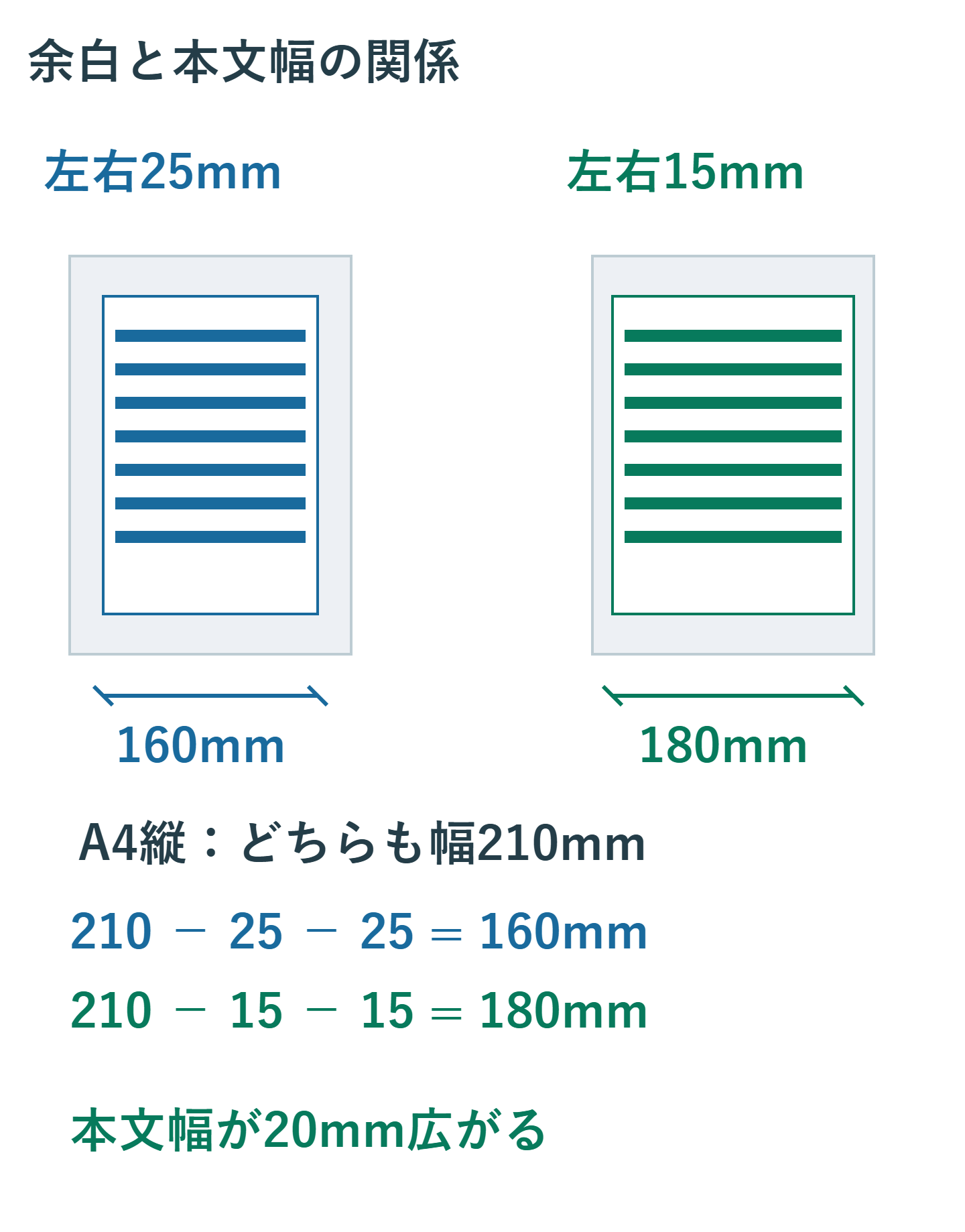
【要点】本文に使える横幅は、用紙幅から左右の余白を引いた長さです。A4縦の幅は210mmなので、左右25mmなら210−25−25=160mm、左右15mmなら210−15−15=180mmです。この例では本文幅が20mm広がります。図もこの数値の関係を示しています。
とじしろ、段組み、段落のインデントがあれば、実際に文字を置ける幅はさらに変わります。高さも同じように用紙の高さから上下余白を引きますが、行数は文字サイズや行間に左右されます。「余白を10mm減らせば必ず何行増える」とは決められません。
最初の余白はテンプレートや既存文書によって異なります。上下35mm・左右30mmが全環境の標準という前提で直さず、現在の文書に表示されている値を見てください。「狭い」などのプリセットも、メニューに示される寸法を確認してから選びます。
広い余白には書き込みや綴じ込みの余地があり、狭い余白には表を大きく載せられる利点があります。ページ数だけを基準にせず、本文、注釈、ページ番号が読みやすく収まる余地を残しましょう。
2. ユーザー設定で上下左右の余白を指定する
- 変更前の文書を別名で保存し、現在の余白とページ数を控えます。
- 「レイアウト」→「余白」→「ユーザー設定の余白」を開きます。
- 上・下・左・右の各欄へ希望の値を入力します。例えば「15mm」のように単位を付けます。
- 用紙サイズ、印刷の向き、とじしろ、設定対象を確認してOKを選びます。
- 先頭だけでなく、表のあるページと末尾も確認します。
表示単位がcmなら15mmは1.5cmです。単位を確かめず「15」と入力すると、想定より大きな値になることがあります。ダイアログを開き直し、保存された寸法を見て確認すると安心です。
セクションを含む文書では、設定対象が重要です。横向きの表のページだけを広げたいなら、そのセクション内で変更します。文書全体へ適用すると、表紙や他の用紙の余白まで変わります。文書途中の一部分だけを変える場合は、前後をセクションで区切った上で対象を指定してください。
左右の余白を狭めたのに文章の右端が動かないときは、右インデント、表の固定幅、テキストボックスの幅を調べます。余白とこれらの設定は独立しているため、ページ設定だけで各要素が最大幅へ伸びるとは限りません。
3. 今後の白紙文書にも使う余白を保存する
同じ余白を普段の白紙文書にも使いたい場合は、「ユーザー設定の余白」を開き、値を整えて「既定に設定」または「既定の設定として保存」を選びます。確認画面には、どのテンプレートに基づく新しい文書へ適用するかが示されるので、対象を読んでから確定してください。
この変更は、既に保存してある文書の余白を一括で書き換えるものではありません。また、別のテンプレートから作る文書が同じ余白になるとも限りません。「新しい文書すべて」ではなく、「変更したテンプレートに基づく新しい文書」と考えると範囲を把握できます。
保存後は、白紙の文書を新しく一つ作り、ページ設定で余白を確認します。元の文書を再度開くだけでは、既定値が変わったかの確認にはなりません。期待と違う場合は、使用しているテンプレートや組織の設定を確認します。
申請書だけ狭い余白にしたいなら、通常の既定値を変更するより、その申請書をテンプレートとして用意する方法が向いています。戻す場合は控えた元の値を設定し、同じ手順で既定へ保存します。「標準」を押すだけで独自の以前の値が復元されるとは限りません。
4. 印刷時の欠け・ヘッダーの重なりを確認する
プリンターには機種、用紙、給紙方法に応じた印刷領域があります。フチなし対応でも対応用紙や出力方法に条件があるため、全機種共通の最小余白を5mmなどと断定できません。印刷に使うプリンターを選んでからプレビューを確認します。
余白が印刷可能な範囲外という警告が出たら、警告の「修正」でどの値が変わるかを見るか、自分で余白を広げます。警告を無視しても、紙の端まで印刷できるようにはなりません。設定変更後は改ページ位置が動くため、総ページ数も見直します。
ヘッダーが本文に重なるときは、上余白だけでなく、ヘッダー内の段落数・行間・画像の大きさ、用紙端からの位置を確認します。ヘッダーの距離は「高さ」そのものではありません。距離を小さくして紙の端へ押し出すより、上余白を戻す、ヘッダーの内容を短くするなど、収まる構成にします。
文字の上下が欠ける場合は、段落の行間が小さな固定値になっていないかも調べます。欠けを直すためにさらに小さい固定値へ変えると悪化します。「1行」や「最小値」などを検討し、文字サイズと必要な行高を合わせてください。
プレビューと紙の寸法が違う場合は、Word側とプリンター側の用紙サイズ、1枚に複数ページを載せる設定、拡大縮小を順に確認します。PDFを印刷する場合にはPDF閲覧ソフト側の「用紙に合わせる」設定も影響します。大量印刷の前に1枚で確認すると、端の欠けや縮小に気づけます。
5. 用途に合わせた余白と別設定の使い分け
| 目的 | 主に確認する設定 | 判断のポイント |
|---|---|---|
| 表を横へ広げたい | 左右余白と表幅 | 用紙からはみ出さないか |
| 数行だけ次ページへ出る | 上下余白、段落間隔、改ページ設定 | 本文の読みやすさを保てるか |
| 穴を開けて綴じたい | とじしろ | 文字やページ番号が隠れないか |
| 両面の冊子にしたい | 見開きページの内側・外側余白 | 綴じる側が左右ページで対応するか |
最後の1行だけ次ページにある場合、原因が「段落を分割しない」「次の段落と分離しない」などの改ページ設定であることもあります。余白を何度も削る前に、その段落の改ページに関する設定を確認します。見出しと本文が離れないための設定なら、目的を考えて残してください。
Web版にも余白の変更機能はありますが、この記事の既定値保存はWindowsのデスクトップ版での操作です。デスクトップのテンプレート設定が、ブラウザーで作るすべての文書へ同じように適用されるとは考えないでください。
6. まとめ:文書の余白と出力機器の条件を合わせる
余白を変えるときは、現在の値を控え、必要な範囲へ適用してからページ全体を確認します。既定値への保存は今後のテンプレート利用に関わるため、一度限りの書類の変更と分けて判断します。
最後に、本文の端だけでなくヘッダー、フッター、表、綴じる位置を点検してください。余白を削ってページ数が減っても、端の文字が読めなければ目的を果たせません。提出先の寸法とプリンターの条件の両方に収まる値を選びましょう。
超解決 Excel・Word研究班
企業のDX支援や業務効率化を専門とする技術者チーム。20年以上のExcel・Word運用改善実績に基づき、不具合の根本原因と最短の解決策を監修しています。ExcelとWordを使った「やりたいこと」「困っていること」「より便利な使い方」をクライアントの視点で丁寧に提供します。
Office・仕事術の人気記事ランキング
- 【PDF】EdgeでPDFを開くと印刷できない・プリンタ一覧が出ない時のブラウザ再起動とシステムダイアログ
- 【Outlook】添付ファイルが「Winmail.dat」に化ける!受信側が困らない送信設定
- 【Excel】オートフィル(右下の+)が効かない!ドラッグできない時のオプション有効化設定
- 【Word】差し込み印刷の金額にカンマを付ける方法|小数・0・空欄の確認
- 【Word】校閲機能の基本!赤字(変更履歴)とコメントで修正を見える化する
- 【PDF】入力した文字のフォント・サイズ・色を変更する方法|注釈とフォームの違い
- 【Outlook】メールの受信が数分遅れる!リアルタイムで届かない時の同期設定と送受信グループ設定
- 【Outlook】メール送信時にエラーになる「送信不能」の原因切り分け
- 【PDF】PDFの不要な文字や画像を「白塗り」して消す(修正テープ)無料の裏ワザ
- 保存せずに閉じたExcel・Wordを復元する方法|自動回復・未保存ファイル・履歴の確認