
Wordで冊子を作るときは、綴じる側に必要な空きを確保し、両面印刷なら表裏で内側の位置が合うようにします。「とじしろ」は綴じるために追加する余白、「見開きページ」は内側・外側の余白を左右のページで入れ替える設定です。画面を2ページ並べて表示する機能や、中綴じ用にページ順を並べ替える機能とは区別してください。
最初に、片面の資料を端で留めるのか、両面の冊子にするのか、紙を二つ折りにして中綴じするのかを決めます。製本会社へ渡す場合は、仕上がりサイズ・綴じ方・必要な余白の指定を優先します。以下はWindows版デスクトップWordを中心とした手順です。
ADVERTISEMENT
1. とじしろは通常の余白に追加される
通常の左余白を30mm、とじしろを左に10mmとした場合、左側で確保する幅は合計40mmです。用紙の幅が同じなら、その分だけ本文の領域は狭くなります。文字をそのまま右へ移動させるだけではなく、本文が折り返され、行数やページ数が変わる場合があります。
見開きの例では、内側20mmにとじしろ10mmを追加すると綴じ側は合計30mmになります。外側を20mmとしたA4縦の本文幅は、210-20-10-20で160mmです。同じ内側30mmでも、とじしろをさらに10mm足せば合計40mmになるため、二重に数えていないか確認します。
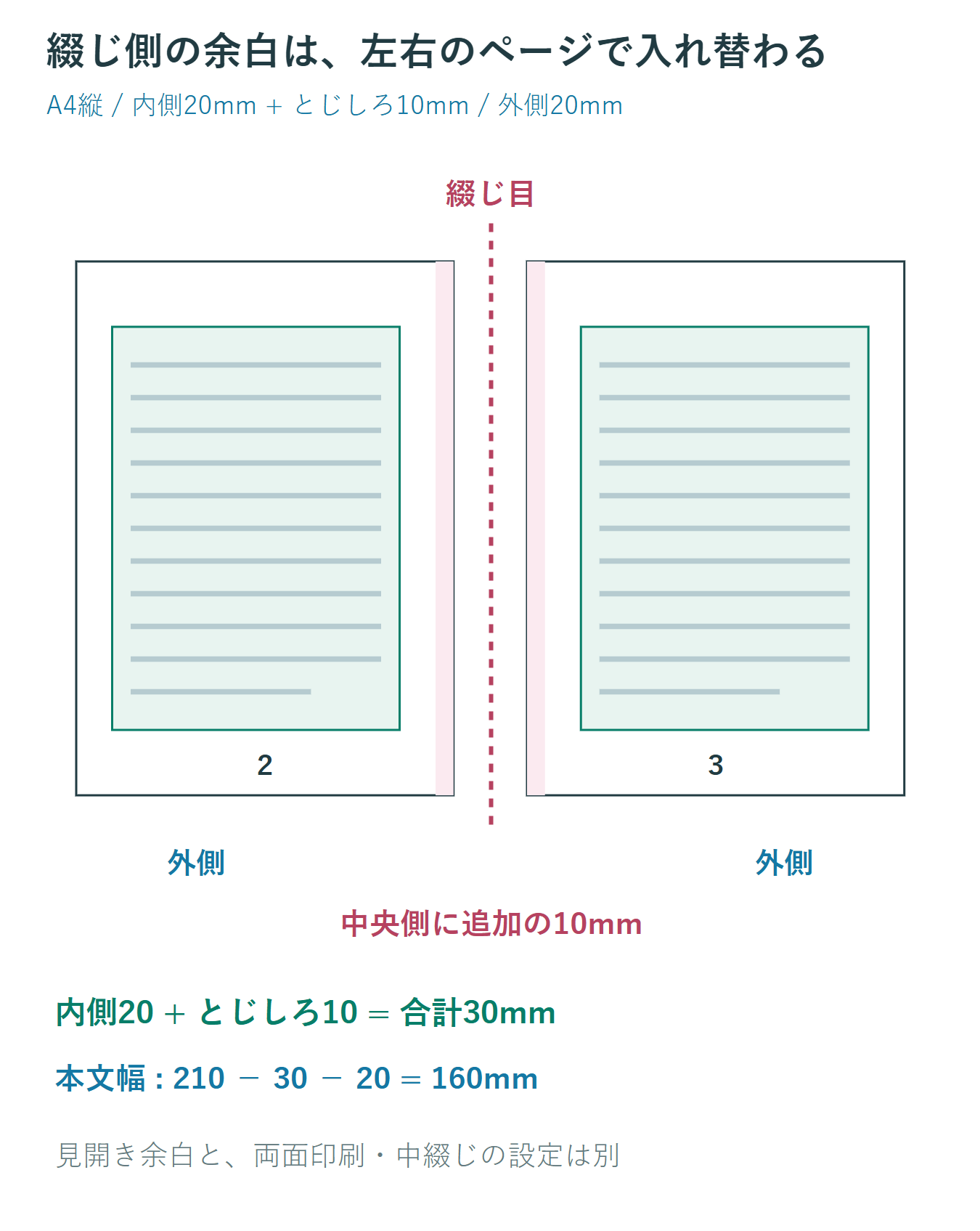
内側の余白へ必要量を含めてとじしろを0にする方法もありますが、共同作業では数値の意味を共有します。「内側30mm」が追加分を含むのか、別にとじしろを足すのかが曖昧だと、担当者によって本文幅が変わってしまいます。
必要な幅は紙の厚さ、枚数、穴あけや製本方法によって違います。「ホチキスなら必ず10mm」といった固定値ではなく、少部数で試して読める幅を決めます。ページ数を減らす目的で綴じ側の余白を削ると、完成後に文字が読みにくくなるので注意してください。
2. 片面の資料にとじしろを設定する
- 変更前の文書を別名で保存し、[レイアウト]→[余白]→[ユーザー設定の余白]を開きます。
- [余白]で現在の上下左右の値と印刷の形式を確認します。通常の片面資料なら標準の形式で調整します。
- [とじしろ]へ必要な追加幅を入力し、綴じ位置を確認します。通常の設定では左または上を選びます。
- プレビューと[設定対象]を確認し、目的の文書全体またはセクションに適用します。
縦書きや右綴じ、複数ページ形式などでは、利用できる綴じ位置や配置条件が異なります。常に左・上・右の3種類から自由に選べる、と考えず、文書の方向と設定画面のプレビューを確かめてください。見開きページ等では綴じ位置が自動的に決まり、選択欄を操作できない場合があります。
適用後は、最後のページまで確認します。本文だけでなく、幅が固定された表、位置を指定したテキストボックス、画像が新しい本文領域へ収まっているかを見ます。表を自動調整する場合も、列幅と折返しが変わるので、中の文字まで確認してください。
とじしろを元に戻すには、同じ対象範囲で追加幅を以前の値へ戻します。新規文書すべての標準余白まで変える必要がなければ、[既定に設定]は使いません。今回の文書と今後の新規文書の設定を分けて扱います。
3. 両面冊子は内側・外側の見開き余白にする
[ページ設定]の[余白]で、印刷の形式を[見開きページ]にします。左右の余白が内側・外側として指定されるので、それぞれ必要な値を入力します。内側は本を開いたときの綴じ側です。左ページでは右端、右ページでは左端へ来るため、同じ幅の空きが中央側へそろいます。
見開き余白は、ページを両面に印刷する命令ではありません。印刷時にはプリンターの両面設定も必要です。また、Wordを画面上で2ページ表示にしただけでは、内側・外側の余白設定が作られるわけではありません。表示方法、ページ設定、出力方法を別々に確認します。
表紙だけ違う余白にしたい場合は、セクションを分けて対象セクションに設定します。既にセクションがある文書では、それぞれの余白とページ番号の始まりを確認してください。違いを消すために文書全体へ一括適用すると、横向きの図表ページなど必要な設定まで変わります。
ページ番号を外側へ置くには、ヘッダー・フッターの奇数ページと偶数ページを別にする設定を使い、それぞれの位置を整えます。見開き余白を選んだだけで、この別指定が自動で完成するわけではありません。セクション間の[前と同じ]や先頭ページだけ別指定も含めて確認します。
4. 中綴じ・両面・PDFの問題を分けて確認する
二つ折りの冊子を作りたい場合: 見開き余白だけでは、中綴じ後に正しい順番となる面付けは行われません。Wordの[本(中綴じ)]に相当する形式を使うと、冊子用の構成になります。用紙の向きが横になり、仕上がりの1ページは用紙の半分になるため、通常のA4縦の文書とは設定の意味が違います。
裏面が上下逆になる場合: プリンターの長辺・短辺綴じと、用紙の向きを確認します。A4縦を左右にめくる一般的な冊子と、横向き用紙を折る中綴じでは条件が違うので、どちらも長辺綴じにすれば直るわけではありません。機種の説明に従い、表裏の上下が分かる2ページ程度を先に印刷します。
余白が左右逆に見える場合: 綴じ方に加え、表紙、空白ページ、セクションの開始、ページ順を確認します。上下が逆になる症状と、綴じ側が逆になる症状は別です。試し刷りを実際に重ねて開き、中央側に必要な余白が来るかを確かめてください。
PDFで余白が消えたように見える場合: PDFを1ページ表示にしても、ページ内の余白がなくなるわけではありません。PDFの表示倍率と見開き表示、ページ寸法、文字の位置を確認します。印刷時に用紙へ合わせる縮小や拡大を使っていれば、出力サイズも変わります。存在しない「元のドキュメント設定を維持」等のチェックを探すより、実際のページと印刷設定を照合します。
表や図が綴じ側へはみ出す場合: 表の幅、インデント、図の配置基準を確認します。本文幅が狭くなったことが原因なら、対象の図表を調整します。外側の余白を機械的に削ると、プリンターの印刷できない領域へ近づくため、印刷可能範囲も確認してください。
5. 製本形式に合う設定を選ぶ
| 完成形 | 主な設定と確認 |
|---|---|
| 片面の左端留め | 標準の余白に左のとじしろ。穴や綴じ具に本文が重ならないか確認 |
| 両面の見開き冊子 | 内側・外側の余白と必要な追加幅。両面出力は別に設定 |
| 上でめくる資料 | 上側の余白ととじしろ。裏面の向きを試し刷り |
| 紙を折る中綴じ | 本・中綴じの形式、仕上がり寸法、ページ順と折る向き |
製本会社が単ページPDFでの入稿を求めている場合は、独自に中綴じの並びへ変えず、その指示に従います。ページを並べ替える担当がWord側なのか印刷会社側なのかを決め、二重の面付けを防ぎます。
Web版Wordは、デスクトップ版で設定した見開き余白やとじしろを保持しますが、同じ詳細設定をすべて追加・変更できるわけではありません。作成や修正が必要なら、デスクトップ版で開いて設定し、保存後に表示を確認します。
6. 試し刷りしてから本番の部数を出す
全ページのプレビューで本文と図表の収まりを確認した後、表紙を含む数ページを印刷し、予定の方法で重ねたり折ったりします。紙面の上下、ページ順、内側の余白、穴や綴じ具の位置を確かめてから本番へ進みます。ページ数の増減があった場合も、末尾だけでなく表裏の対応を再確認します。
Microsoftのとじしろの設定、見開きページの余白、小冊子の作成で、目的に合う形式を確認してください。
超解決 Excel・Word研究班
企業のDX支援や業務効率化を専門とする技術者チーム。20年以上のExcel・Word運用改善実績に基づき、不具合の根本原因と最短の解決策を監修しています。ExcelとWordを使った「やりたいこと」「困っていること」「より便利な使い方」をクライアントの視点で丁寧に提供します。
Office・仕事術の人気記事ランキング
- 【PDF】EdgeでPDFを開くと印刷できない・プリンタ一覧が出ない時のブラウザ再起動とシステムダイアログ
- 【Outlook】添付ファイルが「Winmail.dat」に化ける!受信側が困らない送信設定
- 【Excel】オートフィル(右下の+)が効かない!ドラッグできない時のオプション有効化設定
- 【Word】差し込み印刷の金額にカンマを付ける方法|小数・0・空欄の確認
- 【Word】校閲機能の基本!赤字(変更履歴)とコメントで修正を見える化する
- 【Outlook】メールの受信が数分遅れる!リアルタイムで届かない時の同期設定と送受信グループ設定
- 【PDF】入力した文字のフォント・サイズ・色を変更する方法|注釈とフォームの違い
- 【Outlook】メール送信時にエラーになる「送信不能」の原因切り分け
- 【PDF】PDFの不要な文字や画像を「白塗り」して消す(修正テープ)無料の裏ワザ
- 保存せずに閉じたExcel・Wordを復元する方法|自動回復・未保存ファイル・履歴の確認