
Wordの余白へ短い補足や記入欄を置くには、テキストボックスを使えます。ただし、余白ならどこでも印刷できるわけではありません。また、アンカーを固定しても、文書の編集後に必ず同じページへ残るという保証にはなりません。本文の幅、メモの幅、紙の端からの距離を先に決めると、配置を管理しやすくなります。
印刷する補足ならテキストボックス、共同編集の指摘ならコメント、全ページ共通の情報ならヘッダー・フッターが候補です。ここではWindows版デスクトップWordを中心に、右余白へ印刷用のメモ欄を置く例を説明します。
ADVERTISEMENT
1. 本文とメモが重ならない領域を用意する
通常の本文はページ設定の余白の内側へ流れます。テキストボックスは別の位置へ配置できますが、それだけで本文用の領域が自動的に確保されるわけではありません。右側へ幅のある注記を置くなら、まず右余白を広めに取るなど、本文から分ける場所を作ります。
例として、幅210mmのA4縦で、左余白25mm・右余白45mmとすると、本文の基本幅は140mmです。本文の右端は左端から165mmの位置になります。メモを左端から170mm、幅30mmに置けば、本文との間は5mm、紙の右端までは10mm残ります。これは配置の計算例で、印刷可能範囲は機種ごとに別途確認します。
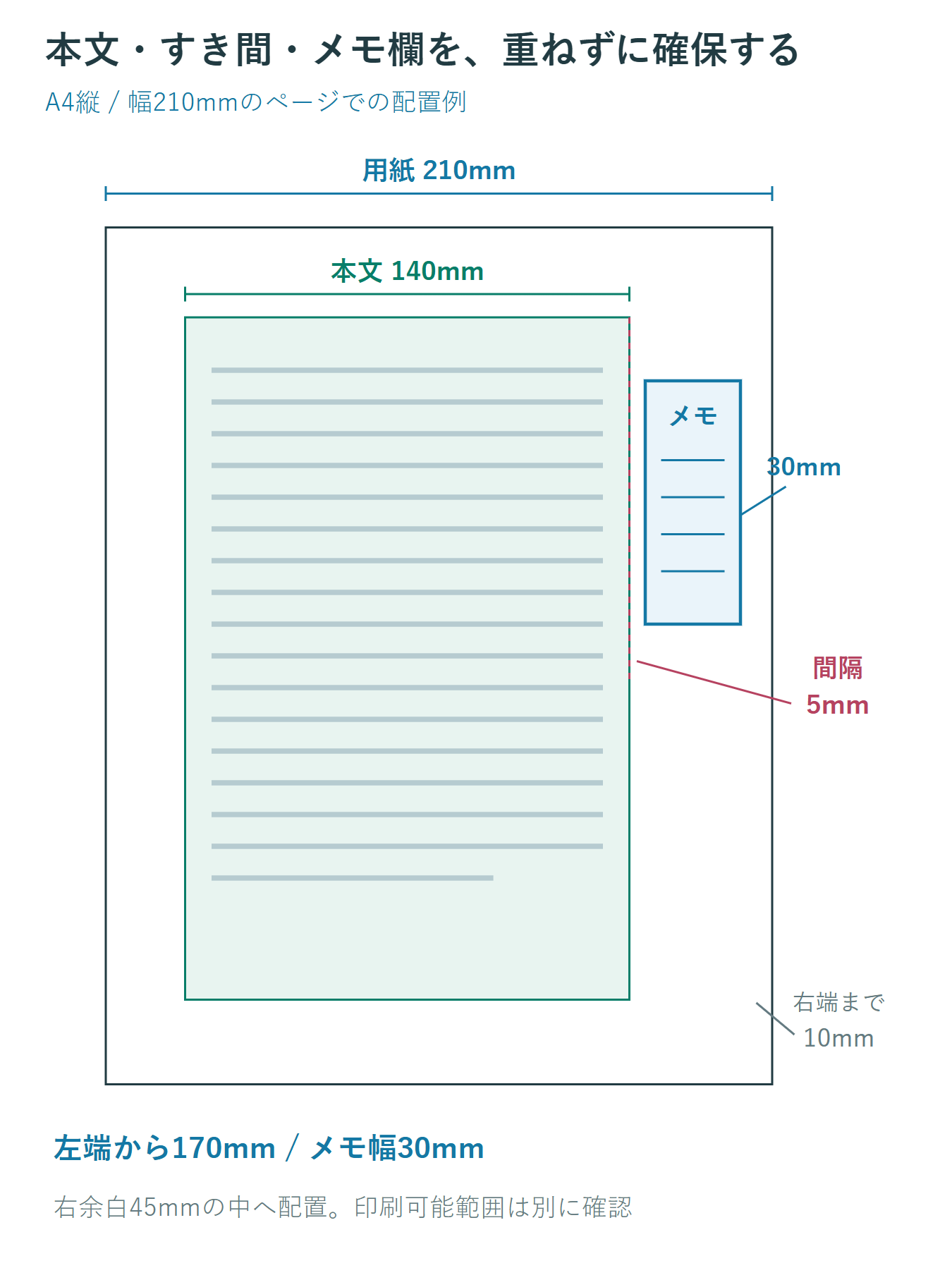
メモに文章が長く入るなら、幅30mmでは改行が多くなります。文字を小さくして押し込む前に、本文中の補足段落や脚注へ移せないか考えます。余白欄は短い見出しや記入欄など、本文と並べる意味がある情報に使うと読みやすくなります。
見開きページでは内側・外側が左右で変わります。全ページで右側に固定するのか、外側の余白へ置くのかも決めます。右余白の例を、両面冊子の全ページへそのままコピーするだけでは、綴じ側と重なる場合があります。
2. テキストボックスを作って余白へ配置する
- 作業用コピーを保存し、メモと関係のある本文の段落にカーソルを置きます。
- [挿入]→[テキストボックス]から描画する項目を選び、必要な大きさの枠を作ります。
- 枠の内側へ文章を入力します。文字を選んでフォントとサイズを整えます。
- 枠線を選び、[図形の書式]やレイアウトオプションで位置と折り返しを調整します。
本文を避けさせずに上へ重ねる配置が[前面]です。余白の専用領域へ置くには使えますが、本文の上へ動かすと文字を覆います。「前面だから本文に影響しない」というのは、本文を押し出さないという意味で、重ならない保証ではありません。選択を外した状態で本文が全部読めるか確認します。
[四角形]等の折り返しは、周囲の文章が枠を避ける配置です。本文領域へ少しかかる注記には適する場合もありますが、行の折返しやページ数が変わります。目的に合わせて選び、問題を直すために前面・背面を何度も切り替えるのではなく、最終的な関係を決めます。
枠の大きさと文字の大きさは別の操作です。枠線を選んでいるときは図形を、内側の文字を選んでいるときは文字を編集します。Ctrl+Spaceで枠そのものを標準化できると考えず、変えたい対象を確かめてください。
3. 位置の基準とアンカーを確認する
正確な位置を指定したい場合は、レイアウトの詳細設定で水平・垂直の位置を指定します。例えば「ページ」を基準に170mmとする場合と、「余白」を基準に170mmとする場合では場所が異なります。数値だけでなく、何を基準に測るかも必ず確認してください。
[文字列と一緒に移動する]は、本文の増減に合わせて動かすかを管理する設定です。特定の段落を説明するメモなら一緒に動かす方がよい場合があり、ページの決まった位置に置く様式なら固定位置を選びます。一方、浮動配置のテキストボックスは段落とアンカーで結び付いています。
[アンカーを固定する]は、その結び付きをドラッグで移しにくくする設定であり、文書の特定ページへ永久固定する操作ではありません。アンカーの段落が次ページへ移動すれば、図形も同じページに置かれるという制約があります。重要なメモでは、本文を追加してページをまたぐ場合も確認してください。
アンカーが見えないときは、編集記号を表示するか、[ファイル]→[オプション]→[表示]のアンカー表示を確認します。位置が動く理由を調べるための手がかりであり、アンカー記号自体をDeleteで消す操作はしません。
枠線と背景が不要なら、枠を選んで[図形の塗りつぶし]を[なし]、[図形の枠線]を[なし]にします。選択時の枠やハンドルは編集用の表示です。印刷される線を消したい場合は、実際の図形の枠線設定とプレビューを確認します。
4. 全ページのメモと、そのページだけのメモを分ける
毎ページ同じ注意事項を出す場合は、ヘッダーの編集状態でテキストボックスを作る方法があります。ただし、同じヘッダーが適用されるページで繰り返されるのであり、無条件に全文書の全ページへ出るとは限りません。先頭ページのみ別指定、奇数・偶数別、セクション間のリンクを確認します。
特定ページだけ内容を変える必要があるなら、本文側のテキストボックスで足りるのか、セクションを分ける必要があるのかを判断します。ヘッダーの[前と同じ]が有効なまま削除すると、他のページの共通情報にも影響します。まずリンクを確認し、必要な対象だけを編集してください。
校正の指摘や担当者同士の会話は、印刷用の余白欄とは別にコメントを使う方が管理しやすい場合があります。コメントを表示しない状態は削除ではないため、社外へ配布するファイルではコメントや変更履歴も確認します。機密のメモを白い文字や非表示の図形にして残さないでください。
本文が縦書きでも、テキストボックスの文字方向は個別に設定できます。横書きの管理番号や短い注記を加える場合は、[図形の書式]の文字列の方向を確認します。枠の回転と文字方向の変更は異なるので、数字が意図しない向きになっていないかも見ます。
5. 見えない・印刷されない・選べないときの対処
文章の末尾が見えない場合: 枠の高さと幅、内部余白を確認します。文章に合わせて図形を大きくする設定を使う場合も、広がった枠が本文やページ外へ出ないかを確認します。必要な文章を消す前に、枠内に収まっていないだけではないかを調べてください。
印刷で欠ける場合: テキストボックスを紙の端へ置きすぎていないか確認します。PDFで見えるのに紙で欠けるなら、プリンターの印刷可能範囲や倍率を調べます。[オプション]→[表示]の[Wordで作成した描画オブジェクトを印刷する]も確認します。
透明にした枠を選べない場合: [ホーム]の[選択]や図形の配置メニューから[選択ウィンドウ]を開き、該当するオブジェクトを探します。選べたら、分かりやすい名前を付けておくと次回の修正が楽です。表示・非表示の切り替えは削除とは違います。
メモを消す場合: 内側の文字ではなく枠線を選び、対象を確認してDeleteを押します。中の文章も一緒に消えるため、残す内容があれば先に本文などへ移します。複数の図形を一括削除するときも、会社ロゴや必要な注記が選択されていないか確認します。
設定画面が違う場合: Web版Wordのテキストボックスは描画画面経由など操作が異なります。Windows版と同じ位置・アンカーの詳細設定がない場合は、デスクトップ版で整えます。別環境で開いた後は、保存された配置が保たれているかを確認してください。
6. 本文の追加後と印刷前に配置を再確認する
完成後はメモの長さだけでなく、本文に数行を追加した場合やページが増えた場合も確認します。固定位置を選んだテキストボックスでもアンカーの所属は残るため、編集後の全ページを見直します。不要な枠を削除して戻す場合も、余白を広げた設定は別に戻す必要があります。
Microsoftのテキストボックスの追加・削除と配置とアンカーの説明を参考に、本文との位置関係を保って配置してください。
超解決 Excel・Word研究班
企業のDX支援や業務効率化を専門とする技術者チーム。20年以上のExcel・Word運用改善実績に基づき、不具合の根本原因と最短の解決策を監修しています。ExcelとWordを使った「やりたいこと」「困っていること」「より便利な使い方」をクライアントの視点で丁寧に提供します。
Office・仕事術の人気記事ランキング
- 【PDF】EdgeでPDFを開くと印刷できない・プリンタ一覧が出ない時のブラウザ再起動とシステムダイアログ
- 【Outlook】添付ファイルが「Winmail.dat」に化ける!受信側が困らない送信設定
- 【Excel】オートフィル(右下の+)が効かない!ドラッグできない時のオプション有効化設定
- 【Word】差し込み印刷の金額にカンマを付ける方法|小数・0・空欄の確認
- 【Word】校閲機能の基本!赤字(変更履歴)とコメントで修正を見える化する
- 【PDF】入力した文字のフォント・サイズ・色を変更する方法|注釈とフォームの違い
- 【Outlook】メールの受信が数分遅れる!リアルタイムで届かない時の同期設定と送受信グループ設定
- 【Outlook】メール送信時にエラーになる「送信不能」の原因切り分け
- 【PDF】PDFの不要な文字や画像を「白塗り」して消す(修正テープ)無料の裏ワザ
- 保存せずに閉じたExcel・Wordを復元する方法|自動回復・未保存ファイル・履歴の確認