
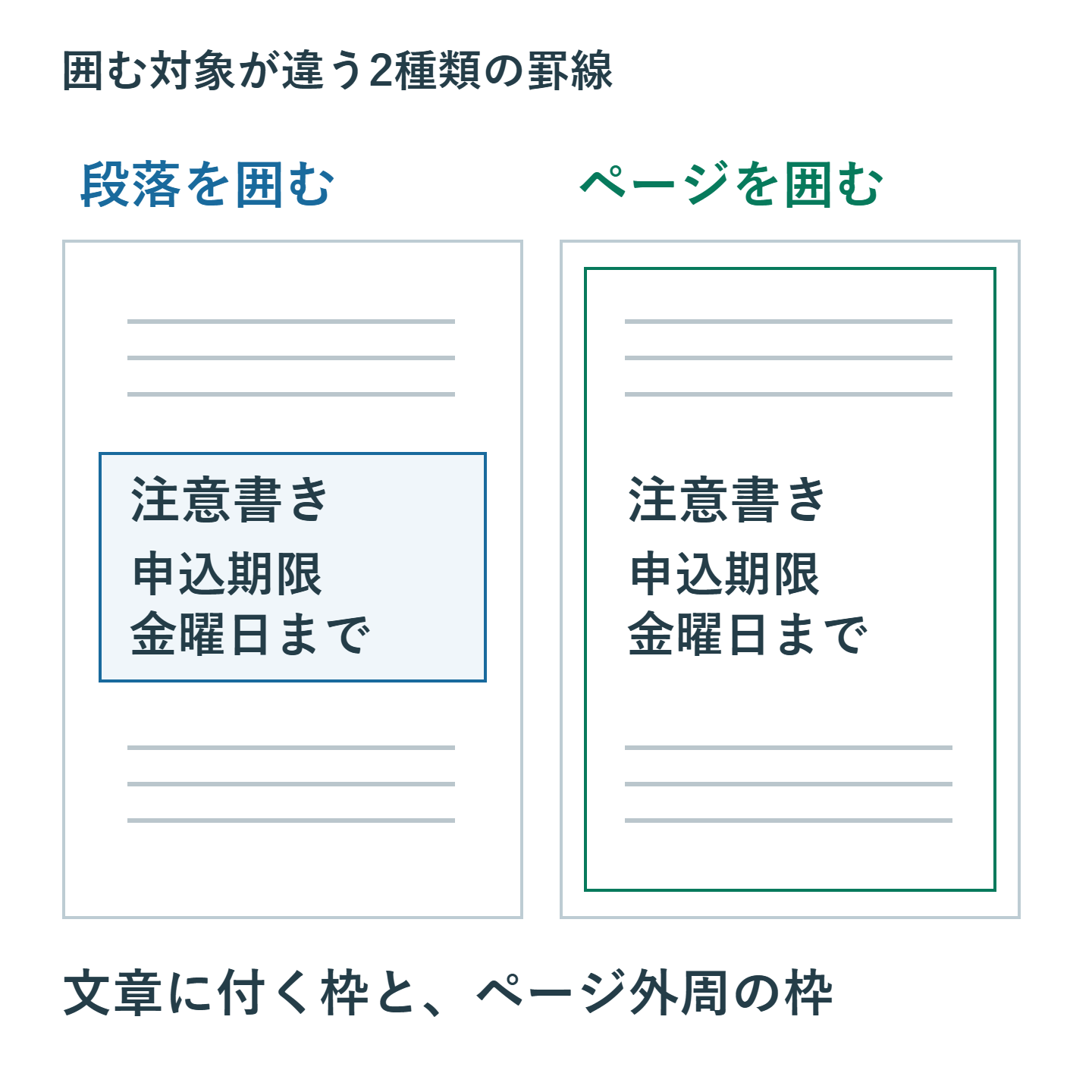
注意書きだけを枠で囲むなら段落の罫線、表紙の外周を飾るならページ罫線を使います。見た目は似ていても、枠が付く対象が異なります。「枠を付けたらページ全体が囲まれた」「文字の一部分にしか線が付かない」という場合は、最初に設定対象を確認してください。
この記事ではWindowsのデスクトップ版Wordを中心に、段落用の境界線とページ罫線の使い分け、文字との間隔、枠を消す際の確認点を説明します。
ADVERTISEMENT
1. 囲む対象を文字・段落・ページから選ぶ
【要点】注意文をひとまとまりで囲みたいなら「段落」を設定対象にします。文字だけを選んで「文字」を対象にすると、その文字の周囲に線が付きます。段落を対象にすると、文章が折り返されても段落の範囲として扱えます。
例えば「申込締切は金曜日です。必ず期限内に送信してください」という注意書きが2行になる場合、段落罫線ならその注意書きを囲えます。上の説明文を増やして注意書きが下へ動けば、罫線も文章に伴って移ります。
ページ罫線は、ページの外側に枠を付ける機能です。注意書きの行数や場所を示す枠ではありません。本文中の注意書きが移動しても、その段落に枠が追従するわけではなく、ページに設定した範囲を囲みます。
段落罫線とページ罫線は同じ設定画面の別タブにあるので、操作中のタブと「設定対象」をセットで見ます。表の中で操作している場合はセルや表の罫線も関係するため、通常の本文の段落なのかを確かめてください。
2. 注意書きの段落を枠で囲む
- 囲みたい段落にカーソルを置きます。複数段落なら必要な範囲を選択します。
- 「ホーム」の段落グループにある罫線の矢印を開きます。
- 「線種とページ罫線と網かけの設定」を開き、段落用の罫線を設定するタブを選びます。
- 囲む種類を選び、線種、色、太さを指定します。
- 「設定対象」が「段落」になっていることを確認し、プレビューで四辺を確かめて適用します。
日本語版ではタブに「罫線」などの名称が使われます。英語版のBordersに当たる段落・文字用の設定を選び、「ページ罫線」のタブと区別してください。線の見本だけで判断せず、設定対象に段落か文字が選ばれていることを確認すると取り違えを防げます。
枠が横に長すぎる場合は、段落の左右インデントを確認します。段落罫線の幅を調整するために、長い空白を入力したり、四角形を重ねて代用したりする必要はありません。本文と同じ幅で囲むか、少し内側へ寄せるかを決めて調整します。
文字と枠が近すぎる場合は、罫線のオプションで文字との間隔を確認します。表示される単位に合わせ、上下左右を少しずつ変えて結果を見ます。段落前後の間隔は枠の外側の配置にも関係するため、枠内の余白と一緒に増減させず、どちらを広げたいかを分けてください。
複数の段落を一つの枠へまとめたい場合は、その範囲をまとめて選んで同じ罫線設定を適用します。間に空段落がある、左右インデントが違う、罫線の設定が異なると、枠が分かれて見えることがあります。段落間隔を一律に0へすれば必ずつながる、とは考えず、段落ごとの設定を見比べます。
3. ページ罫線を付ける範囲と位置を設定する
- 枠を付けたい部分にカーソルを置きます。
- 「デザイン」→「ページ罫線」を開きます。
- 囲み方、線種、色、太さを選びます。
- 「設定対象」で文書全体、このセクション、先頭ページだけなど、目的に合う範囲を選びます。
- オプションで枠の位置と基準を確認し、プレビューを見て適用します。
ページ罫線はセクションを単位として適用されます。「このページをクリックしたから、その1ページだけに付く」とは限りません。文書の途中の1ページだけを囲むには、そのページを独立したセクションとして扱う必要があります。既存のセクション構成を確認し、用紙の向きやヘッダーにも影響しないか見ます。
表紙だけなら、先頭ページだけへ適用する指定を使える場合があります。先頭ページのみ別指定のヘッダー設定とは別なので、ページ罫線側の設定対象を確認してください。
枠の基準には、用紙の端と本文を基準にする考え方があります。用紙の端へ近づけすぎると、プリンターの印刷できない領域へ入る場合があります。「本文」を基準にしただけで、すべての機種で欠けなくなるわけではありません。
印刷プレビューで下辺などが欠ける場合は、枠を内側へ寄せ、用紙サイズ、文書の余白、プリンターの設定を確認します。紙で使う資料では試し刷りも必要です。余白を狭める方向へ調整すると、かえって印刷可能範囲を外れる場合があるので注意してください。
4. 枠が分かれる・残る・重なるときの直し方
文字の周りだけに線が付く
囲みたい段落を選び直し、「設定対象」が「文字」ではなく「段落」かを確認します。1行に見えていても、手動改行か別段落かで構造が違います。編集記号を表示し、囲む範囲に不要な段落が混じっていないかを見ます。
線の色や太さが一部だけ変わらない
設定画面で色や太さを選んだ後、プレビューで変更対象の辺へその指定を適用します。四辺のうち一辺だけ線種が違う場合は、全体を消してやり直す前に、その辺の設定を確認してください。上線だけの注意書きに変えることもできます。
罫線を消したのに別の枠が残る
段落罫線を消してもページ罫線は消えません。逆も同じです。まず残っている線が段落に付いているのか、ページ外周なのかを確認し、それぞれのタブで「なし」を選びます。ページ罫線は適用範囲も確認します。別セクションに残っている枠まで一度で消えるとは限りません。
クリックするとハンドルが出る四角形は、罫線ではなく図形の可能性があります。表のセル境界や表示用のグリッド線とも区別します。印刷プレビューに出ない補助線を、印刷される罫線だと思って探し続けないようにしましょう。
枠とヘッダーの文字が重なる
ページ罫線のオプションとヘッダーの位置を確認します。本文基準の枠では、ヘッダーやフッターを含める設定も関係します。特定のチェックだけで必ず重なりが解消するとは限らないので、プレビューで枠の位置を見ながら調整します。本文の文字を小さくして逃がす前に、線の範囲を見直してください。
5. 用途別に枠を選ぶ
| 使いたい場面 | 選ぶ機能 | 変更時の確認 |
|---|---|---|
| 注意書きをまとめて強調 | 段落罫線 | インデントと文字との間隔 |
| 短い語句だけを囲む | 文字を対象にした罫線 | 選択した文字の範囲 |
| 表紙や案内状の外周を飾る | ページ罫線 | セクションと印刷範囲 |
| 表の項目を区切る | 表・セルの罫線 | 選択したセルと隣接する線 |
罫線を濃く太くするだけで強調が改善するとは限りません。本文のほかの線と競合していないか、スマートフォンやPDFの縮小表示でも内容が読めるかを確認します。細い線が不均一に見える場合も、まず表示倍率を変えて確認し、すぐに文書全体の線幅を変更しないようにします。
6. まとめ:枠の見た目より先に対象を確かめる
段落を囲むときは「ホーム」の罫線、用紙を囲むときは「デザイン」のページ罫線を使います。設定画面ではタブと設定対象を確認し、文字との間隔や印刷時の収まりを整えてください。
Microsoftの文字・段落の罫線とページ罫線にも対象の違いが説明されています。Web版で詳細な罫線編集ができない場合はデスクトップ版で作業し、出力したPDFや紙で最後の確認を行いましょう。
超解決 Excel・Word研究班
企業のDX支援や業務効率化を専門とする技術者チーム。20年以上のExcel・Word運用改善実績に基づき、不具合の根本原因と最短の解決策を監修しています。ExcelとWordを使った「やりたいこと」「困っていること」「より便利な使い方」をクライアントの視点で丁寧に提供します。
Office・仕事術の人気記事ランキング
- 【PDF】EdgeでPDFを開くと印刷できない・プリンタ一覧が出ない時のブラウザ再起動とシステムダイアログ
- 【Outlook】添付ファイルが「Winmail.dat」に化ける!受信側が困らない送信設定
- 【Excel】オートフィル(右下の+)が効かない!ドラッグできない時のオプション有効化設定
- 【Word】差し込み印刷の金額にカンマを付ける方法|小数・0・空欄の確認
- 【Word】校閲機能の基本!赤字(変更履歴)とコメントで修正を見える化する
- 【PDF】入力した文字のフォント・サイズ・色を変更する方法|注釈とフォームの違い
- 【Outlook】メールの受信が数分遅れる!リアルタイムで届かない時の同期設定と送受信グループ設定
- 【Outlook】メール送信時にエラーになる「送信不能」の原因切り分け
- 【PDF】PDFの不要な文字や画像を「白塗り」して消す(修正テープ)無料の裏ワザ
- 保存せずに閉じたExcel・Wordを復元する方法|自動回復・未保存ファイル・履歴の確認