
ページ番号を中央揃えにしても少し右へ寄る、別の章だけ位置が変わる、番号を動かすと文書名までずれる。既存のWord文書では、番号の入っている場所と配置の基準を確認すると原因を絞れます。
フッター内の番号は、普通の段落だけでなく、タブで位置を決めた行、表のセル、テキストボックスに入っている場合があります。中央揃えのボタンを繰り返す前に、その番号が何の中央へ揃うのかを調べましょう。
【要点】用紙の中央と本文領域の中央は、左右余白が違えば一致しません。番号の入れ物、タブ・インデント、セクション、印刷条件の順に確認し、必要な範囲だけを直します。
ADVERTISEMENT
1. 紙の中央と文字を置く範囲の中央を区別する
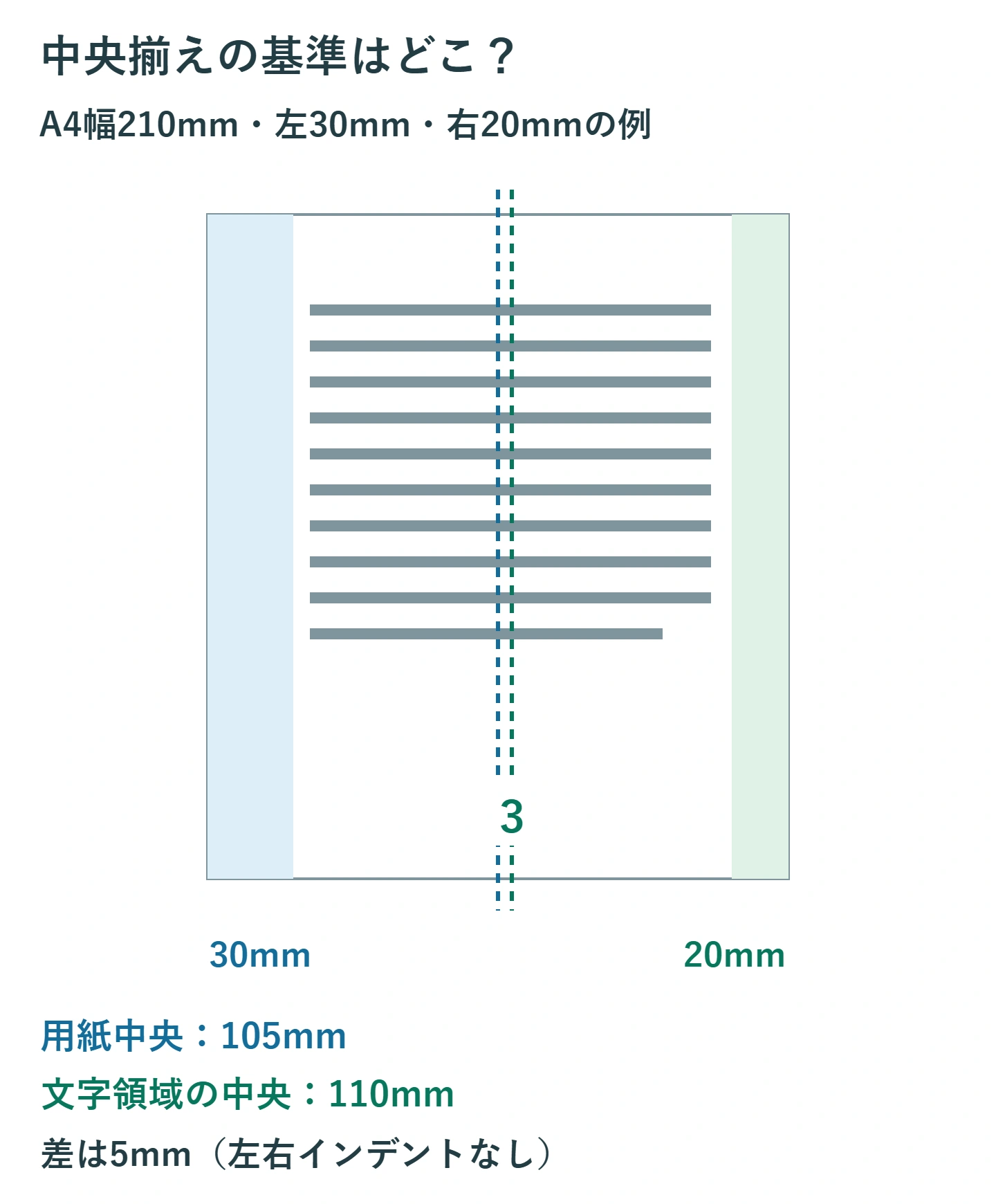
A4縦の幅210mmで左余白30mm、右余白20mmなら、文字を置く幅は160mmです。左右のインデントがなく、通常の段落として中央揃えした位置は、左端から30+160÷2=110mm。用紙の中央105mmより5mm右になります。
次の紙面では、左右の余白を色分けし、用紙中央と文字領域の中央を二本の線で示しています。この5mmの差は、中央揃えの失敗とは限りません。どちらに揃えるべき帳票なのかを決めてから設定を変えます。
番号が表のセル内ならセル、テキストボックス内ならそのボックスが配置の基準になります。同じ中央揃えでも、狭いセルの中で番号を中央に置いただけでは、用紙全体の中央には移りません。まず表示のずれを測り、上下位置の問題と左右位置の問題を分けて扱います。
2. 番号の入っている場所を見つける
- 文書のコピーを保存し、位置がおかしい番号のあるフッターをダブルクリックします。
- 「ホーム」で編集記号を表示し、「表示」でルーラーを表示します。
- 番号の前に空白やタブの記号があるか、クリック時に表の編集タブや図形の枠が出るかを確認します。
- 同じフッターに文書名・日付・ロゴがあれば、それらと番号が同じ段落や表に入っているかを見ます。
番号だけを選択しても、段落の配置はその段落全体へ作用します。左に会社名、右に番号がある一行を中央揃えにすると、会社名まで動くことがあります。既存の構成を残す必要がある場合は、行を丸ごと作り直さず、番号を受け持つタブやセルの設定へ進みます。
「すべての書式をクリア」で始めると、文字サイズや段落の構成も変わり、元の原因を追いにくくなります。クリックしても編集できない文書は、読み取り専用や編集制限、表示モードを先に確認します。拡張子が古いという理由だけで、変換すれば配置が直るとは判断しません。
3. 段落・タブ・セルごとに局所的に直す
番号だけの普通の段落
番号の前後に位置合わせ用の空白や不要なタブがあれば、その部分だけを取り除きます。「段落」で左右のインデントと最初の行の設定を確認し、意図しない値だけを戻してから中央揃え、または右揃えを選びます。数字が増えても位置が追随するため、空白を足して合わせるより管理しやすくなります。
同じ行に文書名と番号がある
ルーラーのタブ位置を確認します。中央揃えタブはその位置を文字列の中心、右揃えタブは文字列の右端として扱います。単なる左揃えタブの位置へ番号を置くと、1桁から2桁になったときに右側へ伸びるため、端が動いたように見えます。
修正する段落だけにカーソルを置き、必要なタブの種類と位置を調整します。不要と分かったタブ位置はルーラーの外へドラッグして削除できます。ただし、同じ行の文書名や日付に使っているタブまで消さないようにします。変更後は番号が1桁のページと2桁のページを比較してください。
表のセルやテキストボックスに入っている
表なら、番号のセル内配置と表そのものの位置・幅を別々に確認します。「ホーム」の中央揃えは表全体を用紙中央に移す命令ではありません。表の位置は「表のプロパティ」、セル内の余白や配置は対象セルの設定で扱います。
テキストボックスでは、枠の位置と中の文字の配置を分けます。先に枠の幅や基準位置を確認し、その後で内部の文字を揃えます。ボックスを動かすために番号フィールドを切り取って普通の数字へ入力し直す必要はありません。図形の前面・背面だけを変えても、基準位置のずれは解消しません。
4. 一部のページだけ違うならセクションを調べる
同じ文書で番号位置が違う場合は、フッターのセクション表示、先頭ページの別指定、奇数・偶数ページの別指定を確認します。横向きページや異なる余白の章があれば、同じ位置指定でも見える場所は変わります。
前のセクションとリンクしたフッターを編集すると、つながった領域にも変更が及びます。別々の位置にする必要があるときだけ、対象の種類のリンクを解除してから調整します。すでに別指定になっている先頭用や偶数用の欄まで、同時に修復できたとは限りません。
見開き印刷では、内側・外側の余白やとじしろにより、左右ページの見え方が異なります。片方だけを見て全ページの余白を同じに直すと、製本用の設定を崩します。左右一組のページで、内外の意図を確認してください。
番号の開始値が違う問題は、ここで扱う位置の問題とは別です。「前と同じ」を切り替えただけで番号が1から始まるわけではありません。位置が揃ってから、必要ならページ番号の書式設定を確認します。
5. 上下のずれと印刷時のずれは別に確認する
| 症状 | 最初に比べる場所 |
|---|---|
| 中央揃えでも左右にずれる | 余白、インデント、タブ、番号の入れ物 |
| ページ下端からの高さが違う | フッター位置、空段落、段落間隔、図形の位置 |
| 特定の章だけ位置が違う | セクションの用紙サイズ・向き・余白とフッターの種類 |
| PDFは正しいが紙だけずれる | 出力用紙、倍率、複数ページ印刷、プリンター側の設定 |
下端との距離を変えるときは、フッター内の余分な空段落や段落前後の間隔を先に確認します。フッター位置の数値は変更前を控え、本文や脚注との間隔も見ながら調整します。どの機種でも15mmなら安全、といった共通の保証はありません。印刷可能範囲は機種と用紙によります。
印刷時だけ違うなら、文書側の余白をすぐ変更せず、PDFのページ寸法と用紙設定を確認します。用紙に合わせた拡大縮小が有効なら、原寸での出力と比較します。意図せず変えた項目は元の値へ戻し、一度に複数の補正を重ねないでください。
6. 同じ基準で各ページを見比べる
修正後は、最初のページ、通常ページ、章の境目、2桁の番号があるページを確認します。紙の端から測るのか、本文の端と揃えるのかを統一すれば、必要な差と誤った差を区別できます。番号以外の会社名やロゴが動いていないかも確かめ、保存した提出用ファイルで仕上がりを確認してください。
公式情報:ルーラーとタブ・インデント、段落の配置、ヘッダー・フッターのリンク、表のプロパティ。
超解決 Excel・Word研究班
企業のDX支援や業務効率化を専門とする技術者チーム。20年以上のExcel・Word運用改善実績に基づき、不具合の根本原因と最短の解決策を監修しています。ExcelとWordを使った「やりたいこと」「困っていること」「より便利な使い方」をクライアントの視点で丁寧に提供します。
Office・仕事術の人気記事ランキング
- 【PDF】EdgeでPDFを開くと印刷できない・プリンタ一覧が出ない時のブラウザ再起動とシステムダイアログ
- 【Outlook】添付ファイルが「Winmail.dat」に化ける!受信側が困らない送信設定
- 【Excel】オートフィル(右下の+)が効かない!ドラッグできない時のオプション有効化設定
- 【Word】差し込み印刷の金額にカンマを付ける方法|小数・0・空欄の確認
- 【Word】校閲機能の基本!赤字(変更履歴)とコメントで修正を見える化する
- 【Outlook】メールの受信が数分遅れる!リアルタイムで届かない時の同期設定と送受信グループ設定
- 【PDF】入力した文字のフォント・サイズ・色を変更する方法|注釈とフォームの違い
- 【Outlook】メール送信時にエラーになる「送信不能」の原因切り分け
- 【PDF】PDFの不要な文字や画像を「白塗り」して消す(修正テープ)無料の裏ワザ
- 保存せずに閉じたExcel・Wordを復元する方法|自動回復・未保存ファイル・履歴の確認