
前書きはi、ii、本文は1、2にしたはずなのに、途中から数字の種類が混ざる。Wordの既存文書でこの状態になったら、番号書式だけを選び直す前に、変わり始める場所のセクションとページ番号のフィールドを確認します。
番号の「種類」と「何番から数えるか」、ヘッダー・フッターの「内容の共有」は別の設定です。ここではWindowsのデスクトップ版Wordで、複数の番号形式を使っている文書を点検し、必要な範囲だけ直す方法を説明します。
ADVERTISEMENT
1. 形式が変わる境目と、期待する並びを書き出す
【要点】前書きの末尾、本文の先頭、その次のセクションを並べて見ると、書式の問題と開始番号の問題を分けられます。例えば前書き2ページをi、iiとし、本文を1から始めたい文書で、本文が3、4と続く場合は、数字の種類は合っています。直すのは開始番号です。
本文がiii、ivと続くなら、本文側の番号書式と開始番号をそれぞれ確認します。本文がi、iiなら、1からの再開始はできていても、形式がローマ数字のままです。このように表示された文字だけから、設定を一つに決めつけないことが大切です。
「ホーム」の編集記号表示をオンにし、前書きと本文の間、さらに途中で形式が変わる場所にある区切りを探します。フッターを開いたときのセクション表示と対応させ、どの範囲を修正するか決めます。横向きの表を挟むためのセクションなど、番号以外の目的で作られた境界も見落とさないでください。
共同編集した文書では、別のファイルから貼り付けた部分の前後も確認します。直したい範囲を先に決め、既に整っている前書きや本文まで一括で設定し直さないようにします。
2. セクションごとに番号書式と開始値を確認する
- 直したい範囲のページ番号があるヘッダーまたはフッターを開きます。
- 「ページ番号」→「ページ番号の書式設定」を選びます。
- 「番号書式」で、前書きなら「i, ii, iii, …」、本文なら「1, 2, 3, …」など目的の形式を確認します。
- その範囲で数え直すなら「開始番号」、前の番号を引き継ぐなら「前のセクションから継続」を選びます。
- 確定後、セクションの先頭と末尾で表示を確認します。
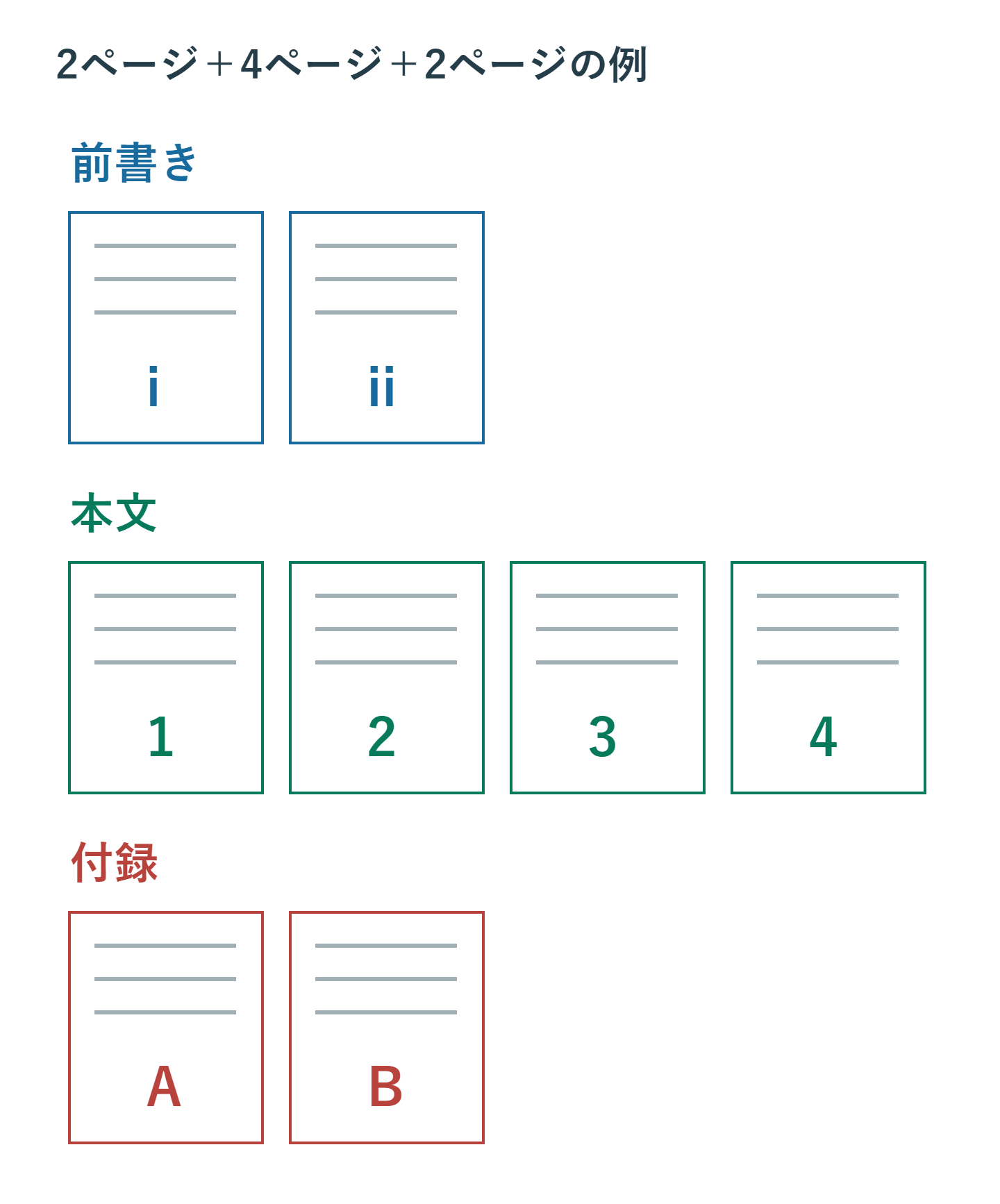
例として、前書き2ページ、本文4ページ、付録2ページを使います。前書きは小文字ローマ数字で最初の値から、本文は算用数字で1から、付録は英大文字で最初の値から始める設計です。付録をA、Bとしたいのか、本文の続きの5、6としたいのかは、資料の提出先の指定に合わせて決めます。
途中の横向きページにも本文の通し番号を付けたい場合、そこにあるセクションでは算用数字を選び、前のセクションから継続させます。本文と同じ番号書式でも、開始番号が1に固定されていればそこで戻ります。
開始番号の欄は、選択した番号書式に応じた表示になることがあります。英字Cを全環境で直接入力する、といった操作に頼らず、欄に表示される形式と、確定後の最初の番号を確認してください。形式を変える作業と再開始する作業を分けると、どちらの変更が効いたか判断できます。
3. 「前と同じ」は番号の連続性とは別に扱う
「前と同じヘッダー/フッター」は、前のセクションの同じ種類のヘッダー・フッターと内容を共有する設定です。このリンクを外すだけで番号が1から始まったり、番号書式が自動的に変わったりするわけではありません。
前書きと本文で、番号以外の文字や配置も変えたい場合は、本文側の該当するヘッダーまたはフッターでリンクを解除してから編集します。前書きの番号を消す予定なら、先に本文側を独立させます。リンクしたまま内容を削除すると、残したい範囲にも影響するためです。
ヘッダーのリンクとフッターのリンクは独立しています。また、「先頭ページのみ別指定」や「奇数/偶数ページ別指定」を使う場合は、それぞれ別の領域があります。偶数ページの番号だけ形式が違うなら、通常のフッターを何度も直すより、偶数ページ側を開いて確認します。
修正後は、変更したページだけでなく、その前のセクションの末尾も見ます。本文の番号は直ったが前書きの章名が消えた、という別の変更がないか確かめるためです。書式を統一する目的で、既存のセクションを削除する必要はありません。
4. 書式を選び直しても変わらない番号を調べる
セクションの設定が正しいのに一部だけ算用数字のままなら、PAGEフィールドに形式を指定するスイッチが付いていないか調べます。Windows版ではAlt+F9でフィールドコードの表示に切り替えられます。これは表示を変える操作で、フィールドを更新する操作とは別です。
例えば{ PAGE \* Arabic }は、番号書式でローマ数字を選んでいても算用数字を表示する指定です。Microsoftは、PAGEの書式スイッチが「ページ番号の書式設定」の番号形式を上書きすると説明しています。共同編集や他文書からコピーしたフッターでは、この指定も確認します。
セクション側の番号書式で管理したいなら、対象のPAGEフィールドだけを編集し、競合している形式指定を見直します。\* romanと\* ROMANは小文字・大文字のローマ数字の指定です。一方、\* MERGEFORMATは文字書式の保持に関係するもので、ローマ数字を指定する命令ではありません。後ろに付く文字列を全部消す方法は避けます。
コードの編集に慣れていない場合は、変更前の内容を控え、問題の番号部分だけを選んでページ番号を入れ直す方が扱いやすくなります。文書名や機密表示まで含めてフッター全体を消さないでください。編集後は表示を戻し、その番号を選んで「フィールドの更新」を行います。
コード表示にしても数字がそのままなら、手入力の文字である可能性があります。また、ヘッダーの番号とフッターの番号が異なるフィールドなら、一方の確認だけでは直りません。実際に誤って見える方を対象にします。
5. 形式の混在を直した後に確認する箇所
| 確認箇所 | 今回の例で期待する結果 |
|---|---|
| 前書きの先頭・末尾 | i、ii |
| 本文の先頭・末尾 | 1、4 |
| 付録の先頭・次ページ | A、B |
| 本文途中の別セクション | 前の本文から続く算用数字 |
目次が古い番号のままなら、目次の更新も行います。見出しの名前や構成まで変更した場合は、ページ番号だけでなく目次全体を更新します。フッターへ直接書いた「付録-」のような文字は、目次に表示される番号と自動的に同じになるとは限りません。参照先を探せる表示になっているか、目次から実際の見出しへ移動して照合してください。
英字を長い範囲の番号として使う場合も、Excelの列名と同じ増え方を前提にしないでください。提出書式で長い英字の連番が必要なら、必要な範囲の表示を確かめてから採用します。一般的な本文では算用数字を使う方が、ページ参照を伝えやすくなります。
最後にPDFを書き出し、紙面の番号を確認します。PDF閲覧ソフトの「3/8」のようなページ位置の表示と、紙面に印字された1は別です。この違いを、Wordの番号形式が戻ったと誤認しないようにします。
6. まとめ:番号書式・再開始・フィールドを順に調べる
既存文書の番号が混ざるときは、境界となるセクションを見つけ、番号書式と開始値を別々に確認します。それでも変わらない部分だけ、PAGEの書式スイッチや別指定のフッターを調べます。
詳しくはMicrosoftのセクションごとの番号設定とPAGEフィールドの説明を参照できます。
超解決 Excel・Word研究班
企業のDX支援や業務効率化を専門とする技術者チーム。20年以上のExcel・Word運用改善実績に基づき、不具合の根本原因と最短の解決策を監修しています。ExcelとWordを使った「やりたいこと」「困っていること」「より便利な使い方」をクライアントの視点で丁寧に提供します。
Office・仕事術の人気記事ランキング
- 【PDF】EdgeでPDFを開くと印刷できない・プリンタ一覧が出ない時のブラウザ再起動とシステムダイアログ
- 【Outlook】添付ファイルが「Winmail.dat」に化ける!受信側が困らない送信設定
- 【Excel】オートフィル(右下の+)が効かない!ドラッグできない時のオプション有効化設定
- 【Word】差し込み印刷の金額にカンマを付ける方法|小数・0・空欄の確認
- 【Word】校閲機能の基本!赤字(変更履歴)とコメントで修正を見える化する
- 【PDF】入力した文字のフォント・サイズ・色を変更する方法|注釈とフォームの違い
- 【Outlook】メールの受信が数分遅れる!リアルタイムで届かない時の同期設定と送受信グループ設定
- 【Outlook】メール送信時にエラーになる「送信不能」の原因切り分け
- 【PDF】PDFの不要な文字や画像を「白塗り」して消す(修正テープ)無料の裏ワザ
- 【Box】Box Toolsが動かずOffice編集できない時の直し方