
Wordで「3 / 10」と入れたページ番号の分母だけが古い、章が変わると総数が小さくなる、表紙のページ番号を非表示にしても総ページ数が減らない。これらは同じ症状ではありません。番号が何を参照しているかと、どの範囲を数えたいかを分けると、直す場所が見つかります。
ここでは、すでに番号が入っている文書の診断を扱います。ヘッダーやフッター全体を新しいデザインで置き換えず、問題の数字を確認して修復する方法です。フィールドの確認・編集はWindows版Wordのデスクトップアプリを基準にします。
【要点】PAGEは現在のページ番号、NUMPAGESは文書全体のページ数、SECTIONPAGESはそのセクションのページ数です。表示を更新する前に、分子と分母が同じ範囲を表しているかを確かめます。
ADVERTISEMENT
1. 全文の総数か、章の総数かを決める
まず「期待する正しい表示」を一つ書き出します。全文6ページの4ページ目を「4 / 6」としたいのか、後半3ページの章を1から振り直して「1 / 3」としたいのかで、必要なフィールドと開始番号が異なります。
次の例は、3ページずつの二つのセクションからなる文書です。文書全体を数える6と、後半セクションだけを数える3は、どちらも正しい数です。分母だけを3に変え、分子を続き番号の4のままにすると、読者には意味の分かりにくい「4 / 3」になります。
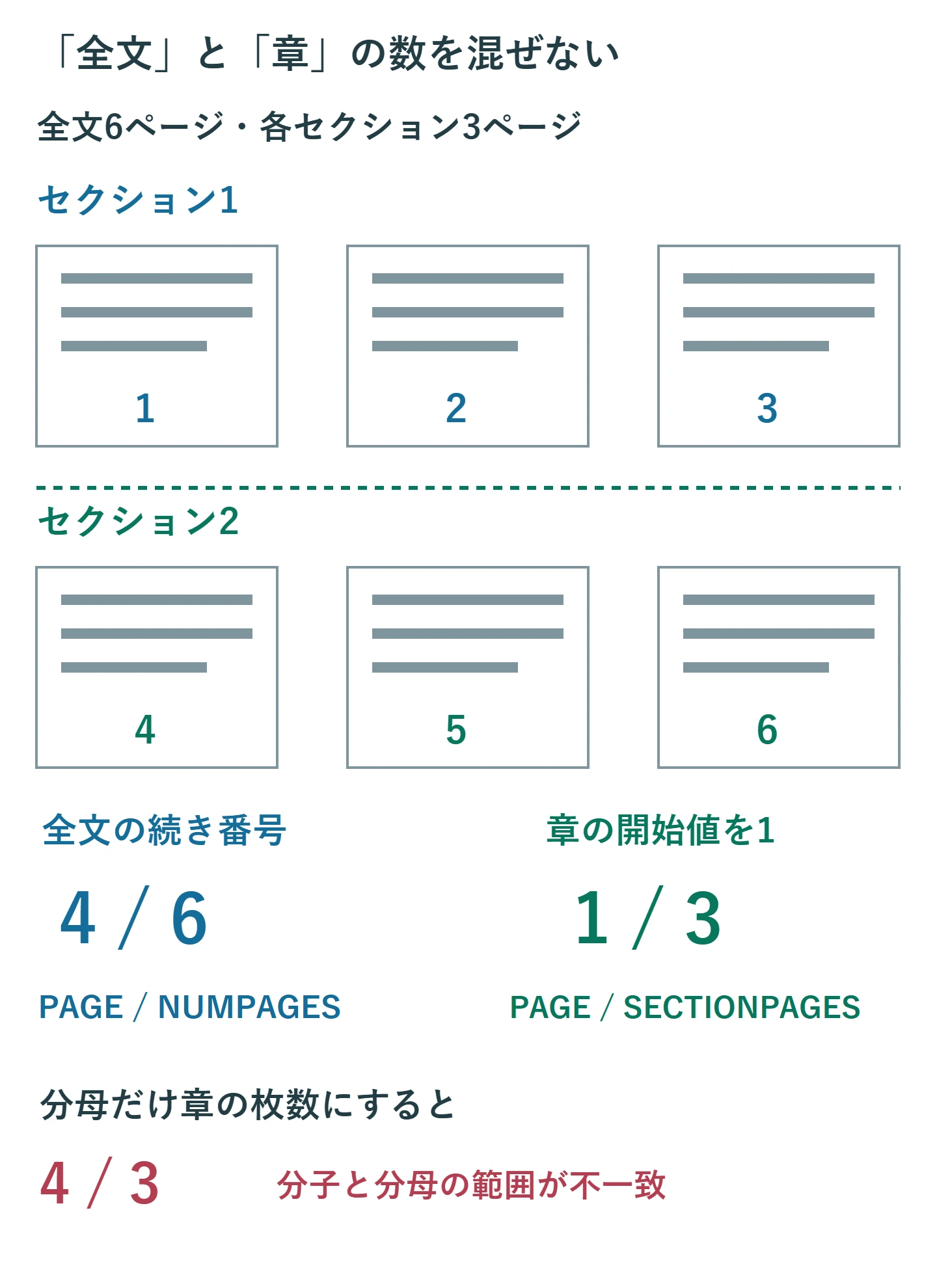
総ページ数と「最後に印字される番号」も別です。5から始まる4ページの文書なら、番号は5、6、7、8ですが、ページ数は4です。最終番号を示したい帳票なのか、何枚あるかを示したい資料なのかを先に決め、分母が小さいという理由だけで誤りと判断しないでください。
2. 数字がフィールドか手入力かを調べる
- 変更前のコピーを保存し、問題のヘッダーまたはフッターをダブルクリックします。
- 分母の数字を右クリックし、「フィールドコードの表示/非表示」などの項目を確認します。対象フィールドを選んでShift+F9を使う方法もあります。
- 表示された名前がNUMPAGESかSECTIONPAGESか、あるいは計算式など別のフィールドかを読みます。分子側もPAGEか確認します。
- 調査後は同じ操作で通常の数字表示へ戻します。Alt+F9で文書内のコード表示を切り替えた場合も、もう一度押して戻します。
灰色にならなくても、フィールドではないとは判断できません。網掛けの表示設定によって見え方が変わります。右クリックの項目やコード表示で確かめてください。反対に、普通に入力された「10」はページを増やしても自動では変わりません。
コードには書式を指定する文字列が付いていることがあります。PAGEやNUMPAGESの後ろを意味が分からないまま消さず、変更前のコードを記録します。波かっこをキーボードで入力しただけの「{ NUMPAGES }」は、動作するフィールドにはなりません。
3. 古い表示はその領域のフィールドを更新する
数える範囲が正しく、表示だけが古いなら、数字を右クリックして「フィールドの更新」を実行します。ヘッダーやフッターを開いた状態で、問題の分母を直接更新するのが確認しやすい方法です。
本文側でCtrl+A、F9を押しただけで、ヘッダー・フッター・テキストボックスなど、別の領域まで更新できたと判断しないでください。表の中などは別途選択して更新が必要な場合もあります。文書全体の見た目が揃わないときは、違っている領域を開いて調べます。
数が変わったら、最初と最後のページも確認します。文字の追加によって改ページが増えた直後なら、印刷レイアウトでページ構成が落ち着いているかも見ます。印刷前にフィールドを更新する設定は補助になりますが、設定をオンにしたことだけを確認の代わりにはできません。
更新しても変わらない場合、手入力、別のフィールド、ロックされたフィールドなどを区別します。ロックの解除や計算式の編集が必要な文書は、作成者の意図を確認してから行います。フィールドを普通の文字へ変換する操作は、自動更新を失うため修復の近道にはなりません。
4. 違う種類なら分母だけを入れ直す
文書全体の枚数が必要なのにSECTIONPAGESが入っていた場合は、分母の部分だけをNUMPAGESへ変更します。周囲のスラッシュ、文書名、ロゴ、罫線まで選ばないようにします。
- 現在の分母を記録し、そのフィールドまたは手入力の数字だけを選びます。
- 不要な分母を削除し、その位置にカーソルを置きます。
- 「挿入」→「クイックパーツ」→「フィールド」で、文書全体ならNumPages、セクション内ならSectionPagesを選んで挿入します。
- 数字表示で結果を確認し、違う場所まで変わったら元に戻します。
「- 3 -」のような線付き番号にしたい場合、装飾と数える仕組みは分けて扱います。左右のハイフンが普通の文字なのか、PAGEの書式指定による表示なのかを確認し、番号本体を手入力へ置き換えないでください。見た目の修正だけでNUMPAGESの意味は変わりません。
Web版Wordでは既存フィールドを保持できますが、フィールドコードの追加や編集はできません。分母の種類を直す作業はデスクトップアプリで開いて行い、保存後にWeb版でも表示を確かめます。
5. 表紙・セクション・奇数偶数の条件を確認する
| 症状 | 確認すること |
|---|---|
| 表紙のページ番号を非表示にしても分母が減らない | 番号を隠してもNUMPAGESは文書全体を数える |
| 章ごとに分母が違う | SECTIONPAGESを使っていないか |
| 途中から4 / 3などになる | 分子の開始値と分母の対象範囲が一致しているか |
| 一部のページだけ修正前の表示になる | 先頭用・奇数用・偶数用や別セクションの領域が残っていないか |
表紙を除く本文だけの枚数が必要なら、表紙と本文の構成を確かめます。本文が一つの独立セクションならSECTIONPAGESが候補になりますが、本文が複数セクションに分かれている場合、その一つだけの枚数では足りません。章や横向きページの区切りを消して数を合わせると、余白やヘッダーなどの書式まで変わります。
前のセクションとのリンクはヘッダー・フッターの内容のつながりです。リンク解除だけではページ番号の開始値を指定したことになりません。また、先頭用・奇数用・偶数用は別の領域なので、修復した欄以外にも古い分母がないか確認します。
6. 修復後は増減させても意味が合うか確かめる
作業用コピーで本文を追加し、ページが増えたときに分母が変わるかを確認すると、手入力が残っていないかを見つけられます。試しの文章は元に戻してから保存します。最終PDFも開き、本文の範囲、開始番号、最終ページの表示が期待した関係になっているかを見てください。
公式情報:NUMPAGES、SECTIONPAGES、PAGE、フィールドの更新、Web版のフィールドコード。
超解決 Excel・Word研究班
企業のDX支援や業務効率化を専門とする技術者チーム。20年以上のExcel・Word運用改善実績に基づき、不具合の根本原因と最短の解決策を監修しています。ExcelとWordを使った「やりたいこと」「困っていること」「より便利な使い方」をクライアントの視点で丁寧に提供します。
Office・仕事術の人気記事ランキング
- 【PDF】EdgeでPDFを開くと印刷できない・プリンタ一覧が出ない時のブラウザ再起動とシステムダイアログ
- 【Outlook】添付ファイルが「Winmail.dat」に化ける!受信側が困らない送信設定
- 【Excel】オートフィル(右下の+)が効かない!ドラッグできない時のオプション有効化設定
- 【Word】差し込み印刷の金額にカンマを付ける方法|小数・0・空欄の確認
- 【Word】校閲機能の基本!赤字(変更履歴)とコメントで修正を見える化する
- 【PDF】入力した文字のフォント・サイズ・色を変更する方法|注釈とフォームの違い
- 【Outlook】メールの受信が数分遅れる!リアルタイムで届かない時の同期設定と送受信グループ設定
- 【Outlook】メール送信時にエラーになる「送信不能」の原因切り分け
- 【PDF】PDFの不要な文字や画像を「白塗り」して消す(修正テープ)無料の裏ワザ
- 【Box】Box Toolsが動かずOffice編集できない時の直し方