
Wordの報告書から必要な数ページだけをPDFにする場合、本文を削って短い文書を作り直す必要はありません。連続した範囲ならPDF保存のページ範囲を指定し、離れたページや番号が複雑な文書なら、いったんPDFにしてページの中身を見ながら抽出します。
元のWordは残し、配布用PDFを別名で作ります。ここではWindowsのデスクトップ版Wordを中心に、必要なページが過不足なく入ったことまで確認する手順を説明します。
ADVERTISEMENT
1. 渡すページの先頭と末尾を決める
「3ページ目」が文書の先頭から3枚目なのか、紙面に印字された番号の3なのかを確かめます。表紙、目次、章ごとの番号の振り直しがあると一致しません。見出しと末尾の一文を控えておくと、番号だけに頼らず確認できます。
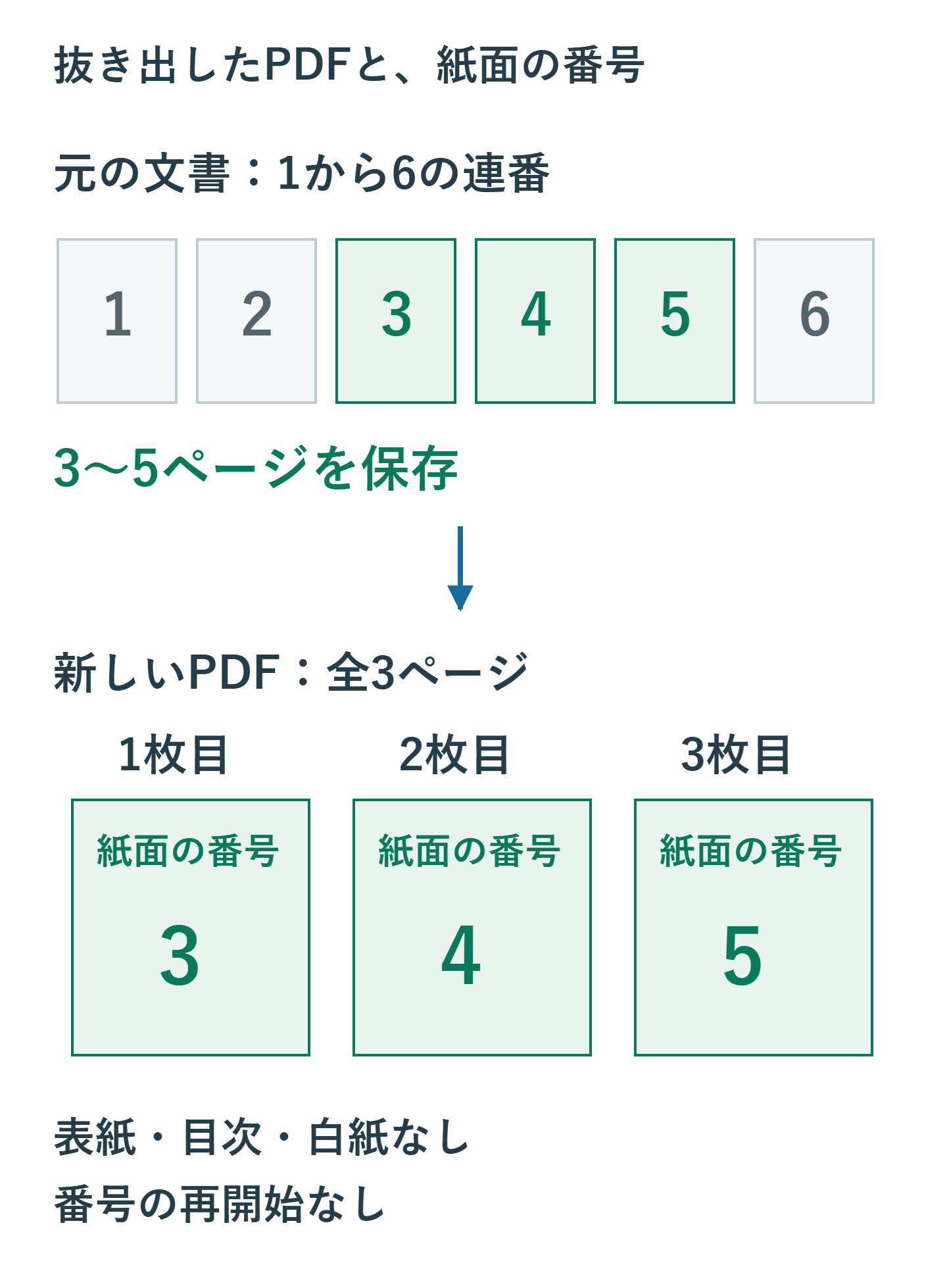
以下の例は、表紙・目次・白紙を別に含まず、先頭から1~6の連番が付いた6ページの文書です。そのうち3~5ページを出力するので、新しいPDFには3ページ入ります。元のページ番号を振り直す操作ではないため、紙面の番号は3・4・5のままです。
図の「1枚目」~「3枚目」は新しいファイルの先頭から数えた位置です。PDF閲覧ソフトが表示するページラベルとは区別してください。
2. 連続したページをPDF保存で指定する
- Word形式の原本を保存します。
- 「ファイル」→「名前を付けて保存」または「コピーを保存」で、形式をPDFにします。
- 「オプション」を開き、ページ範囲の開始と終了を指定します。例では開始3、終了5です。
- 履歴を含めない配布用なら、発行対象を「文書」にします。
- 別名で保存し、新しいPDFを開きます。
「ファイル」→「エクスポート」→「PDF/XPSの作成」からオプションを開く方法もあります。1ページだけなら開始と終了を同じ番号にします。Word画面で一部分を選択していることと、ページ範囲を指定することは別なので、オプションの選択を確認してください。
保存先に以前の同名PDFがあると、確認するファイルを取り違えやすくなります。期間や対象ページが分かる名前にして、今回保存したファイルを開きます。
3. 離れたページや番号を振り直した文書はPDFから抽出する
開始と終了の欄に「2,5,8」のような離れた番号を無理に入力しません。文書全体をPDFにしてから、ページのサムネイルで2・5・8ページ目の内容を確認し、必要なページを新しいPDFへ抽出する方法が使えます。ページ番号が章ごとに1へ戻る文書でも、内容を確認して選べます。
下のツールではPDFのページを抽出できます。元のPDFを残し、選んだページと順序を確認してから保存してください。
Acrobatのデスクトップ版で「ページを整理」の抽出機能を使う場合は、必要なページを選びます。選んだページを一つのPDFへまとめ、元も残したいなら、「抽出後にページを削除」と「ページを個別のファイルとして抽出」は選びません。機能を利用できる契約・版が必要です。
PDFからの抽出は、元ページに含まれる注釈やリンクを取り除く処理ではありません。Acrobatではそれらも抽出対象になります。ページを減らしただけで配布不要の情報まで消えたとは考えず、出力を確認します。
4. 印刷経由で作るときは範囲と割付を確認する
WindowsでMicrosoft Print to PDFを選んで作る方法では、Wordの「ファイル」→「印刷」で範囲を指定します。連番の文書なら「3-5」、離れたページなら「2,5,8」のような指定ができます。PDF保存の開始・終了欄とは入力方法が異なります。
1ページをPDFの1ページとして残すには、割付を1ページ/枚にして、用紙サイズも確認します。「2ページ/枚」が残っていると、複数の原稿ページを一つの紙面へ並べたPDFになることがあります。範囲指定後のプレビューだけで採用ページが確定したと判断せず、生成されたPDFを開いて確かめます。
Macではプリント画面で範囲を選び、PDFとして保存する経路があります。WindowsのMicrosoft Print to PDFを探す必要はありません。複雑な番号指定で意図したページが得られない場合は、前節のサムネイルから抽出する方法を使います。
5. ページ数だけでなく内容のつながりを見る
| 確認箇所 | 見る内容 |
|---|---|
| 先頭ページ | 控えた見出しから始まり、前の不要ページが入っていない |
| 末尾ページ | 表や文章が必要な箇所まで入り、次の不要ページがない |
| 中間ページ | 順序、横向きページ、意図した白紙の扱い |
| 配布情報 | コメント、リンク、作成者などのプロパティ |
例の3~5ページは、5−3+1=3ページです。ただし、3ページあることだけでは正解とはいえません。2~4ページを誤って選んでも同じ枚数になるため、先頭と末尾の内容を照合します。
紙面の番号を1からにしたい場合は、元の番号を保って抜き出す作業とは分けて考えます。参照先の「5ページをご覧ください」などが残る資料では、番号だけを変更すると案内と合わなくなります。
6. 元文書を残し、完成したPDFを渡す
抜き出したPDFを閉じて開き直し、今回の配布範囲と一致することを確認します。本文を削る方法と違って元文書の章立てを保てるので、改訂時は原本から必要範囲を再出力できます。
根拠となる操作は、WordのPDF保存オプション、Wordのページ指定印刷、Acrobatのページ抽出で確認できます。フォントやリンクの基本確認は文書全体をPDFにする手順を参照してください。
超解決 Excel・Word研究班
企業のDX支援や業務効率化を専門とする技術者チーム。20年以上のExcel・Word運用改善実績に基づき、不具合の根本原因と最短の解決策を監修しています。ExcelとWordを使った「やりたいこと」「困っていること」「より便利な使い方」をクライアントの視点で丁寧に提供します。
Office・仕事術の人気記事ランキング
- 【Excel】オートフィル(右下の+)が効かない!ドラッグできない時のオプション有効化設定
- 【Outlook】添付ファイルが「Winmail.dat」に化ける!受信側が困らない送信設定
- 【Outlook】祝日が表示されない・重複する時の対処|追加方法と対象年の確認
- 【Excel】COUNTAでセルの個数を数える方法|空文字・空白・COUNTとの違い
- 【Word】差し込み印刷の金額にカンマを付ける方法|小数・0・空欄の確認
- 保存せずに閉じたExcel・Wordを復元する方法|自動回復・未保存ファイル・履歴の確認
- 【Word】校閲機能の基本!赤字(変更履歴)とコメントで修正を見える化する
- 【PDF】PDFに入力した文字の「フォント・サイズ・色」を変更するプロパティ設定
- 【Outlook】受信メールを自動で別アカウントへ転送するルール設定手順
- 【Outlook】メール送信時にエラーになる「送信不能」の原因切り分け