
Wordの表で文字が欠けるときは、表の行の高さだけでなく、セル内の段落の行間、列幅、余白を分けて確認します。文字の上下が切れる症状と、右端へ続いて読めない症状では、先に見る設定が違います。表全体の書式を消す前に、問題のあるセル一つから調べましょう。
以下はWindows版デスクトップWordを中心にした手順です。変更前のコピーを残し、現在の行高・行間・列幅を控えてから始めます。高さや幅を変えると隣のセルや後ろのページも動くので、直したセルだけでなく表全体の収まりを最後に確認します。
ADVERTISEMENT
1.欠ける方向から確認する設定を分ける
2行目以降が隠れるなら、表の行高が内容に対して不足しているかを見ます。各行の文字の上下だけが欠けるなら、段落の固定行間も確認します。右端の長い文章が読めない場合は、列幅、左右の余白、段落のインデント、セル内の折り返しを順に調べます。
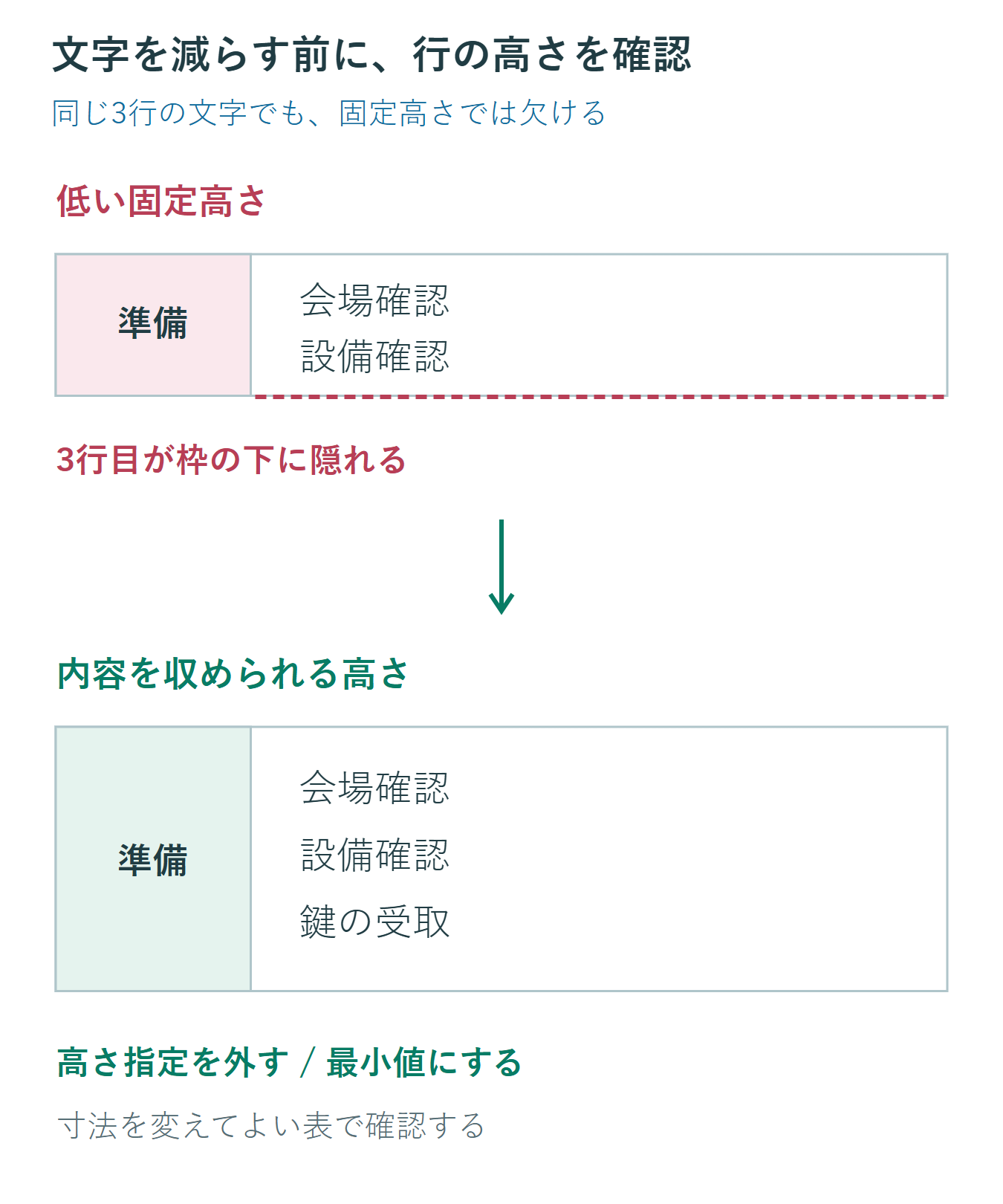
12ptの文字に10ptの行間を設定したとき、必ず2pt分だけ文字が切れるという単純な計算ではありません。文字の形、フォント、行間、配置などが関係します。また、行高を最小値に変えても、段落の行間が不足していれば問題が残ります。一つの設定を変えた結果だけで「文字が消えた」と判断せず、複数の制約がないか確認してください。
まず[ホーム]で編集記号を表示します。空段落が重なっている、行内画像がある、文字の前にタブや空白が大量に入っているなど、セル内の状態を見ます。文字そのものが存在するか判断しづらい場合は、内容をコピーして別の作業文書へ文字として貼り付け、欠落ではなく表示の問題かを確認できます。元のセルは削除せず残します。
2.上下が切れるときは行高と行間を確認する
表の行の高さは、その行にあるセル共通の縦方向の大きさです。[固定値]では指定した高さを維持するため、内容を増やしても十分な高さが得られないことがあります。[最小値]は下限を設定し、必要に応じて高くする指定です。
- 文字が欠けている行にカーソルを置き、右クリックから[表のプロパティ]を開きます。
- [行]で[高さを指定する]の状態と、最小値・固定値の指定を確認します。
- 内容に応じて行を広げてよい表なら、最小値へ変更するか、高さ指定を外します。
- 確定して、文字の末尾と同じ行の隣のセルを確認します。
ラベル用紙や指定様式など、高さを変えられない場合もあります。その場合は先に様式の要件を確認し、長い説明を別紙へ移す、入力内容を整理するなどの方法を選びます。「表示できるまで表を広げる」が常に正解ではありません。
文字の上半分や下半分だけが欠ける場合は、その段落を選び、[ホーム]→[段落]のダイアログで行間を確認します。文字や行内画像に対して小さすぎる固定値なら、[1行]などで比較します。[倍数]はそれ自体が誤設定ではありません。元の値を記録し、表の行高と段落の行間を一度に変更せず、どちらが影響したか確認します。
余白をすべて0にする前に、まずこの二つの高さを調べてください。下余白を0にすればどんな欠けも直るという設定はありません。文字と罫線が近づきすぎると読みづらくなるため、内容を表示できる高さと適切な余白を両立させます。
3.右端で読めないときは幅と折り返しを確認する
[表のプロパティ]→[セル]→[オプション]では、セル内の文字の折り返しと、文字をセルへ収める設定を確認できます。版によって[文字列を折り返す]などの表示名が異なります。表タブの[文字列の折り返し]は、表の周囲へ本文を回り込ませる別の設定なので、場所を取り違えないでください。
折り返しを有効にすると、セルの幅に応じて複数行で配置するための設定になります。一方、文字をセルに合わせる設定は、横方向の文字幅を調整して収めるもので、長文を読みやすく分ける代わりにはなりません。まず通常の幅で文字を読めることを優先し、詰まりすぎる場合は列幅を見直します。
たとえばセル幅30mmで左右余白を各2mmとした場合、余白を除いた幅は26mmです。さらに段落に左右各3mmのインデントがあれば、文字に使う幅は概算で20mmになります。罫線などを単純化した例ですが、「列幅は十分なのに文字が狭い」という状態を調べる目安になります。不要なインデントが残っていないかも確認しましょう。
列を広げる場合は表用の[レイアウト]で列幅を調整します。[自動調整]の[文字列の幅に合わせる]は他の列の幅にも影響するので、固定様式では慎重に使います。表全体を余白内へ収める設定と、各列を内容へ合わせる設定も別です。Microsoftの表・列・行のサイズ調整を参照し、目的に合う方法を選びます。
4.設定を変えても直らないときの切り分け
長いURLや連続した英数字だけが収まらない
ほかの文章が折り返すなら、その文字列の長さと区切り方を確認します。URLの途中に空白を入れて見た目だけ直すと、コピー先やリンク先が変わるおそれがあります。表示する名前を短くしてリンク先は保持する、列を広げる、別行へ説明を分ける方法を先に検討します。日本語設定の[英単語の途中で改行する]を使う場合も、対象段落だけで結果を確認します。
Excelから貼り付けた部分だけ設定できない
貼り付けたものがWordの表、画像、埋め込みExcelのどれかを確認してください。画像ならWordの行高設定は使えず、埋め込みExcelなら編集時にExcelの機能を使います。Excelの書式がWordを「ロックしている」と決めつけず、オブジェクトの種類を分けることが先です。Wordの表として必要なら、元データを残して貼り付け形式を選び直します。
ページ境界や画像のあるセルで崩れる
長い行では[行の途中で改ページする]の設定を確認します。行を分けない指定は、次のページへの移動や大きな空白につながります。1ページに収まらない内容なら、行の分割を許すか、情報を複数の行へ分ける構成を検討します。見出し行を繰り返す設定とは別に判断してください。
画像があるセルでは、画像のサイズ、行内か浮動配置か、段落の固定行間を確認します。文字が隠れたからといって画像を[前面]へ変えると、今度は本文に重なることがあります。画像をセル内で使うなら、まず行内のまま適切なサイズへ縮め、文字と別段落にするなど配置を整理します。
5.元の寸法へ戻す前に変更箇所を確認する
直前の操作なら、内容を確認して[元に戻す]で取り消します。後から一部だけを直す場合は、控えておいた行高、行間、余白、列幅を対象範囲へ戻します。[すべての書式をクリア]は表の各設定を元通りに復元するための機能ではなく、残したい文字書式まで変えるおそれがあります。
固定値へ戻すなら、文字や画像が再び隠れないか確認します。最初の値へ戻すことと、内容が収まることは別です。行を広げてページ数が増えた場合も、全文を小さくする前に長い説明の置き場所や不要な空段落を見直してください。
6.印刷する状態で文字の末尾まで確かめる
修正後は、最長の文章を含むセル、画像付きのセル、改ページの前後を確認します。見えている部分だけでなく末尾の句点や数値まで読めるか、行の境界で説明が欠けていないかを見ます。PDFにする場合は出力ファイルも開き、画面表示だけで完了にしないことが大切です。
見切れ対策は、文字を小さくする操作だけではありません。高さの制約、横幅の制約、貼り付け形式を分け、一つずつ確認すれば、表の構造や必要な書式を残したまま原因を絞れます。
超解決 Excel・Word研究班
企業のDX支援や業務効率化を専門とする技術者チーム。20年以上のExcel・Word運用改善実績に基づき、不具合の根本原因と最短の解決策を監修しています。ExcelとWordを使った「やりたいこと」「困っていること」「より便利な使い方」をクライアントの視点で丁寧に提供します。
Office・仕事術の人気記事ランキング
- 【PDF】EdgeでPDFを開くと印刷できない・プリンタ一覧が出ない時のブラウザ再起動とシステムダイアログ
- 【Outlook】添付ファイルが「Winmail.dat」に化ける!受信側が困らない送信設定
- 【Excel】オートフィル(右下の+)が効かない!ドラッグできない時のオプション有効化設定
- 【Word】差し込み印刷の金額にカンマを付ける方法|小数・0・空欄の確認
- 【Word】校閲機能の基本!赤字(変更履歴)とコメントで修正を見える化する
- 【Outlook】メールの受信が数分遅れる!リアルタイムで届かない時の同期設定と送受信グループ設定
- 【PDF】入力した文字のフォント・サイズ・色を変更する方法|注釈とフォームの違い
- 【Outlook】メール送信時にエラーになる「送信不能」の原因切り分け
- 【PDF】PDFの不要な文字や画像を「白塗り」して消す(修正テープ)無料の裏ワザ
- 保存せずに閉じたExcel・Wordを復元する方法|自動回復・未保存ファイル・履歴の確認