
Wordの報告書で、途中の横長表だけを横向きにして、その後は縦向きへ戻したい。この場合は、変更を始める位置だけでなく、終える位置にもセクション区切りを置きます。前側だけを区切ると、それ以降も同じ設定が続くためです。
この記事では、Windows版デスクトップWordで「縦向きの本文→横向きの資料→縦向きの本文」を作る手順に沿って、区切りの挿入と適用範囲の確認を説明します。区切りの種類を増やすことが目的ではありません。必要な範囲を決め、その前後の設定を保つことを目指します。
ADVERTISEMENT
1.変更部分の前後に境界が必要かを決める
セクションは用紙の向き、余白、段組みなどを分ける範囲で、ページそのものとは異なります。一つのセクションが複数ページになることもあります。「今の3ページ目だけ」ではなく「横長表の開始から終了まで」と内容を基準に範囲を決めると、文章を追加してページ番号が変わっても見失いにくくなります。
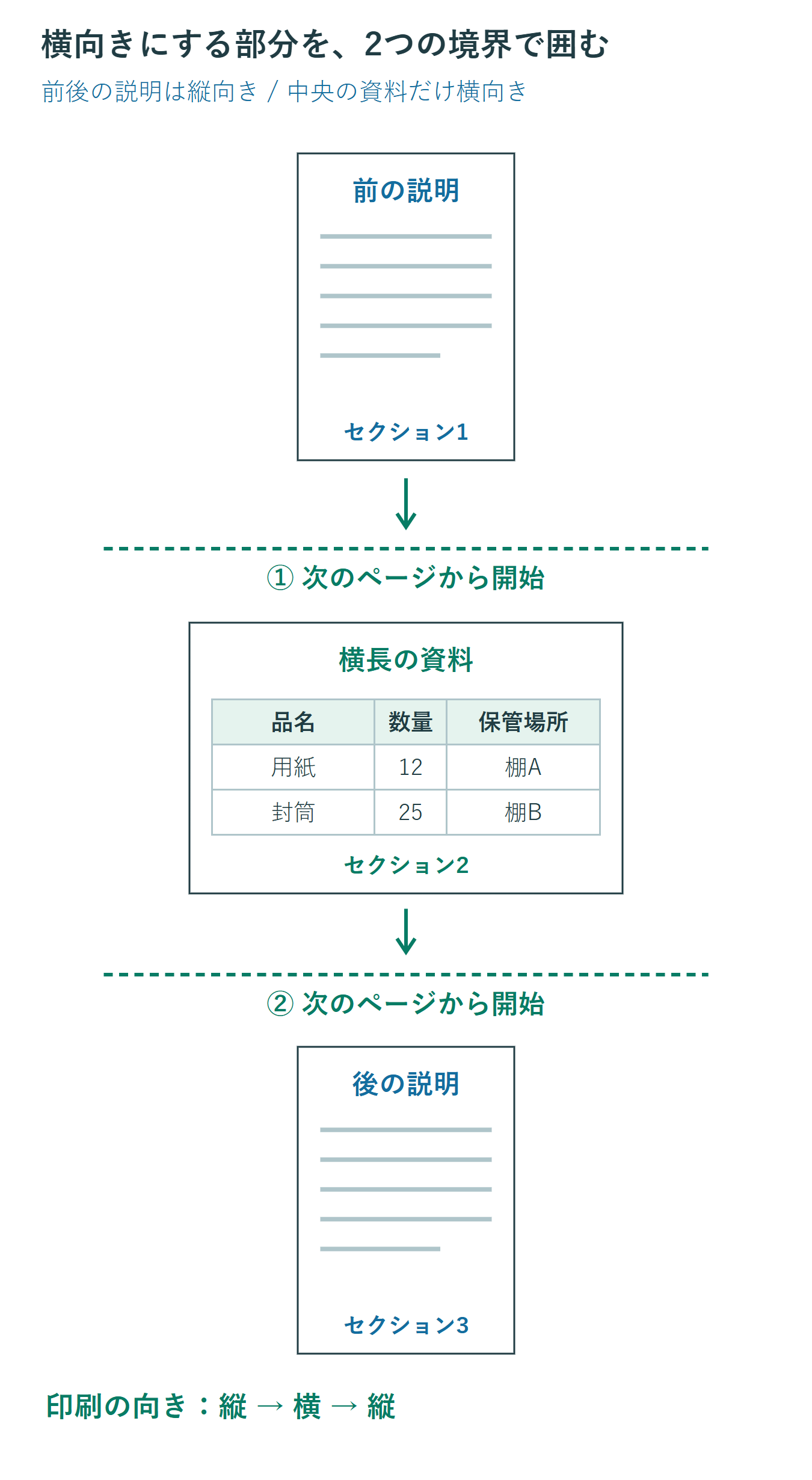
横長表が2ページに増えた場合、その2ページが同じ横向きセクションになる構成です。文書の途中なら通常は前後2か所の境界を使いますが、文書の末尾まで横向きにするなら、後ろへ戻すための区切りは不要です。すでに境界がある場合も、そこへ重ねて新しい区切りを入れる必要はありません。
単に次ページから本文を始めるだけなら、改ページで足りる場合があります。セクション区切りは、前後でページ設定を分けたいときに使います。また、セクションを分けても、ヘッダーの内容や番号が希望どおりに変わるとは限りません。それらは別の設定として確認します。
2.コピーを残し区切りの位置を見えるようにする
最初に変更前の文書を別名で保存します。次に[ホーム]の[編集記号の表示/非表示]をオンにし、対象部分の前後を表示してください。すでに[改ページ]や[セクション区切り]があるか、空段落でページを送っているかを確認します。余計な記号があるという理由だけで、まとめて削除しないでください。
今回のように横向きの資料を別ページにするなら、[次のページから開始]を使います。[現在の位置から開始]は、同じ紙面内で段組みを変える用途などに向きますが、同じ紙の途中だけ向きを横へ変えるためのものではありません。奇数・偶数開始は章頭を指定のページ側へそろえるときに選び、単に横向きの資料を挟むためには不要です。
既存の手動改ページで表の先頭を送っていた場合は、コピー上でその改ページをセクション区切りへ置き換えることを検討します。両方を残して空白ページが生じていないかを確認します。先頭位置が表の中か外かも大切です。表全体の向きを変えるなら、表の途中へ意図せず境界を入れないようにします。
3.前後を区切って中央のセクションだけ横向きにする
- 横向きにする内容の先頭直前へカーソルを置きます。
- [レイアウト]→[区切り]で、セクション区切りの[次のページから開始]を選びます。
- 横向きの範囲の後に続く本文の先頭直前へ移動し、同じ種類のセクション区切りを入れます。
- 二つの境界の間、横向きにする本文または表の中へカーソルを置きます。
- [レイアウト]のページ設定ダイアログを開き、用紙の向きを[横]、設定対象または適用先を[このセクション]として確定します。
- 後ろのセクションへ移動し、縦向きが維持されているか確認します。必要なら、そのセクションを対象に縦へ設定します。
区切りを二つ入れてから中央の設定を変えると、変更範囲を目で追いやすくなります。前側だけ区切って先に横へ変えた場合、後で作るセクションもその向きを引き継ぐことがあるため、後ろを縦へ戻す確認が必要です。「区切ったから次のページは自動で元に戻る」とは考えないでください。
設定対象が[文書全体]なら前後まで変わり、[これ以降]ならカーソル位置より後ろへ適用する操作になります。文字を選択したまま設定すると[選択している文字列]などが現れる場合もあります。今回は境界を自分で作ったため、中央のセクションにカーソルを置き、対象を確認する方法にそろえます。
Microsoftの一部を横向きにする方法には、選択範囲・カーソル以降・セクション別の指定が示されています。複数の方法を同時に重ねず、どの範囲に適用したかを把握して操作してください。
4.向きのほかにヘッダー・番号・図表を確認する
用紙の向きが分かれたら、横向きページのヘッダーとフッターも確認します。前のセクションと同じ内容でよければ、リンクを必ず解除する必要はありません。章名を変えるなど、内容を別にしたいときに[前と同じヘッダー/フッター]を確認します。ヘッダーとフッター、先頭ページ用と通常用などは別々の対象です。
ページ番号を続けたいなら、対象のセクションで[ページ番号の書式設定]を確認し、前のセクションから継続する指定にします。1から始めたいなら開始番号を設定します。ヘッダーのリンク解除と、番号の継続・開始は同じスイッチではありません。区切りを入れたら必ず番号がリセットされるわけでもありません。
横向きにしても、表や画像が自動で理想の幅へ広がるわけではありません。表の幅、図の大きさ、浮動図形の基準位置を見ます。余白に対する配置でも、大きすぎる図形が必ず内側に収まる保証はありません。内容の幅を確認して調整し、ページ外へ出ているものがないか印刷プレビューで見てください。
後ろの縦向き本文では、余白、段組み、番号、ヘッダーのほか、本文の開始位置も確認します。中央だけ直して終わると、資料の後ろに横向きや別の余白が残っていることを見落とします。変更開始・変更部分・元へ戻る位置の3か所を一組として確認します。
5.空白ページや意図しない変更を直す
空白ページが増えたら、区切りの種類、手動改ページの重複、直前の空段落、次の段落の[段落前で改ページする]などを確認します。奇数・偶数開始では、指定の開始ページに合わせるため空白が入る場合があります。原因が違うので、空白ページ上でBackspaceを繰り返す方法は避けます。
区切りの種類だけを変えたい場合は、対象セクションのページ設定で[セクションの開始位置]を確認します。境界を削除して作り直す前に、開始方法だけを変更できるか調べてください。同じページから開始する指定でも、用紙方向などの違いによって同じ紙面へ収まるとは限りません。
セクション区切りを削除すると、前後が一つになり、後ろのセクションの書式を引き継ぎます。横向きと縦向きの境界を消せば、前の部分の向きまで変わることがあります。削除直後なら取り消して戻し、統合後に残したい向きや余白を決めてから作業します。区切りだけをなくして各部分の設定は維持する、という削除ではありません。
[^b]などによる全置換で一括削除すると、文書全体の向き、余白、番号、ヘッダーに影響します。今回の目的である一部分の調整には使わず、不要と判断した境界だけを対象にします。削除時の挙動はMicrosoftのセクション区切りの削除でも確認できます。
6.保存後は前後を含むページ構成を確認する
Web版Wordではセクション区切りを追加できないため、該当メニューがない場合はデスクトップWordで開いて作業します。改ページの追加で代用しても設定範囲は分かれません。保存後、最終的に配布するPDFや印刷プレビューでもページ順と向きを確認します。
資料の表が増えた後も、区切りが内容の前後に残っているか確認してください。セクション区切りはページ番号に貼り付けた印ではなく、文書内容の境界です。変更を始める場所と元へ戻す場所を両方管理すると、後から加筆しても設定の範囲を追いやすくなります。
超解決 Excel・Word研究班
企業のDX支援や業務効率化を専門とする技術者チーム。20年以上のExcel・Word運用改善実績に基づき、不具合の根本原因と最短の解決策を監修しています。ExcelとWordを使った「やりたいこと」「困っていること」「より便利な使い方」をクライアントの視点で丁寧に提供します。
Office・仕事術の人気記事ランキング
- 【PDF】EdgeでPDFを開くと印刷できない・プリンタ一覧が出ない時のブラウザ再起動とシステムダイアログ
- 【Outlook】添付ファイルが「Winmail.dat」に化ける!受信側が困らない送信設定
- 【Excel】オートフィル(右下の+)が効かない!ドラッグできない時のオプション有効化設定
- 【Word】差し込み印刷の金額にカンマを付ける方法|小数・0・空欄の確認
- 【Word】校閲機能の基本!赤字(変更履歴)とコメントで修正を見える化する
- 【PDF】入力した文字のフォント・サイズ・色を変更する方法|注釈とフォームの違い
- 【Outlook】メールの受信が数分遅れる!リアルタイムで届かない時の同期設定と送受信グループ設定
- 【Outlook】メール送信時にエラーになる「送信不能」の原因切り分け
- 【PDF】PDFの不要な文字や画像を「白塗り」して消す(修正テープ)無料の裏ワザ
- 保存せずに閉じたExcel・Wordを復元する方法|自動回復・未保存ファイル・履歴の確認