
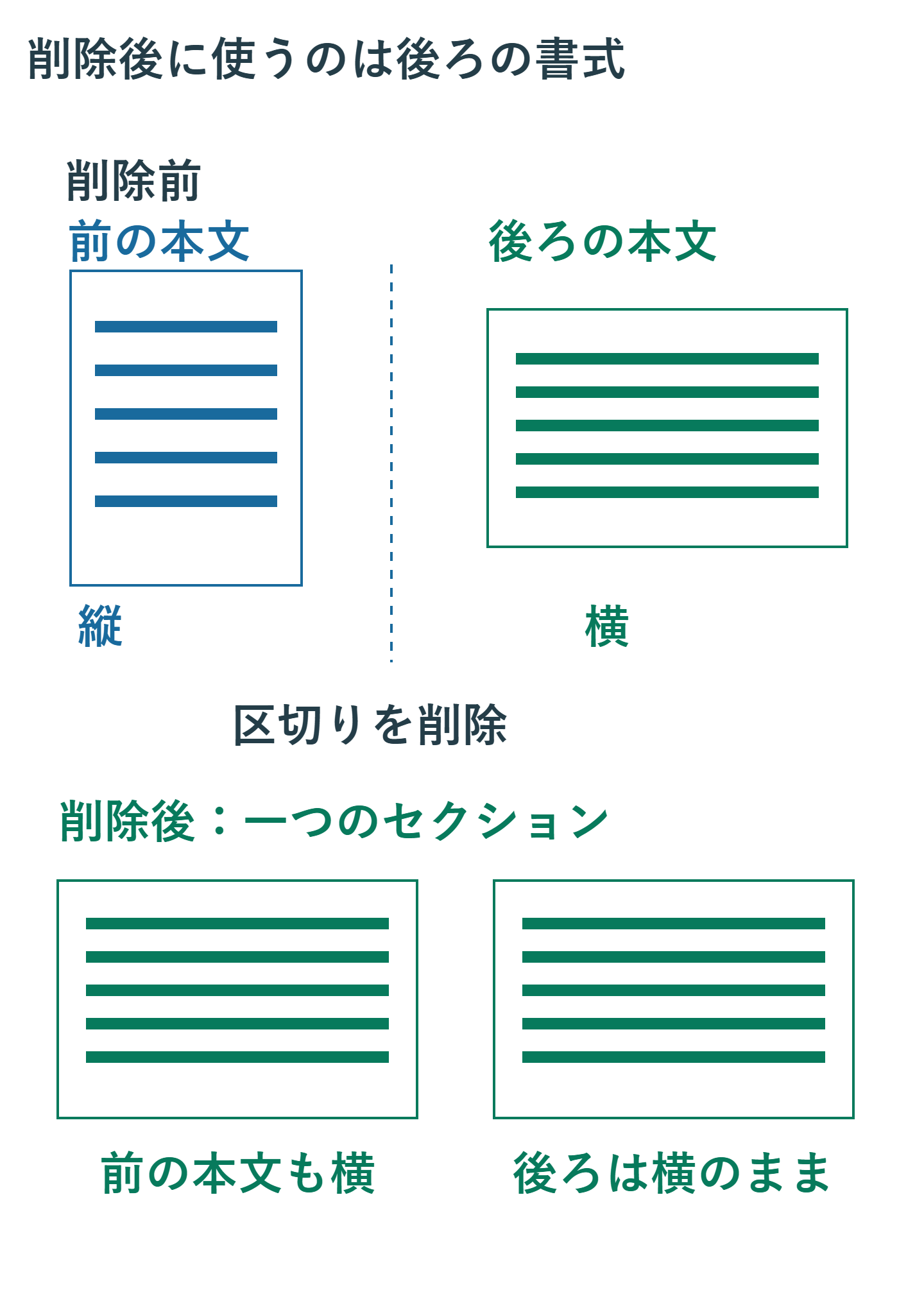
Wordのセクション区切りは、編集記号を表示し、区切りを選んで削除できます。ただし、削除後の範囲には後ろのセクションの書式が適用されます。区切りを消せば前の設定へ戻る、という動作ではありません。
用紙の向きや余白を変えずに文章だけをつなぎたい場合は、削除前に前後の設定を確認します。すでにレイアウトが崩れた場合は、続けて修正する前に「元に戻す」を検討しましょう。
ADVERTISEMENT
1. 区切りを消すと後ろの書式で一つにまとまる
【要点】セクション区切りは、異なるページ設定を分ける境目です。削除すると前後が一つになり、後ろの設定が使われます。単に空白の記号が一つ減る操作とは違います。
例えば、前の本文が縦向き、後ろの資料が横向きの場合、間の区切りを消すと、前の本文にも横向きが適用されます。前が1段、後ろが2段の文書なら、段組みの変化にも注意が必要です。変化するのは文字の内容ではなく、その範囲のレイアウトです。
各セクションでは、用紙の向き、余白、段組み、ヘッダーやフッター、ページ番号などを分けて設定できます。削除の前には、後ろの範囲にどの設定があるかを確認してください。直前のページだけを見て判断すると、統合後の変化を予想しにくくなります。
横向きの資料を縦向き本文の間にはさんでいる場合、資料の前後に区切りがある構成もあります。片方だけ削除すれば、どちらかの本文と資料が一つになります。資料を残したまま向きを維持したいなら、必要な境界まで消さないことが重要です。
2. 前後の設定を確認して、区切りを一つずつ削除する
Windowsのデスクトップ版Wordでの操作例です。作業前に「名前を付けて保存」などで文書のコピーを残し、変更前と比較できるようにします。
- 「ホーム」の「編集記号の表示/非表示」をオンにします。
- 「セクション区切り(次のページから開始)」などの表示を探します。
- 区切りの前後をそれぞれクリックし、用紙の向き、余白、段組みを確認します。
- ヘッダー、フッター、ページ番号の違いも確認します。
- 削除する区切りの直前にカーソルを置き、Deleteを押します。
- 前後のページを見て、想定した設定に統合されたか確認します。
BackspaceとDeleteはカーソルに対して消す方向が違います。区切りの近くでどちらでもよいから押すのではなく、削除対象を確認してください。Mac版では区切りを選択して削除する方法を使い、キーの表記や動作をWindowsと混同しないようにします。
改ページの表示とセクション区切りの表示も別です。通常の改ページは、次の文章を次ページから始める指定であり、セクションを統合するものではありません。消す対象の名称を確認してから操作します。
複数の区切りがある場合も、一つ消すたびに結果を確認します。すべてを一括置換で消すと、章ごとの用紙設定や番号の区切りまで失うため、今回の目的に必要な箇所だけを扱います。
3. 前の設定を残したい場合と、削除後に崩れた場合
削除直後に用紙の向きやヘッダーが意図せず変わったなら、まずCtrl+Zで戻せるか確認します。MacではCommand+Zです。元に戻せたら、削除が必要だったのか、境界の種類を変えればよいのかを考え直します。
前後を本当に一つにまとめる場合は、最終的に必要な設定を控えます。削除後の統合範囲内へカーソルを置き、「レイアウト」からページ設定を開き、向きや余白を指定します。適用先が「このセクション」など、意図した範囲になっているか確認してください。文書全体へ誤って適用しないことが大切です。
統合すると、元は別々だった二つの範囲へ共通の設定を使います。前を縦、後ろを横に保ちたいなら、一つに統合する目的と両立しません。その場合はセクションを残すか、必要な位置に境界を設け直します。一ページずつ手当たり次第に向きを変更しないでください。
保存して閉じた後など、元に戻す操作が使えない場合は、削除前のコピーや利用できるバージョン履歴と比較します。消えた内容や以前の値を推測で補わず、確認できる原本から復元します。復元した後も、ページ番号と見出し・表の位置を照合します。
削除前の記録は「縦向き」だけでなく、上下左右の余白や段組み数も残します。見開き用の余白、とじしろ、先頭ページだけ異なるヘッダーなどがある場合は、その条件も確認します。向きだけ戻しても、表の折り返しやページ数まで同じになるとは限りません。
前後に残る別のセクションがあるなら、統合範囲の外が変わっていないことも見ます。目的の二つを一つにする作業と、文書全体を一つにする作業は違います。
4. ヘッダーや空白だけが目的なら、削除以外も検討する
ヘッダーだけを前と同じにしたい
セクションを残したまま、後ろのヘッダーを開いて「前と同じヘッダー/フッター」を使う方法があります。これは前の同じ種類のヘッダーまたはフッターとつなぐ設定です。用紙の向きや余白を前と同じにする機能ではありません。
ヘッダーとフッターは別々にリンクされます。また先頭ページ用、奇数・偶数ページ用を分けている場合も、それぞれの種類で確認が必要です。削除したセクションの情報を、リンクの切り替えだけで必ず取り戻せるわけではありません。
「次のページから開始」による空きをなくしたい
段組みなどを区別したまま同じページで続けたいなら、区切りを消す代わりに開始位置を変更する方法があります。デスクトップ版のページ設定で「その他」などのタブを開き、「セクションの開始位置」を確認します。「現在の位置から開始」が目的に合うか検討してください。用紙の向きなど、同じページでは両立しない設定がある場合は別ページが必要です。
削除したはずなのに残って見える
変更履歴が記録されている文書では、削除が履歴として残る場合があります。表示方法と該当する変更を確認し、必要なら文書の管理者と判断します。全変更をまとめて承諾する必要はありません。編集保護がある場合も、履歴をオフにするだけでは保護は解除されません。
5. 変更する対象と影響を整理する
| 操作 | 主な影響 |
|---|---|
| 手動の改ページを削除 | 強制的なページ送りを解除 |
| セクション区切りを削除 | 前後を統合し後ろの書式を使用 |
| セクションの開始位置を変更 | 境界を残して開始の条件を変更 |
| 前と同じヘッダー/フッターを設定 | 前の同種のヘッダー・フッターとリンク |
Web版では、デスクトップ版のようにセクション区切りの種類を変更できません。必要な設定がある場合はデスクトップ版で作業します。通常の改ページの追加と、セクションの詳細な設定変更は区別してください。
用紙設定が変わると表の幅や本文の折り返しも変わります。これは必ずデータが壊れたということではありません。まずページ設定を決め、その後に表や図の収まりを確認すると、修正の順序が明確になります。
6. 削除した場所の前後まで確認する
最後に、統合範囲の最初と最後、ヘッダーとフッター、ページ番号を確認します。先頭ページだけ違う設定や偶数・奇数の違いがある文書では、複数ページを見る必要があります。
セクション区切りの削除は「前の書式に戻す」操作ではありません。後ろの設定が採用されることを前提に、境界を残す方が目的に合うかも含めて判断してください。
超解決 Excel・Word研究班
企業のDX支援や業務効率化を専門とする技術者チーム。20年以上のExcel・Word運用改善実績に基づき、不具合の根本原因と最短の解決策を監修しています。ExcelとWordを使った「やりたいこと」「困っていること」「より便利な使い方」をクライアントの視点で丁寧に提供します。
Office・仕事術の人気記事ランキング
- 【PDF】EdgeでPDFを開くと印刷できない・プリンタ一覧が出ない時のブラウザ再起動とシステムダイアログ
- 【Outlook】添付ファイルが「Winmail.dat」に化ける!受信側が困らない送信設定
- 【Excel】オートフィル(右下の+)が効かない!ドラッグできない時のオプション有効化設定
- 【Word】差し込み印刷の金額にカンマを付ける方法|小数・0・空欄の確認
- 【Word】校閲機能の基本!赤字(変更履歴)とコメントで修正を見える化する
- 【PDF】入力した文字のフォント・サイズ・色を変更する方法|注釈とフォームの違い
- 【Outlook】メールの受信が数分遅れる!リアルタイムで届かない時の同期設定と送受信グループ設定
- 【Outlook】メール送信時にエラーになる「送信不能」の原因切り分け
- 【PDF】PDFの不要な文字や画像を「白塗り」して消す(修正テープ)無料の裏ワザ
- 保存せずに閉じたExcel・Wordを復元する方法|自動回復・未保存ファイル・履歴の確認