
Wordのフローチャートで、箱を動かすたびに線が外れる場合は、線の端が図形の接続点につながっているかを確認します。線を図形の近くまで伸ばしただけでは、見た目がつながっていても接続されているとは限りません。図形だけを少し動かして、端点が追従するかを確かめることが重要です。
特にWordでは、接続点を使うために線と接続先の図形を描画キャンバス内に置く必要があります。これはPowerPointと同じつもりで作業すると見落としやすい条件です。ここではWindows版デスクトップWordを中心に、キャンバスの作成から線の接続、移動テスト、修正までを説明します。
ADVERTISEMENT
1.見た目の接触とコネクタの接続を区別する
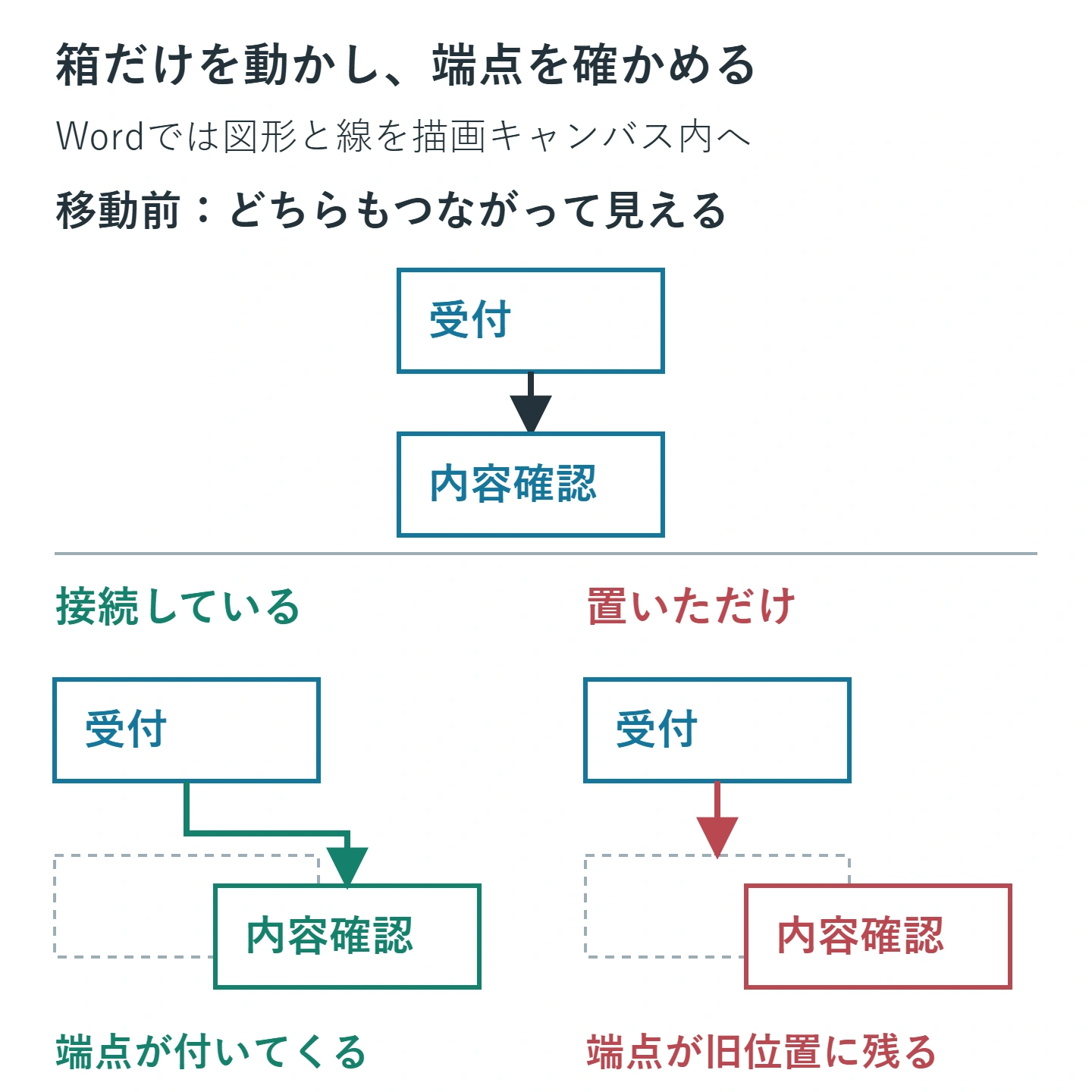
コネクタは、図形の接続点に端を取り付けて使う線です。接続されていれば、図形を移動しても線の端が付いていきます。単に線と図形を一緒に選んで移動しただけでは、本当に接続されているか分かりません。片方の図形だけを動かして確認します。
直線、折れ線、曲線のコネクタを、図の配置に合わせて選びます。一直線に並ぶ二つの箱には直線、段がずれる工程には折れ線が使いやすいでしょう。ただし、折れ線を選べば他の図形や文字をすべて自動で避ける、というものではありません。経路が読みにくければ箱の間隔や接続する辺も調整します。
「受付」から「内容確認」へ進む簡単な例で始めると、接続の確認がしやすくなります。先に大量の箱を描くのではなく、二つの箱と一本の線で動きを確かめてから工程を増やしましょう。
2.描画キャンバスに図形とコネクタを入れる
- 文書内で図を置く場所をクリックし、「挿入」から「図形」を開きます。
- 図形メニューの下部にある「新しい描画キャンバス」を選びます。
- キャンバス内に四角形を二つ描き、それぞれに「受付」「内容確認」と入力します。図形を追加するときも、キャンバスの内側へ置きます。
- 「挿入」の「図形」、または「図形の書式」の図形一覧で「線」の項目を開き、コネクタを選びます。名前を確かめ、フリーフォームやフリーハンドと取り違えないようにします。
- 始点側の図形へポインターを近づけ、接続点が現れた位置からドラッグを始めます。
- 終点側の図形の接続点までドラッグし、そこでマウスボタンを離します。
接続点の色や見た目はOfficeの版で異なります。「赤なら成功、緑なら失敗」など色だけで判断せず、図形を動かした結果で確認します。また、キャンバスの上に重なって見えていても、元から外側に作った図形がキャンバス内の対象になっているとは限りません。
最初の例では、「受付」の下側と「内容確認」の上側をつなぐと、流れを縦方向に揃えられます。矢印を付ける場合は、コネクタの種類や線の矢印設定を確認し、受付から内容確認へ向いているかを見ます。矢印の先を付けただけで、線が接続点につながるわけではありません。
キャンバスを作るだけでは、紙面上の配置まで固定されません。図全体の本文に対する折り返しや位置は、キャンバス側のレイアウトとして別に調整します。接続を直したい段階で、すべての図形を前面へ変更する必要はありません。
3.図形だけを動かして接続と経路を確認する
- 線ではなく「内容確認」の図形だけを選びます。
- 少し右へ動かし、線の終点が図形から離れずに付いてくるか確認します。
- いったん元の位置へ戻し、今度は「受付」だけを動かして始点側を確認します。
- 両端が接続されていることを確認した後、必要な位置に箱を配置します。
- 線が箱の中やラベルを横切っていないか、矢印の向きが正しいかを確認します。
一方の端だけ接続されていると、片方を動かしたときだけ線が外れます。両端を同時に動かすテストでは、この状態を見逃しやすくなります。グループ化する前に、各図形を一つずつ動かす確認を済ませておきます。
試しに動かす距離は、線の端が離れたか目で分かる程度で十分です。箱を別のページへ移す必要はありません。確認のための移動と、完成位置へ並べ直す移動を分けると、どの操作で接続が変わったかを追いやすくなります。
折れ線の曲がる場所を調整できるハンドルが表示される場合は、それを動かして経路を整えます。ただし端点を動かす操作とは区別してください。端点を接続点から離すと接続を外してしまうことがあります。経路を変えた後にも、短い移動テストを繰り返します。
分岐がある図では、「はい」「いいえ」のラベルを線のそばへ置き、どちらの線に対応するか分かる間隔を取ります。線が交差する場合も、交差しただけなのか、そこで流れが合流するのかを曖昧にしないようにします。無理に線を曲げるより、箱の位置を変えて交差を減らす方が読みやすい場合があります。
4.接続点が出ない・線が外れるときの直し方
接続点が表示されない
最初に描画キャンバスの有無を確認します。次に、線と接続先の両方がその内側にあるか、選んだ線がコネクタかを確認します。Microsoftの説明でも、Wordで接続点が出ない場合の確認事項として、コネクタの種類と描画キャンバスが挙げられています。通常の四角形二つで試すと、複雑な対象の種類による問題と切り分けやすくなります。
すでにキャンバス外に図を作っている
まず文書を別名保存します。小さな図なら、新しいキャンバス内に同じ箱を作り、文字を移して接続し直す方法が分かりやすいでしょう。既存の図形をキャンバス内へコピーする場合は、一つずつ所属と配置を確認し、線は接続点へつなぎ直します。見た目が移っただけで接続も保持されたと考えないことが大切です。
元の図をすぐ削除せず、新しい方で箱の移動、ラベルの内容、矢印の方向まで確認してから置き換えます。キャンバスの枠を消すつもりでキャンバスそのものを削除すると、中の図も失うおそれがあります。
図形を動かすと片端が取り残される
線を選択し、外れた端を目的の接続点へドラッグし直します。うまくつながらなければ、線だけを削除してコネクタを引き直します。その際は、箱や文字まで選ばれていないことを確認してください。線を引き直した後は両側の図形でテストします。
接続はしているが線が不自然に折れる
接続している辺と箱同士の間隔を見直します。下側から出る線を、すぐ上にある箱へつなげば回り道になりやすくなります。接続先を別の辺へ変えるか、箱を並べ直して流れを揃えます。Wordに任意の接続点追加や高度な自動配線が常にあることを前提にせず、表示される接続点で整えます。
5.修正を戻し、コピーと出力後も確認する
接続を誤って外した直後ならCtrl+Zで戻せます。大幅に配置を変える前に原本を保存し、途中で複製を作って比較できるようにします。図を別ページへコピーした場合も、コピー先で両端の移動テストを行います。元の図が正しくても、貼り付けた結果まで確認することが必要です。
配布前は印刷プレビューやPDFで、細い線の欠け、矢印の方向、線と文字の重なりを確認します。PDF上で線が見えていることは、Word文書内の接続状態の証明にはなりません。編集用ファイルでは移動テスト、配布用ファイルでは見た目、と確認を分けます。
キャンバスの条件はMicrosoftのWord文書への描画の追加と、線とコネクタの説明にあるWord向け注意事項で確認できます。「キャンバス内に作る」「接続点へつなぐ」「箱だけを動かす」の三つを順に確かめれば、見た目だけでつながった線を見つけやすくなります。
超解決 Excel・Word研究班
企業のDX支援や業務効率化を専門とする技術者チーム。20年以上のExcel・Word運用改善実績に基づき、不具合の根本原因と最短の解決策を監修しています。ExcelとWordを使った「やりたいこと」「困っていること」「より便利な使い方」をクライアントの視点で丁寧に提供します。
Office・仕事術の人気記事ランキング
- 【PDF】EdgeでPDFを開くと印刷できない・プリンタ一覧が出ない時のブラウザ再起動とシステムダイアログ
- 【Outlook】添付ファイルが「Winmail.dat」に化ける!受信側が困らない送信設定
- 【Excel】オートフィル(右下の+)が効かない!ドラッグできない時のオプション有効化設定
- 【Word】差し込み印刷の金額にカンマを付ける方法|小数・0・空欄の確認
- 【Word】校閲機能の基本!赤字(変更履歴)とコメントで修正を見える化する
- 【PDF】入力した文字のフォント・サイズ・色を変更する方法|注釈とフォームの違い
- 【Outlook】メールの受信が数分遅れる!リアルタイムで届かない時の同期設定と送受信グループ設定
- 【Outlook】メール送信時にエラーになる「送信不能」の原因切り分け
- 【PDF】PDFの不要な文字や画像を「白塗り」して消す(修正テープ)無料の裏ワザ
- 保存せずに閉じたExcel・Wordを復元する方法|自動回復・未保存ファイル・履歴の確認