
図形を大きくしたら円が楕円になった、ロゴが横に伸びた。こうした変形を防ぐには、幅と高さを同じ倍率で変更します。WordではShiftを押しながらサイズ変更する方法と、「縦横比を固定する」を設定する方法があります。
ただし、比率を固定しても、すでに変形した形が自動で正しく戻るわけではありません。まず正しい寸法を確認してから固定するのが順番です。以下はWindowsのデスクトップ版Wordを中心に説明します。
ADVERTISEMENT
1. 正しい幅と高さを確認してから比率を固定する
【要点】比率固定は、幅と高さの関係を保つための設定です。図形を動かせなくする編集保護でも、長方形を正方形へ直す機能でもありません。後から設定を外せるため、他の人が編集しても絶対に変形しない保証にはなりません。
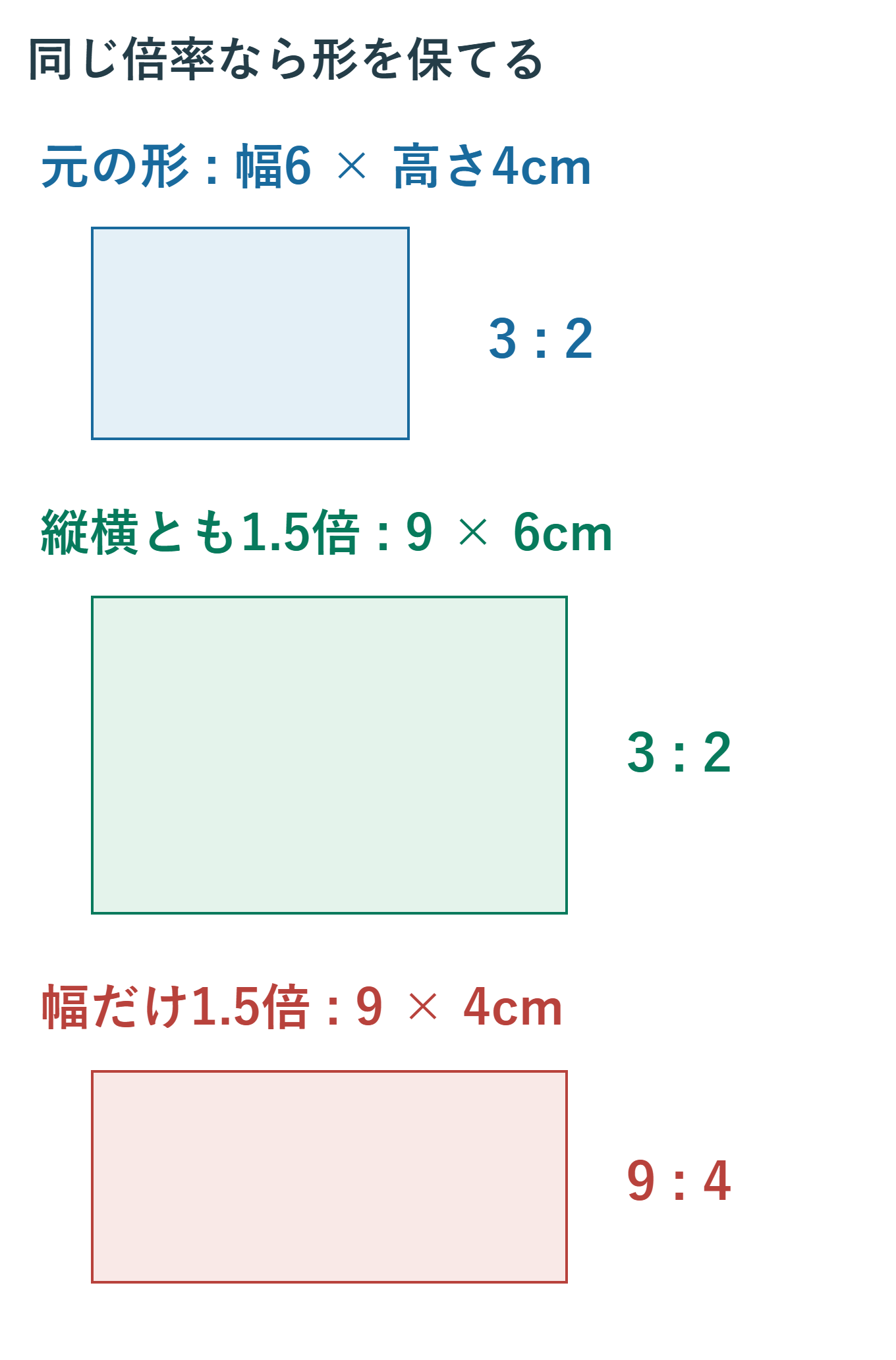
例えば幅6cm、高さ4cmの長方形は3:2です。この形を維持して幅9cmへ大きくするなら、高さは6cmになります。幅だけ9cmへ変え、高さを4cmに残すと、元より横長の形になります。
円形を戻す場合は、意図した直径を確認して高さと幅を同じ値にします。ロゴや写真では、見た目で同じ値にするのは不適切です。元ファイルの比率や、正しく配置されているコピーの寸法を参照します。
選んでいるのが図形か画像かによってタブが変わります。図形は「図形の形式」、写真などは「図の形式」です。文字を編集中なら外周を選び直して、サイズの数値を見ます。グループ全体を選んだ場合は、全体の幅と高さであることにも注意してください。
2. サイズ設定で縦横比を固定し、片方の寸法を変える
- 対象の図形または画像を一つ選択します。
- 「図形の形式」または「図の形式」の「サイズ」にある詳細設定を開きます。
- サイズの設定で「縦横比を固定する」をオンにします。
- 希望する幅、または高さを入力します。
- もう一方の寸法も同じ倍率で変わったかを確認して確定します。
設定画面への入口は、版によって「サイズと位置」や「レイアウトの詳細設定」と表示されます。Mac版ではサイズ欄や「位置」からの詳細設定などを確認します。細かな寸法入力はデスクトップ版で行うと設定内容を確かめやすくなります。
比率を保って幅を決めるときは、幅と高さへ別々の希望値を続けて入力しないようにします。幅を9cmにした後、高さを5cmへ変えると、ロックによって幅も再計算され、最初の9cmから変わる場合があります。
寸法の確認には、新しい高さ = 元の高さ × 新しい幅 ÷ 元の幅を使えます。6×4cmを幅9cmにするなら、4×9÷6=6cmです。逆に高さを決めるなら、元の幅に高さの倍率を掛けて新しい幅を求めます。
数値は画面の単位も確認します。cm表示の欄に「9」を入れる操作と、9mmの指定は異なります。枠を並べる資料では、基準寸法を一つ決めてから変更すると、別々の倍率を使ってしまうミスを減らせます。
3. マウスで調整するときは角のハンドルを使う
大まかな大きさを見ながら変えるなら、図形を選び、Shiftを押したまま四隅のサイズ変更ハンドルをドラッグします。目的の大きさになったら、マウスのボタンを離してからShiftを離します。変更後に幅と高さを確認すれば、意図した比率を保てたか分かります。
白いサイズ変更ハンドルと、黄色の調整ハンドルを区別してください。角丸四角形の黄色いハンドルは角の丸み、矢印の黄色いハンドルは矢の形などを変えます。これらを動かしても、全体の縦横比をそろえる操作にはなりません。
ドラッグで想定と違う形になったら、その場で取り消して数値設定へ切り替えます。Shiftの押し始めだけが原因とは限らず、対象の種類、選んだハンドル、ロックの状態も確認します。正しい形に戻す前にロックを入れて、歪んだ比率を基準にしないことが大切です。
図形を大きくしても、中の文字が同じ割合で大きくなるとは限りません。WordArtも、外枠のリサイズと文字サイズは別です。図の外形を決めた後に、文字を選んでフォントサイズや改行位置を調整します。文字の読みやすさを保つため、図全体の縮小だけで仕上げないでください。
角丸四角形では外形の比率と角の丸みを分けて見ます。全体のサイズを確定してから、必要に応じて黄色のハンドルを調整します。横長の枠を意図して作る場合まで、正方形に変える必要はありません。
4. 変形・切れ・配置の違いを切り分ける
| 症状 | 調べること | 対処の方向 |
|---|---|---|
| 横に伸びた | 幅と高さの比率 | 正しい寸法へ戻して固定 |
| 上や下が見えない | 行間やトリミング | 表示領域を確認 |
| 場所だけ変わった | 折り返し・位置・アンカー | 配置設定を確認 |
| 文字があふれる | フォント・内側余白・自動調整 | 文字と枠を別々に整える |
行内の画像は文字と同じ流れに置かれます。段落の行間が固定値で狭いと、画像の一部が見えなくなる場合がありますが、これは画像の縦横比そのものが圧縮されたという意味ではありません。画像のサイズと、段落の行間を分けて調べます。
トリミングされている画像では、見える枠の比率と元画像の比率も区別します。枠を広げたいのか、隠れている範囲を戻したいのかを先に決めます。「図のリセット」などで複数の設定を戻す前に、元画像と現在のトリミングを確認しておきます。
グループ全体を拡大する場合は、まず一つの部品ではなく外側のグループが選ばれているかを確認します。グループの縦横比を保って変更した後も、文字サイズ、枠線、ラベルの収まりを見直します。設定が見つからないだけで、最初からすべてのグループを解除する必要はありません。
PDFで違って見える場合は、表示倍率やページ全体の拡大縮小をそろえて比較します。サイズをcmやmmで入力しただけでPDFの問題が必ず直るわけではありません。用紙に収める印刷倍率も、Word内の図形寸法とは別の設定です。
元の正しい寸法が分からない図形に、万能の復元ボタンがあると考えないでください。直前の操作なら取り消し、以前の状態が必要なら保存済みのコピーや元データを参照します。元画像を差し替える場合は、差し替え後のサイズと配置も確認します。
既存の比率とは違う幅と高さを指定する必要がある場合は、意図的な変形として扱います。例えば文字を入れる枠を横長にするなら、比率固定を外して寸法を設定し、文字と角の丸みを確認します。ロゴや写真と、用途に合わせて作る枠では判断が異なります。
倍率入力の100%は、画面に見えている直前の大きさを基準にするとは限りません。何cmへ変えたいかが決まっている場合は、現在の寸法を記録し、目標の幅か高さを使うと確認しやすくなります。例えば幅6cmを半分にするなら、目標は3cmです。
同じ比率の図形を複数使う場合、まず一つで結果を確認してから残りを変更します。縦長と横長の素材をまとめて同じ幅・高さへ押し込めると、どれかの比率が変わるため、素材ごとに必要な寸法を判断します。
5. まとめ:形を戻してから同じ倍率で変える
縦横比を保つには、正しい幅と高さを確認し、ロックを有効にして片方の寸法を変更します。マウスで変える場合も、変更後の数値を見れば比率を確かめられます。
文字の収まりや行内画像の切れは、比率固定だけでは解決しません。MicrosoftのWordのサイズ変更手順を参考に、外形・文字・配置を分けて調整しましょう。
超解決 Excel・Word研究班
企業のDX支援や業務効率化を専門とする技術者チーム。20年以上のExcel・Word運用改善実績に基づき、不具合の根本原因と最短の解決策を監修しています。ExcelとWordを使った「やりたいこと」「困っていること」「より便利な使い方」をクライアントの視点で丁寧に提供します。
Office・仕事術の人気記事ランキング
- 【PDF】EdgeでPDFを開くと印刷できない・プリンタ一覧が出ない時のブラウザ再起動とシステムダイアログ
- 【Outlook】添付ファイルが「Winmail.dat」に化ける!受信側が困らない送信設定
- 【Excel】オートフィル(右下の+)が効かない!ドラッグできない時のオプション有効化設定
- 【Word】差し込み印刷の金額にカンマを付ける方法|小数・0・空欄の確認
- 【Word】校閲機能の基本!赤字(変更履歴)とコメントで修正を見える化する
- 【PDF】入力した文字のフォント・サイズ・色を変更する方法|注釈とフォームの違い
- 【Outlook】メールの受信が数分遅れる!リアルタイムで届かない時の同期設定と送受信グループ設定
- 【Outlook】メール送信時にエラーになる「送信不能」の原因切り分け
- 【PDF】PDFの不要な文字や画像を「白塗り」して消す(修正テープ)無料の裏ワザ
- 【Box】Box Toolsが動かずOffice編集できない時の直し方