
Wordの図形に影を付けると、背景から少し浮かせたように見せられます。光彩は輪郭の周囲に色を広げ、反射は下側に映り込みを加えます。ただし、すべてを重ねると文字や隣の図形を読み取りにくくすることがあります。まず一つの効果を試し、必要な強さまで調整するのがおすすめです。
ここではWindows版デスクトップWordの「図形の効果」を使います。写真の「図の効果」や文字だけに付ける「文字の効果」とは対象が異なります。作業前に元の図形をコピーしておけば、変更後と並べて比較でき、戻すときの目印にもなります。
ADVERTISEMENT
1.影・光彩・反射が広がる場所を確認する
効果は、図形の外側にも見た目上の領域を作ります。図形本体が隣の本文に重なっていなくても、離れた影や大きな光彩が文字にかかる場合があります。図形の幅と高さだけでなく、効果を含めた周囲の空きも確認してください。
たとえば手順書の「受付」という四角形に影を付けるなら、同じ大きさの四角形を複製し、影が近い例と離れた例を比べます。影を遠くへ置くほど良いわけではありません。近くの注釈や次の工程と重ならず、図形本体との対応が分かる距離を選びます。
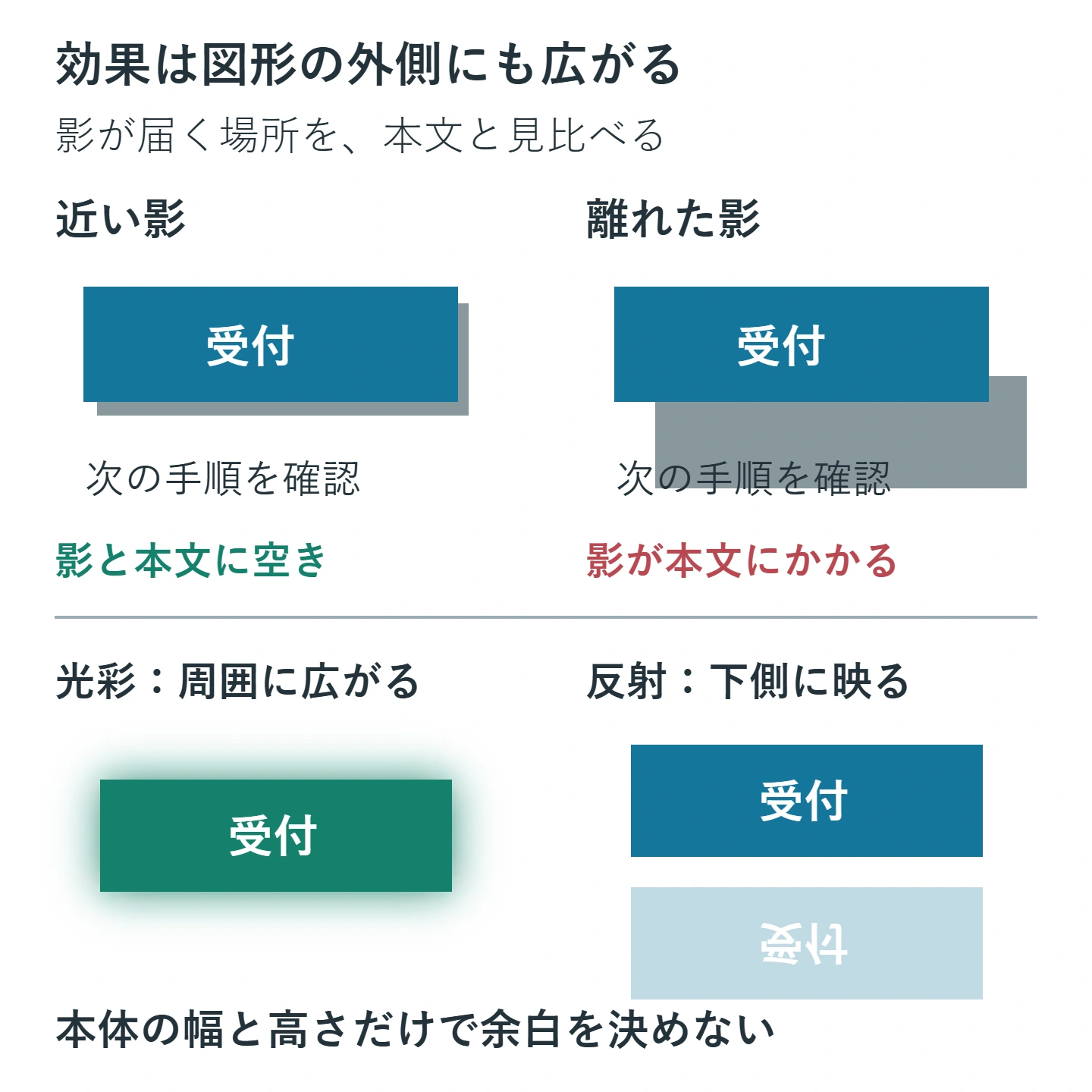
影は図形からずれた位置、光彩は輪郭の周囲、反射は主に下側を使う、と捉えると紙面を整えやすくなります。重要事項を強調するときも、効果だけに意味を持たせず、「要確認」などの言葉を添えます。淡い色の効果は、白黒印刷や背景色によって目立たなくなるためです。
2.影を付けて濃さ・ぼかし・距離を調整する
- 図形の枠をクリックします。中の文字だけが選択されている状態ではなく、図形全体の周囲にハンドルがある状態にします。
- 「図形の書式」タブの「図形の効果」から「影」を開き、外側などの候補を一つ選びます。
- 「影のオプション」を開くか、図形を右クリックして「図形の書式設定」の「効果」から「影」を展開します。
- 透明度、ぼかし、角度、距離など、変更したい項目を一つずつ調整します。入力欄に表示される単位を確認し、ptの欄へミリのつもりで数値を入れないようにします。
- 図形の選択を外し、本文と一緒に見て影の強さを確認します。
透明度を上げると影は薄くなり、ぼかしを増やすと輪郭が柔らかくなります。距離は図形からの離れ具合、角度は影が出る方向です。たとえば影が右隣の説明にかかっているなら、濃さだけを下げる前に距離や方向を見直します。影の色と図形の塗りつぶし色は別に設定するので、図形を青から緑に変えても影の色を同じように変えるとは限りません。
複数の項目を同時に変えると、どの操作で改善したか分からなくなります。まず既定の影から距離だけを変え、次に透明度、最後にぼかしという順で試すと、必要な調整を絞れます。値を記録しておくと、別のページにある同じ役割の図形にも揃えられます。
見本を作るなら、同じ図形の片方だけに影を付け、通常の表示倍率で比較します。影を外した方が文字を追いやすい場合は、効果を残す必要はありません。ページ全体を見渡したときに、その枠だけが過度に目立っていないかも確認します。
3.光彩と反射は周囲の情報を隠さない範囲で使う
光彩は「図形の効果」から「光彩」を選びます。色やサイズが合わなければ、光彩のオプションで調整します。背景と近い色では見えにくく、強い色を広げすぎると図形同士の境界が曖昧になります。細い矢印や小さな数字が近くにある場合は、光彩を小さくするか、枠線の色で強調する方法に切り替えます。
反射は同じメニューの「反射」から選びます。図形の下に余白がある表紙などでは使いやすい一方、工程が上下に続くフローチャートでは次の図形と紛れやすくなります。追加後は下側の文字まで含めて確認してください。反射が必要ない場所にまで一括で適用しないことも大切です。
たとえば同じページに三つの注意枠があるなら、すべてを光らせる前に最重要の一つだけで試します。他の枠まで同じ効果を付けると、強弱の区別がなくなります。色を変更するときは、表示されるカラーメニューで指定します。Wordに常にスポイト機能があることを前提にした操作は避け、指定色があるなら色の数値を利用します。
4.面取り・3D回転で文字が読みにくくなったら戻す
「面取り」は縁に立体的な見た目を付け、「3D回転」は斜めから見たような向きへ変える効果です。実際の立体模型や製作図を作る機能と考える必要はありません。本文の図で寸法や方向を伝えたい場合、遠近感のない平面のままの方が分かりやすいことがあります。
- 元の図形を残した状態で、コピーした方を選びます。
- 「図形の効果」の「面取り」で一つの候補を選びます。必要に応じて3D関連のオプションを開きます。
- 斜めに見せたい場合だけ「3D回転」の候補を試します。
- 文字の傾き、数字の読みやすさ、矢印の方向が意図どおりかを確認します。
文字がつぶれて見えたら、まず3D回転を「回転なし」へ戻して比べます。文字を切り取り直すなど、内容を作り直す必要はありません。見出しを傾けても読み取りにくいなら、図形を平面に戻す判断も有効です。
「面取り」と「ぼかし」など、効果を組み合わせると一方が目立たなくなる場合があります。Microsoftは、3D効果とソフトエッジを併用した際に3D効果が優先されることを説明しています。効果が見えないときは、数値を極端に増やすのではなく、併用しているものを一つずつ外して確認します。
5.効果が選べない・表示が違うときの切り分け
メニューが出ない、文字だけに影が付く
選択対象を確認します。写真なら「図の形式」、図形なら「図形の書式」が基本です。文字の効果を操作すると文字側に影が付きます。図形の枠を選び直しても設定できない場合は、文書が読み取り専用か、編集制限があるか、古い形式で開いているかを調べます。制限がある文書は権限のある作成者へ確認し、無理に変更しません。
影のようなものが残る
影を「なし」にしても同じ形が残るなら、背後の別図形、文字の影、他の効果も確認します。選択ウィンドウで対象を選び分けると確認しやすくなります。見た目だけで「影ではない」と断定して削除せず、一時的に位置をずらすなどして対象を確かめ、試した移動は元へ戻します。
画面と紙で濃さが違う
表示倍率を変え、印刷プレビューと試し刷りを比べます。必要ならPDFに書き出して差が生じる段階を調べますが、PDF化で必ず滑らかになるわけではありません。影が濃すぎる場合と、図形本体の色が違う場合では見直す設定も異なります。効果を薄くした試し刷りも残し、実際に読む大きさで比較してください。
6.効果を削除して仕上がりを確認する
直前の変更を戻すならCtrl+Zを使います。後から効果だけを外すなら「図形の効果」で影なし、光彩なし、反射なし、面取りなし、回転なしをそれぞれ選びます。複数の効果を加えた場合、一つを「なし」にしただけでは他の効果は残ります。また、標準スタイルの組み合わせを解除しても、個別に付けた影まで消えるとは限りません。
最後に、図形内の文字、周囲の本文、ページの端、同種の図形との統一感を確認します。作業用に残したコピーは、必要な原本を別に保存したうえで配布版から取り除きます。操作項目と削除方法はMicrosoftの図形の塗りつぶしと効果の説明でも確認できます。効果は内容を読み取る助けになった分だけ残しましょう。
超解決 Excel・Word研究班
企業のDX支援や業務効率化を専門とする技術者チーム。20年以上のExcel・Word運用改善実績に基づき、不具合の根本原因と最短の解決策を監修しています。ExcelとWordを使った「やりたいこと」「困っていること」「より便利な使い方」をクライアントの視点で丁寧に提供します。
Office・仕事術の人気記事ランキング
- 【PDF】EdgeでPDFを開くと印刷できない・プリンタ一覧が出ない時のブラウザ再起動とシステムダイアログ
- 【Outlook】添付ファイルが「Winmail.dat」に化ける!受信側が困らない送信設定
- 【Excel】オートフィル(右下の+)が効かない!ドラッグできない時のオプション有効化設定
- 【Word】差し込み印刷の金額にカンマを付ける方法|小数・0・空欄の確認
- 【Word】校閲機能の基本!赤字(変更履歴)とコメントで修正を見える化する
- 【PDF】入力した文字のフォント・サイズ・色を変更する方法|注釈とフォームの違い
- 【Outlook】メールの受信が数分遅れる!リアルタイムで届かない時の同期設定と送受信グループ設定
- 【Outlook】メール送信時にエラーになる「送信不能」の原因切り分け
- 【PDF】PDFの不要な文字や画像を「白塗り」して消す(修正テープ)無料の裏ワザ
- 【Box】Box Toolsが動かずOffice編集できない時の直し方