
Wordで複数の四角形を同じ大きさにしたいときは、ドラッグの見た目で合わせるより、高さと幅を数値で指定すると確認しやすくなります。たとえば「幅40mm、高さ20mm」と決めて入力すれば、別の図形にも同じ寸法を使えます。
ただし、数値を入力することと、後から誰もサイズを変えられないようにロックすることは別です。ここではWindows版のデスクトップWordで、図形の寸法と縦横比を設定し、編集後・印刷時に確かめる方法を説明します。
ADVERTISEMENT
1.高さ・幅・縦横比の関係を決める
幅40mm、高さ20mmの四角形を、同じ形のまま高さ30mmへ拡大するなら、倍率は30÷20=1.5倍です。幅も40×1.5=60mmになります。幅40mmを保ったまま高さ30mmへ変えたい場合は、縦横比を固定せず、高さと幅を別々に指定します。
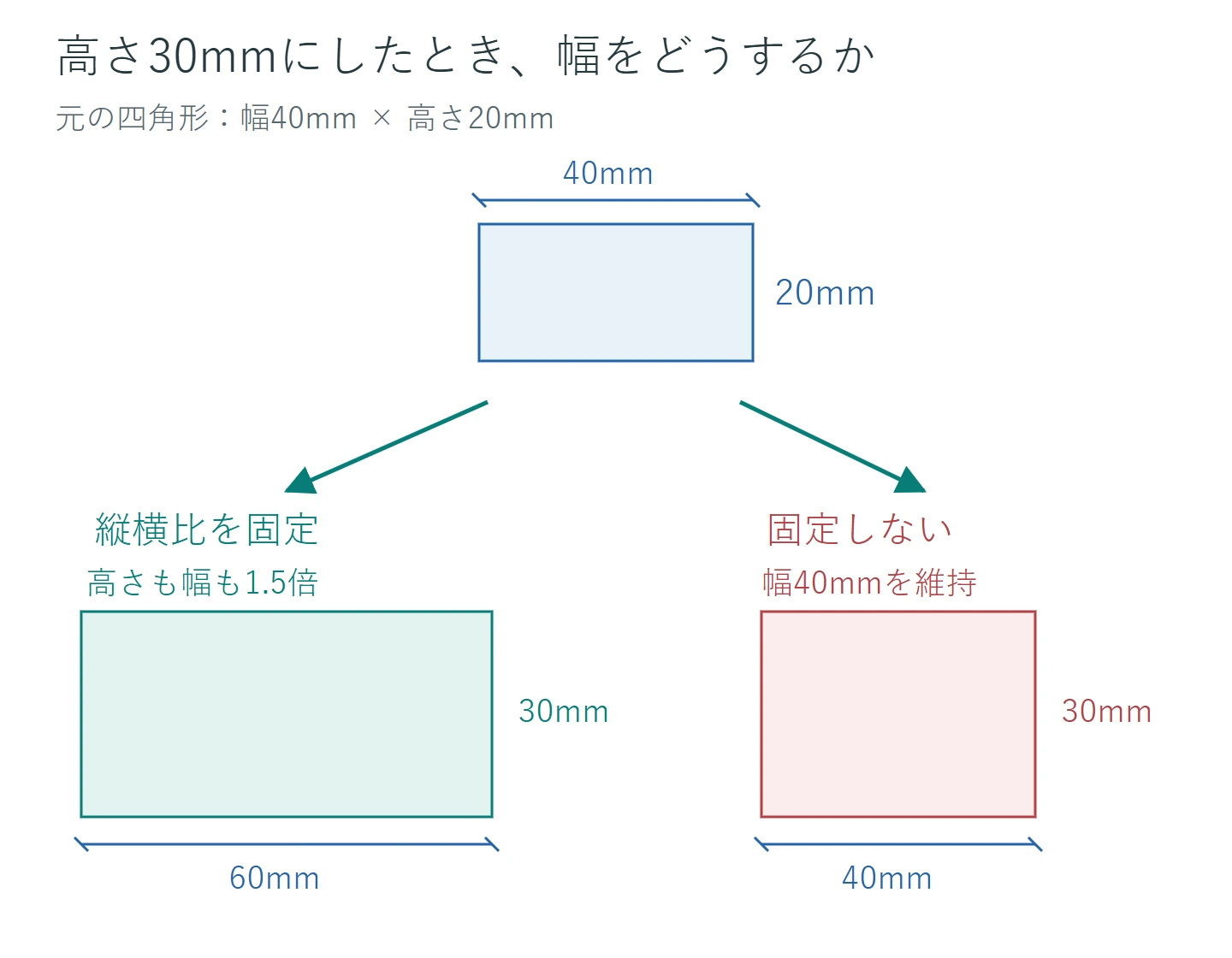
写真やロゴなど形を変えたくない対象では、縦横比を固定して一方の寸法を指定します。説明用の四角形を縦長にするなど、形を変える目的なら固定を外します。「高さと幅を希望する2つの値にする」と「元の形を保つ」が両立しない場合もあるため、どちらを優先するかを先に決めてください。
数値欄に表示されるのは図形の寸法です。文字入りの図形では、外側の大きさを変えても文字サイズが同じままの場合があります。図形が小さくなって文字がはみ出したら、文字サイズ、行数、内側の余白も調整します。外枠と文字の設定を一度に解決しようとしないことが大切です。
2.mm単位を確認して数値を入力する
- 対象の図形の外枠をクリックして選択します。図形内の文字だけを選ばないようにします。
- [図形の書式]または[図形の形式]タブを開き、[サイズ]の高さと幅を確認します。
- 高さへ「20mm」、幅へ「40mm」のように単位も付けて入力し、それぞれEnterで確定します。
- 確定後の両方の数値を読み直し、指定した寸法になったかを確認します。
「20」と数字だけを入れると、現在の入力欄の単位で扱われます。表示がcmなら20cmになり、20mmとは10倍違います。cmで表示される場合、20mmは2cm、40mmは4cmに相当します。入力後に表示単位へ換算されても、値が等しければ問題ありません。
Wordの表示単位自体をmmへそろえるには、[ファイル]→[オプション]→[詳細設定]を開き、[表示]の[使用する単位]に相当する項目でミリメートルを選びます。これはルーラーや他の距離の表示にも関わる設定なので、元の単位を控えておきます。
[文字単位での編集を可能にする]など、文字幅に関する設定だけを切り替えれば、すべての寸法がmmになるわけではありません。今回の入力欄に付いている単位と、寸法表示の設定を確認してください。数値入力のために、最初からグリッド線や吸着を無効にする必要もありません。
3.縦横比を固定・解除して希望の形にする
図形を選択した状態で[サイズ]グループの詳細設定を開き、[サイズ]タブの[縦横比を固定する]を確認します。画面幅によっては項目が折りたたまれているため、サイズの詳細設定や右クリックのレイアウト関連項目から開きます。
幅40mm、高さ20mmの形を保って拡大する例では、縦横比を固定して高さを30mmへ変えます。確定後に幅が60mmになれば、縦横とも同じ1.5倍の拡大です。高さだけを入力したつもりでも、固定が有効なら幅も連動するため、両方を確認します。
幅40mm、高さ30mmにしたい場合は、縦横比の固定を外してから高さと幅を入力します。固定したまま2つの値を順に入れると、後で入力した値に合わせて先の寸法も変わり、狙った組み合わせにならないことがあります。
回転した図形では、画面上で見える上下左右の広がりと、図形の高さ・幅の設定値を混同しないでください。傾けた四角形は、同じ寸法でも周囲に必要な空間が増えます。整列する資料は、まず寸法を設定し、その後に回転角度と隣の図形との間隔を確認すると分かりやすくなります。
[縦横比を固定する]は、比例した拡大縮小を行うための指定です。サイズ変更そのものを禁止するロックではありません。後から角のハンドルをドラッグすれば寸法が変わることがあるため、完成時には再度数値を確認します。
4.複数図形と文字入りの枠をそろえる
同じ大きさの箱を新しく複数作るなら、最初の1つを幅40mm、高さ20mmに設定してから複製する方法が便利です。図形を選択してCtrl+Dで複製し、それぞれの位置と中の文字を変更します。文字の編集を終えた後にも、各図形のサイズ欄を見て同じ値かを確認します。
既にある図形をそろえる場合は、Shiftを押しながら複数選択して同じ寸法を指定できる場合があります。ただし、行内の物やグループなど、選択対象によって操作が異なります。うまく選べない場合は、無理にグループ化して全体を伸ばさず、1つずつ同じ値を入力します。
グループを選択してサイズを変えると、対象は各図形ではなくグループ全体の大きさになります。組織図全体の幅を変えたいのか、各部署の箱を同じ幅にしたいのかを区別してください。グループ全体を40mmにしても、中の各箱が40mmになるわけではありません。
文字を追加すると枠が大きくなる場合は、図形を右クリックして[図形の書式設定]を開き、テキストボックスの自動調整設定を確認します。[テキストに合わせて図形のサイズを調整する]を使っているなら、文字量に応じて外形が変わります。寸法を優先してこの設定を外す場合は、文字が収まるよう行数や文字サイズ、内側の余白を調整します。
WordArtでは、外側のサイズ変更が文字サイズの変更と同じとは限りません。文字そのものを大きくしたい場合は、文字を選択してフォントサイズを変更します。また、F4による直前操作の繰り返しだけで高さと幅の両方が必ずそろうとは考えず、最終的な数値で確認してください。
5.印刷寸法を確認し、変更前へ戻す
同じ寸法でも、太い枠線や影の効果を付けた図形は大きく見える場合があります。箱の大きさをそろえる資料では、数値に加えて線幅や効果も統一します。隣り合う枠の間隔を測る際も、図形の寸法と影の広がりを混同せず、何を基準にそろえるか決めておくと、見た目のばらつきを減らせます。
画面で「100%」表示にしても、モニター上で定規を当てた長さが、そのまま印刷寸法になるとは限りません。印刷物の実寸が重要なら、Wordの用紙サイズとプリンターの用紙サイズをそろえ、拡大縮小・割り付け印刷などの設定を確認します。
提出前に1枚印刷し、枠の幅と高さを定規で測ります。PDFを経由する場合は、PDFを開いたアプリ側にも「用紙に合わせる」などの縮小設定があるため、出力経路全体を見ます。図形の線に太さがあると外側の測り方でも差が出るので、測る基準を決めてください。
サイズを間違えた直後なら[元に戻す]を使います。保存後に戻す必要がある場合は、控えておいた元の高さ・幅と縦横比設定を入力し直します。すべてのオートシェイプに、挿入時の寸法へ必ず戻せる共通のリセット操作があるわけではありません。
表示単位を変えた場合は、必要に応じてWordのオプションも元へ戻します。最後に寸法、文字の収まり、図形同士の間隔、印刷結果の順で確認すれば、数値をそろえた後の編集による崩れも見つけやすくなります。
超解決 Excel・Word研究班
企業のDX支援や業務効率化を専門とする技術者チーム。20年以上のExcel・Word運用改善実績に基づき、不具合の根本原因と最短の解決策を監修しています。ExcelとWordを使った「やりたいこと」「困っていること」「より便利な使い方」をクライアントの視点で丁寧に提供します。
Office・仕事術の人気記事ランキング
- 【Outlook】添付ファイルが「Winmail.dat」に化ける!受信側が困らない送信設定
- 【PDF】入力した文字のフォント・サイズ・色を変更する方法|注釈とフォームの違い
- 【Word】校閲機能の基本!赤字(変更履歴)とコメントで修正を見える化する
- 【Word】差し込み印刷の金額にカンマを付ける方法|小数・0・空欄の確認
- 【Microsoft 365】サインイン時に「詳細情報が必要です」と出る時の認証情報登録手順
- 【Excel】オートフィル(右下の+)が効かない!ドラッグできない時のオプション有効化設定
- 【Outlook】祝日が表示されない・重複する時の対処|追加方法と対象年の確認
- 【Outlook】メール送信時にエラーになる「送信不能」の原因切り分け
- 【PDF】PDFの不要な文字や画像を「白塗り」して消す(修正テープ)無料の裏ワザ
- 【Box】Box Toolsが動かずOffice編集できない時の直し方