
Wordで図形を45度や90度にそろえるには、回転の数値を指定する方法が確実です。大まかに向きを決めるなら回転ハンドル、今の向きから90度だけ回すなら専用の回転コマンドを使います。
Shiftキーを押しながら回転ハンドルを動かすと15度刻みで調整できます。ただし「回転を90度に設定する」と「今の角度から90度回す」は異なります。Windowsのデスクトップ版Wordを中心に、この違いと文字・複数図形の扱いを説明します。
ADVERTISEMENT
1. 回転の角度は、図形の元の向きを基準に考える
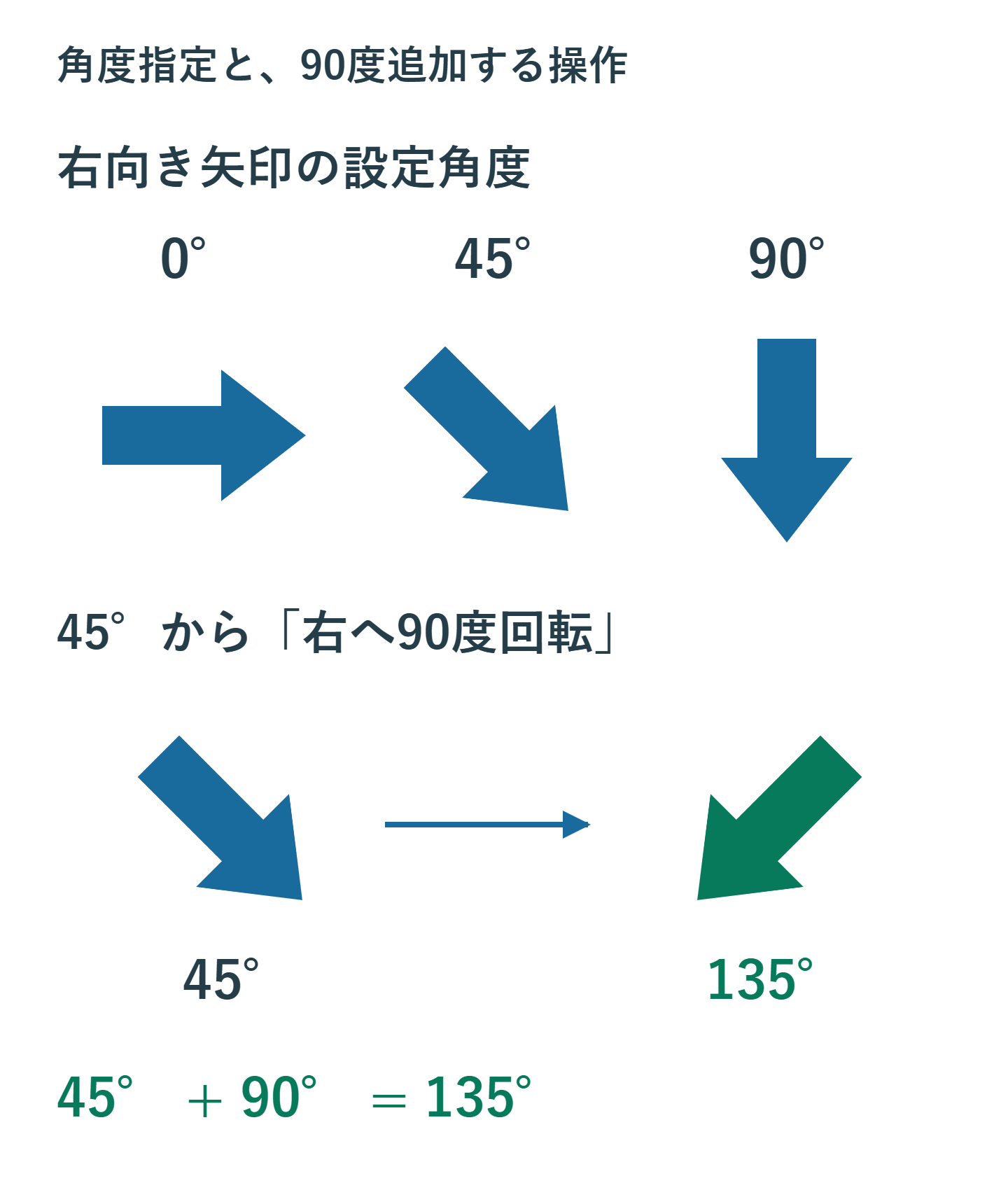
【要点】回転0度は図形の元の向きであり、すべての図形が上を向く角度ではありません。例えば右向きのブロック矢印は、回転0度でも右を向いています。上向き矢印とは、元の形から違います。
回転するときは図形の中心を軸として向きが変わります。図形の幅と高さが同じでも、斜めにするとページ上で占める外側の範囲が広がる場合があります。角度だけ合っていても、隣の説明文や用紙の端に重ならないかを見る必要があります。
正円のように回しても形が変わらない図形では、回転が適用されたかを見た目だけで判断しづらくなります。矢印やL字形など、方向が分かる図形を使うか、回転欄の数値を確認してください。
通常の平面回転と、奥行きを付ける3-D回転も別です。形を斜めに傾けるだけのつもりで3-D効果を選ぶと、遠近感や見かけの幅まで変わります。角度をそろえる作業では、まず通常の回転を使います。
2. 45度・90度を数値やコマンドで指定する
回転欄へ角度を入力する
- 図形の輪郭をクリックして選択します。
- 「図形の形式」→「回転」→「その他の回転オプション」を開きます。
- 表示されたサイズなどの設定にある「回転」欄へ、45や90を入力します。
- 確定し、図形の向きと周囲との重なりを確認します。
- 同じ角度にしたい別の図形でも、回転欄を確認して指定します。
「回転」欄はその図形の設定角度です。元の向きへ戻すなら0を指定します。ただし、反転や3-D効果を別に適用している場合、それらまで0度の指定で取り消されるわけではありません。
今の向きから90度回す
「図形の形式」→「回転」には「右へ90度回転」「左へ90度回転」があります。これらは現在の向きから90度進める操作です。すでに45度の図形を右へ90度回すと135度になり、回転欄を90にする操作とは結果が違います。
同じ形を複製して横向き・縦向きへ変える場合は90度コマンドが便利です。別々に作った図形の角度をそろえる場合は、数値指定の方が現在の角度に左右されずに確認できます。
Shiftを使って素早く回す
図形を選び、上側の回転ハンドルをShiftキーを押しながらドラッグします。目的の向きになったら、先にマウスボタンを離し、次にShiftキーを離します。15度刻みで動く操作なので、45度や90度のような向きにも合わせやすくなります。
小さな図形でハンドルをつかみにくい場合は表示倍率を上げるか、数値指定へ切り替えます。細かい角度が必要な場合も、マウスで何度も合わせ直すより回転欄で指定し、その環境で受け付けた数値を確認する方が作業を進めやすくなります。
3. 文字と複数の図形を回すときの注意点
図形内の文字も傾く場合
図形の回転と、図形内の「文字列の方向」は同じ操作ではありません。「文字列の方向」を水平にすれば、任意の角度で回した図形の文字が必ず紙面に対して水平へ戻る、と考えないでください。
斜めの矢印に水平の説明を添えたい場合は、矢印と説明用のテキストボックスを分ける方法があります。矢印だけを回転させ、説明文をその近くに置きます。二つの位置関係を保ちたいなら最後にグループ化できますが、グループ全体を回転すれば説明文にも回転が加わります。
複数選択とグループ化の違い
複数の図形を選んで回す場合、各図形はそれぞれの中心を軸に回転します。図全体を一つのまとまりとして回したい場合は、グループにしてからグループを選んで回します。Microsoftの公式手順も、複数図形の回転とグループ全体の回転を区別しています。
例えば矢印を2本並べた状態でそれぞれを90度回すと、各矢印の位置を中心に向きが変わります。2本の配置ごと横倒しにしたいなら、グループ全体を回す必要があります。パーツが期待と違う動きをした際は、グループの枠を選んでいるか、グループ内の一つだけを選んでいるかを確認します。
左右反転は回転とは別
左右反転は鏡に映した形へ変える操作です。90度や180度の回転とは結果が異なります。左右対称の図形では反転しても形の違いが見えないことがあります。また、図形の反転と文字を鏡文字にする設定も同じではありません。
「向きが逆だから」と180度回転を選ぶ前に、上下も逆にしたいのか、左右だけを入れ替えたいのかを考えます。案内用の矢印や非対称の部品では、回転と反転を取り違えると意味が変わります。
4. ハンドルがない・図が切れる場合の確認順
| 目的・症状 | 使う操作・確認先 |
|---|---|
| 角度を45度にそろえる | 回転欄へ45を指定 |
| 今の向きから横倒しにする | 右または左へ90度回転 |
| 15度刻みで見ながら調整 | Shiftと回転ハンドル |
| 全パーツを一体で回す | グループ全体を選択 |
| 鏡に映した形にする | 左右反転 |
ハンドルがない場合、文字の入力位置が図形内にあるだけで、図形自体を選べていない可能性があります。輪郭をクリックし直します。ほかの図形の背面にあるなら選択ウィンドウで対象を選びます。すぐにグループ解除や削除を行う必要はありません。
回すとページ端で切れる場合は、図形の中心と外周を見ます。用紙内に中心があっても、長い矢印の先端は外へ出る場合があります。角度を変えた後に位置とサイズを調整し、印刷プレビューでも全体が収まるか確認してください。
線がギザギザに見える場合は、表示倍率をそろえて確認します。Word上の低倍率表示だけでデータが壊れたとは断定できません。PDFで配るならPDF側でも見て、同じ箇所が欠けているのか、表示の違いだけなのかを調べます。
図形に3-D回転が付いている場合は、必要な効果かを確認してから解除します。複雑に見えるという理由だけで、全パーツの角度を0へ戻すと元の構成が崩れます。直前の操作で意図と違ったなら、まず「元に戻す」で戻り、選択対象を確かめる方が安全です。
Mac版でも回転ハンドルや回転メニューを利用できます。Web版は表示される機能が異なるため、同じ詳細な角度設定が見つからない場合はデスクトップ版で調整します。小数点以下の精度を一律に保証する用途ではなく、文書の説明図を整える操作として使ってください。
5. まとめ:角度の指定と追加回転を使い分ける
45度にそろえるなら回転欄、今の向きから90度回すなら専用コマンド、見ながら調整するならShiftと回転ハンドルを使います。回転0度は元の向きであり、上向きとは限らない点も覚えておきましょう。
複数図形では選択範囲と回転軸、文字入りの図では文字の傾き、仕上げでは用紙内への収まりを確認します。操作の対応範囲はMicrosoftのWordで図形などを回転・反転する手順で確認できます。
超解決 Excel・Word研究班
企業のDX支援や業務効率化を専門とする技術者チーム。20年以上のExcel・Word運用改善実績に基づき、不具合の根本原因と最短の解決策を監修しています。ExcelとWordを使った「やりたいこと」「困っていること」「より便利な使い方」をクライアントの視点で丁寧に提供します。
Office・仕事術の人気記事ランキング
- 【PDF】EdgeでPDFを開くと印刷できない・プリンタ一覧が出ない時のブラウザ再起動とシステムダイアログ
- 【Outlook】添付ファイルが「Winmail.dat」に化ける!受信側が困らない送信設定
- 【Excel】オートフィル(右下の+)が効かない!ドラッグできない時のオプション有効化設定
- 【Word】差し込み印刷の金額にカンマを付ける方法|小数・0・空欄の確認
- 【Word】校閲機能の基本!赤字(変更履歴)とコメントで修正を見える化する
- 【PDF】入力した文字のフォント・サイズ・色を変更する方法|注釈とフォームの違い
- 【Outlook】メールの受信が数分遅れる!リアルタイムで届かない時の同期設定と送受信グループ設定
- 【Outlook】メール送信時にエラーになる「送信不能」の原因切り分け
- 【PDF】PDFの不要な文字や画像を「白塗り」して消す(修正テープ)無料の裏ワザ
- 【Box】Box Toolsが動かずOffice編集できない時の直し方