
Wordで空白の場所を確認したいときは、編集記号を表示します。一方、「、」「。」の色を変えたいときは、文字の書式を変更します。どちらも画面の見え方が変わりますが、前者は編集のための目印、後者は印刷やPDFにも関係する文書の変更です。
全角スペースが見えないからといって四角い文字を代わりに入力したり、空白を目立たせるつもりで本文の色まで変えたりする必要はありません。ここではWindowsのデスクトップ版Wordを中心に、空白の確認と句読点の色変更を別々に進めます。
ADVERTISEMENT
1.全角スペースは編集記号を表示して確認する
まず[ホーム]タブの[段落]にある[編集記号の表示/非表示]をオンにします。空白、タブ、段落の終わりなどが見えるようになり、文字がないように見える場所に何が入っているかを調べられます。表示を切り替えても、空白そのものを削除したことにはなりません。
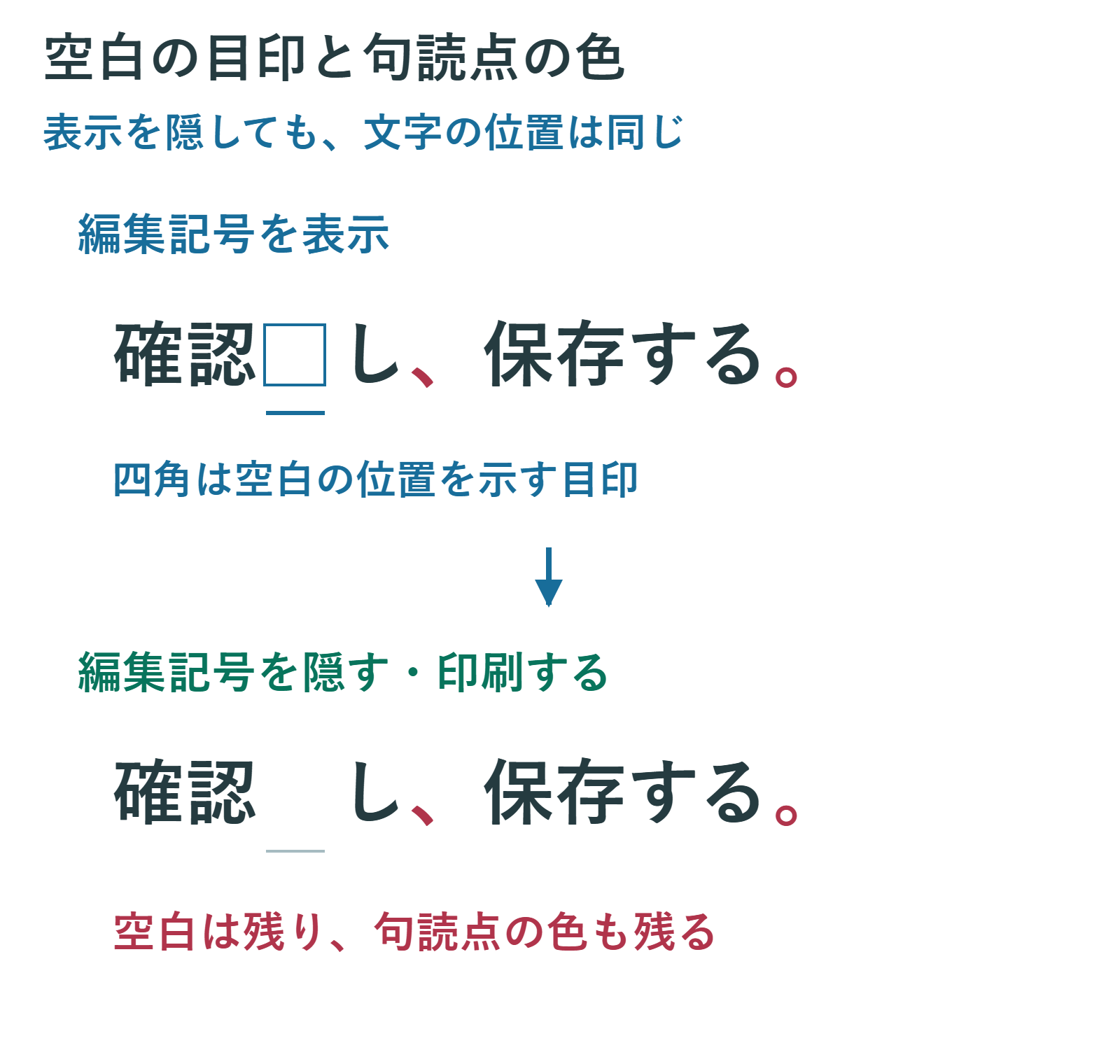
全角スペースの目印が四角などに見えても、それは入力した空白を確認するための表示です。記号の見え方はWordの言語設定や版などによって異なるため、形だけで決めつけず、必要に応じて該当位置を選択して確認します。半角スペース、タブ、全角スペースでは文字列の配置に与える働きが違います。
常に空白を確認したい場合は、[ファイル]→[オプション]→[表示]を開き、常に表示する編集記号の項目を確認します。空白に関係するチェックをオンにすると、一括表示をオフにしても該当する記号が残る場合があります。「ボタンをオフにしたのに消えない」ときは、この個別設定を見てください。
「全角スペースだけ」「半角スペースだけ」を必ず独立して選べると考えず、実際に表示されている項目名に従います。日本語版と英語版、デスクトップ版とWeb版では設定場所や項目が同じとは限りません。必要なオプションが見つからない場合は、文書をデスクトップ版で開いて確認します。
空白が見つかったら、役割を読んでから削除するか判断します。氏名の姓と名の区切り、英文の単語間、記入欄など、残す必要のある空白もあります。行頭をそろえるために多数のスペースが入っている場合は、削除だけでなく段落のインデントやタブへの置き換えを検討すると、その後の編集がしやすくなります。
2.少数の句読点は選択して文字色を変更する
句点や読点は編集記号ではなく、文書に入力された文字です。色を変えたい句読点だけを選び、[ホーム]の[フォントの色]から色を選びます。前後の漢字や段落記号まで含めていないか、選択範囲を確認してから変更してください。
たとえば「確認し、保存する。」の最後の句点だけを変更するなら、「。」一文字を選択します。選択が難しければズームを上げるか、句点の直前にカーソルを置いてShift+右矢印で一文字を選ぶ方法があります。変更後は選択を解除して、句点以外の色が変わっていないかを見ます。
画面で淡い色がきれいに見えても、印刷や縮小表示では句読点を見失うことがあります。色の変更に明確な目的がなければ、本文と同じ色のままでも問題ありません。変更する場合も背景との区別を保ち、白黒印刷が想定される文書では濃淡だけになった状態で読めるかを確認します。
色だけを変えるつもりなら、フォントサイズや文字間隔は変更しません。句読点の色を変えた後に行がずれた場合は、色そのものより、同時に別の書式が変わっていないかを調べます。直後なら[元に戻す]で戻し、選択範囲を短くしてやり直してください。
3.多い句読点は、文字を残したまま書式を置換する
同じ句点が多数ある場合は、検索と置換で文字を残し、書式だけを変える方法があります。最初に文書のコピーを保存し、本文だけを対象にするならその範囲を選択します。表題や引用部分も同じ色へ変えてよいかを決めてから始めましょう。
- Ctrl+Hで[検索と置換]を開き、詳細オプションを表示します。
- [ワイルドカードを使用する]をオフにします。検索欄と置換欄に以前の書式条件が残っていたら、それぞれの欄で[書式の削除]を使って解除します。
- [検索する文字列]に句点の「。」を入力します。
- [置換後の文字列]にも同じ「。」を入力します。ここでは文字を残すことを明示します。
- 置換後の欄にカーソルを置いた状態で[書式]→[フォント]を開き、目的の文字色だけを指定します。
- [次を検索]で対象を見つけ、[置換]を一回実行して結果を確認します。
句点が残っていて、その色だけが変わったかを確かめてから、必要な範囲へ続けます。選択範囲の検索後に文書の残りも検索するか確認された場合は、範囲外を変更したくなければ続行しません。[すべて置換]は対象を把握できた場合に使い、完了時の件数が想定より多くないか確認します。
読点も変える場合は、検索する文字と置換後の文字を両方「、」にして、同じように一件から確認します。「。」を検索したままなら「、」は対象になりません。また、半角のピリオドやカンマは別の文字です。数値の小数点やURLまで変更する必要があるのかを考え、日本語の句読点とは分けて扱ってください。
複数の記号をまとめる方法もありますが、ワイルドカードや置換コードを混ぜるほど確認する条件が増えます。二種類だけなら分けて処理するほうが結果を追いやすく、誤って別の記号へ置き換えることも防ぎやすくなります。作業後は書式条件を解除し、次の検索へ持ち越さないようにします。
4.消えない印、印刷される四角、色の戻し方を切り分ける
編集記号の表示をオフにしても四角が残る場合は、まずオプションの個別表示設定を確認します。それでも残り、印刷プレビューにも出るなら、実際に入力された「□」などの文字、図形、表の線、フォントで表示できない文字などを疑います。表示記号だと思って一括削除せず、対象を一つ選んで種類を確かめてください。
[隠し文字を印刷する]は、隠し文字の書式が付いた本文を印刷するかどうかの設定です。スペースの目印や段落記号を紙に出すためのスイッチではありません。通常の空白の編集記号と隠し文字を混同して、文書の印刷設定を一律に変更しないようにしましょう。
句読点の色を変えた直後なら[元に戻す]で取り消せます。ただし、元に戻す操作はその後の編集も履歴順に戻すため、別の作業を進めてから何度も押すのは避けます。変更した箇所が少なければ、対象を選んで元の文字色へ戻します。
書式置換で「自動」の色を指定すれば自動色へ統一できますが、元の配色を復元することとは違います。見出しの赤、注記の青などが混在していた場合、元の色は一色ではありません。元どおりにする必要があるなら、変更前のコピーと照合して戻してください。
検索しても句点が見つからない場合は、検索する文字の種類、検索範囲、残っている書式条件を順に確認します。検索欄に「青色」という条件が残っていれば、黒い句点は対象外になります。色を変えたら次の検索結果が減った、という場合にもこの条件が関係します。
5.提出前は編集記号を隠し、句読点の読みやすさを確認する
作業が終わったら、編集記号を隠した状態で文書を読み直します。空白が削除されたのか、目印だけが見えなくなったのかを取り違えず、語の区切りや段落の開始位置を確認してください。編集記号は必要になったら再表示できます。
句読点については、文末や文の切れ目をすぐに見つけられるかを確認します。印刷物なら印刷プレビューと必要に応じた試し刷り、PDFなら保存したPDFを開いて確認します。色だけが薄くなり、本文の意味の区切りが読み取りづらくなっていないことが大切です。
空白を見つける表示設定と、文字を印刷するための書式設定を別々に扱えば、確認用の目印を増やしながら提出する文書の見た目は保てます。検索と置換も、最初の一文字で結果を確かめる手順を挟むことで、文字を残したまま必要な書式だけを変更できます。
超解決 Excel・Word研究班
企業のDX支援や業務効率化を専門とする技術者チーム。20年以上のExcel・Word運用改善実績に基づき、不具合の根本原因と最短の解決策を監修しています。ExcelとWordを使った「やりたいこと」「困っていること」「より便利な使い方」をクライアントの視点で丁寧に提供します。
Office・仕事術の人気記事ランキング
- 【PDF】EdgeでPDFを開くと印刷できない・プリンタ一覧が出ない時のブラウザ再起動とシステムダイアログ
- 【Outlook】添付ファイルが「Winmail.dat」に化ける!受信側が困らない送信設定
- 【Excel】オートフィル(右下の+)が効かない!ドラッグできない時のオプション有効化設定
- 【Word】差し込み印刷の金額にカンマを付ける方法|小数・0・空欄の確認
- 【Word】校閲機能の基本!赤字(変更履歴)とコメントで修正を見える化する
- 【PDF】入力した文字のフォント・サイズ・色を変更する方法|注釈とフォームの違い
- 【Outlook】メールの受信が数分遅れる!リアルタイムで届かない時の同期設定と送受信グループ設定
- 【Outlook】メール送信時にエラーになる「送信不能」の原因切り分け
- 【PDF】PDFの不要な文字や画像を「白塗り」して消す(修正テープ)無料の裏ワザ
- 保存せずに閉じたExcel・Wordを復元する方法|自動回復・未保存ファイル・履歴の確認