
表の一つの行がページの末尾で分かれてしまうときは、「表のプロパティ」の「行」タブで「行の途中で改ページする」のチェックを外します。対象を選んで設定すれば、1件分の情報を行単位でまとめやすくなります。
ただし、これは表全体を1ページに押し込む機能ではありません。1行がページに収まらないほど長い場合は、文章や画像の量、行の構成も見直す必要があります。
ADVERTISEMENT
1. 「一行を分けない」と「表を分けない」は違う
【要点】行の分割を禁止する設定は、ページ境界で一つの行が上下に分かれるのを防ぐためのものです。行と行の間では、引き続き改ページできます。数十件の問い合わせ一覧なら、1件分を同じページにまとめつつ、表全体は複数ページに続けられます。
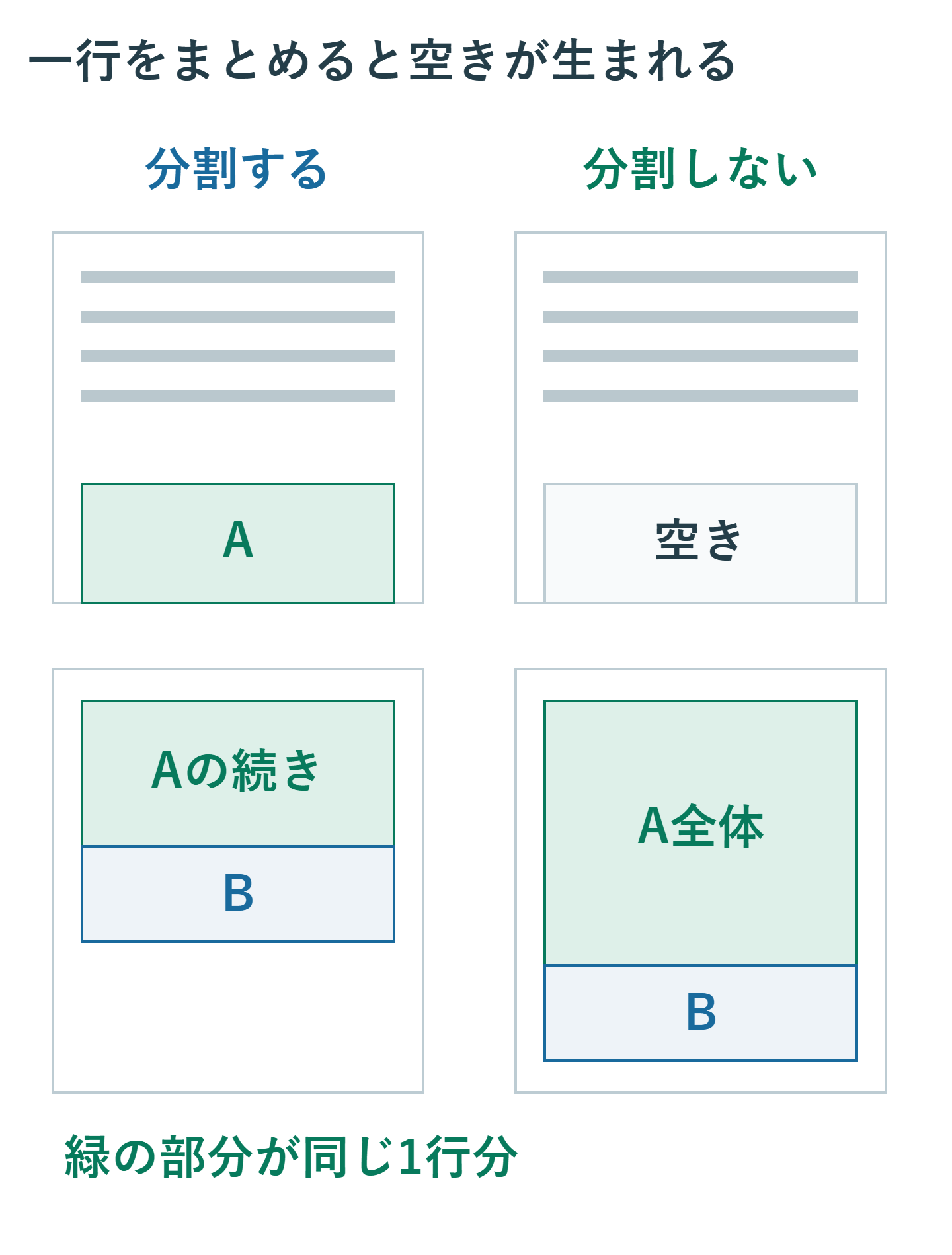
例えばページ末尾に説明文2行分の空きがあり、次の表の行には説明文が5行入っているとします。行の分割を許可していれば、説明の一部を前ページに置き、続きを次ページへ送れます。分割しない指定なら、その行を次へ送るため、前ページの末尾に空白が残ります。
この空白は、行をまとめるために生じた余地です。空白を消すためだけに何度も改行を足したり、行の高さを小さな固定値にしたりすると、別のページがずれたり文字が隠れたりします。空きを減らすことと、一件を読み通せることのどちらを優先するか判断しましょう。
氏名・連絡先・短い備考が一行に入る名簿なら、分割を止める利点があります。一方、1件の議事録全文を一つのセルに収めた表では、ページをまたいで読む方が自然な場合もあります。すべての行に同じ指定をする必要はありません。
2. 対象の行で「行の途中で改ページする」をオフにする
ここではWindowsのデスクトップ版Wordを使う場合を説明します。複数行に適用したいときは、変更する行を先に選択してください。
- 分割を止めたい行のセル内をクリックします。表全体なら左上の十字ハンドルで選択します。
- 右クリックして「表のプロパティ」を開きます。
- 「行」タブへ切り替えます。
- 「行の途中で改ページする」のチェックを外します。
- 「OK」で確定し、印刷レイアウトで前後のページを見ます。
選択した複数行で設定が混在している場合は、チェックの状態が分かりにくいことがあります。適用したい行を選び直して明確にオフにし、設定後にその行のプロパティをもう一度開いて確認します。表の一部だけを直す場合、全体を選ばないことも大切です。
行を戻したいときは、同じ場所で分割を許可します。これは行の高さ、段落間隔、文字サイズまで元に戻す操作ではありません。途中でそれらも変更した場合は、必要な設定を別々に戻してください。
Mac版は表のプロパティの行に関する項目を確認します。Web版やスマートフォンで行単位の設定を操作できない場合は、デスクトップ版で開いて調整します。古いファイルだからという理由だけで、文書の変換を先に行う必要はありません。
3. 分割を止めても収まらない行を調べる
一行がページより長い
長文や大きな画像が入っている行は、空の次ページへ移しても入りきらないことがあります。その場合、分割禁止だけでは解決できません。説明を複数の行に分ける、詳しい本文を表の外に置く、画像を読める範囲で縮めるなど、内容の構成を変えます。必要な文章を削って帳尻を合わせないようにしましょう。
行の高さが固定されている
「表のプロパティ」の「行」で高さを指定している場合は、「固定値」になっていないか確認します。内容の増加に対応させたいなら、「最小値」にするか高さの指定を外します。設定後は行が高くなるため、改ページ位置も変わります。文字が表示されることを先に確かめ、その後に紙面を整えます。
行ごと次ページへ飛ぶ範囲が大きい
セル内の段落に「次の段落と分離しない」や「段落前で改ページする」が設定されていないか確認します。特に複数行の段落が次々につながっていると、意図した以上の範囲が一緒に動きます。表の設定だけを繰り返すのでなく、問題のセル内の段落設定も開いてください。
結合セルや画像がある
縦方向に結合したセルは、見た目の一件分が複数の行にまたがっていることがあります。行境界と結合範囲を確認し、まず文書のコピーで調整します。結合をすべて解除する方法を初手にせず、情報の対応を保てる構成か考えます。画像を「前面」に変えて本文へ重ねる方法も、行の長さを直す代わりにはなりません。
見出しの繰り返しで使える高さが減った
次ページの上部に見出し行を繰り返すと、その分だけデータ行を置ける高さは小さくなります。画面の余白だけを見て「一行は入るはず」と判断せず、見出しも含めた紙面で確かめます。見出しに不要な空段落があるなら整理できますが、列名を省いて空きを作ると表が読みにくくなります。
例えば各行に商品名と注意事項があり、注意事項だけが長い商品では、補足説明を表の下へ移して番号で対応させる方法があります。移す際は「注意事項1」などの対応を明確にし、別の商品の説明と取り違えないようにします。長文を省略して短く見せるのではなく、表には比較に必要な情報を残す考え方です。
複数行を結合して一件を示している表では、行の分割を止めただけでその一件全体がまとまるとは限りません。一件を構成する行がどこまでかを読み手が追えるかを確認し、必要なら一件ずつ区切った見出しや表へ整理します。
4. 複数ページに続く表は見出し行を繰り返す
各行をまとめても、2ページ目で列の意味が分からなくなるなら、見出し行の繰り返しを設定します。表の先頭行を含めて見出し部分を選択し、「表のレイアウト」→「タイトル行の繰り返し」を使います。版によっては「見出し行の繰り返し」と案内されます。
繰り返しは、表が自動的に次ページへ続く場合に使う機能です。表の中へ手動の改ページを挿入すると、同じようには繰り返されません。また表示の確認には印刷レイアウトや印刷プレビューを使います。繰り返された見出しの文字を直すときは、元の先頭行を編集します。
| 困っていること | 確認する設定 |
|---|---|
| 一件分の行が途中で切れる | 行の途中で改ページする |
| 次ページで列名が分からない | 先頭の見出し行の繰り返し |
| 説明文と表が離れる | 表直前の段落の次の段落と分離しない |
| 一行の文字が隠れる | 行の固定高さ、画像や文章の量 |
表の直前の見出しを表と一緒に動かしたい場合は、その見出し段落を対象にします。表内の全段落をむやみにつなげると長い表まで一まとまりにしようとするため、別の問題を招きます。
5. 最終ページまで読みやすさを確認する
設定後は、最初に問題があった箇所だけでなく、次のページと表の最後も確認します。一行を次へ送った影響が後続ページへ及ぶためです。見出しが繰り返され、文字が欠けず、行の続きと別の行を見分けられる状態なら、多少の空白があっても目的を達成できます。
短い記録は行単位でまとめ、長い記録は内容に沿って分ける。この使い分けを基本にすれば、表全体を無理に一ページへ収めずに、読みやすい一覧を作れます。
超解決 Excel・Word研究班
企業のDX支援や業務効率化を専門とする技術者チーム。20年以上のExcel・Word運用改善実績に基づき、不具合の根本原因と最短の解決策を監修しています。ExcelとWordを使った「やりたいこと」「困っていること」「より便利な使い方」をクライアントの視点で丁寧に提供します。
Office・仕事術の人気記事ランキング
- 【PDF】EdgeでPDFを開くと印刷できない・プリンタ一覧が出ない時のブラウザ再起動とシステムダイアログ
- 【Outlook】添付ファイルが「Winmail.dat」に化ける!受信側が困らない送信設定
- 【Excel】オートフィル(右下の+)が効かない!ドラッグできない時のオプション有効化設定
- 【Word】差し込み印刷の金額にカンマを付ける方法|小数・0・空欄の確認
- 【Word】校閲機能の基本!赤字(変更履歴)とコメントで修正を見える化する
- 【PDF】入力した文字のフォント・サイズ・色を変更する方法|注釈とフォームの違い
- 【Outlook】メールの受信が数分遅れる!リアルタイムで届かない時の同期設定と送受信グループ設定
- 【Outlook】メール送信時にエラーになる「送信不能」の原因切り分け
- 【PDF】PDFの不要な文字や画像を「白塗り」して消す(修正テープ)無料の裏ワザ
- 【Box】Box Toolsが動かずOffice編集できない時の直し方