
Wordの表をExcelで集計したいときは、表のセルをコピーし、Excelの空いた範囲の左上セルへ貼り付けます。通常はWordの一つのセルがExcelの一つのセルへ対応します。ただし、セル内の余分な段落、結合セル、先頭にゼロがあるコードなどは、貼り付け後に確認が必要です。
最初に行と列、次に値、最後に見た目の順で確かめましょう。罫線がきれいでも、商品コードの「0012」が「12」に変わっていれば元のデータと同じではありません。以下はWindowsのデスクトップ版WordとExcelを中心に、原本を残して作業する手順です。
ADVERTISEMENT
1. 移す表の行数・列数とデータの種類を確認する
例として、見出しが「商品コード」「数量」「単価」、明細が「0012・3・100」と「0034・2・250」の表を使います。見出しを含めて3行3列です。ExcelのA1に貼れば、見出しはA1:C1、明細はA2:C3に収まることを確認します。
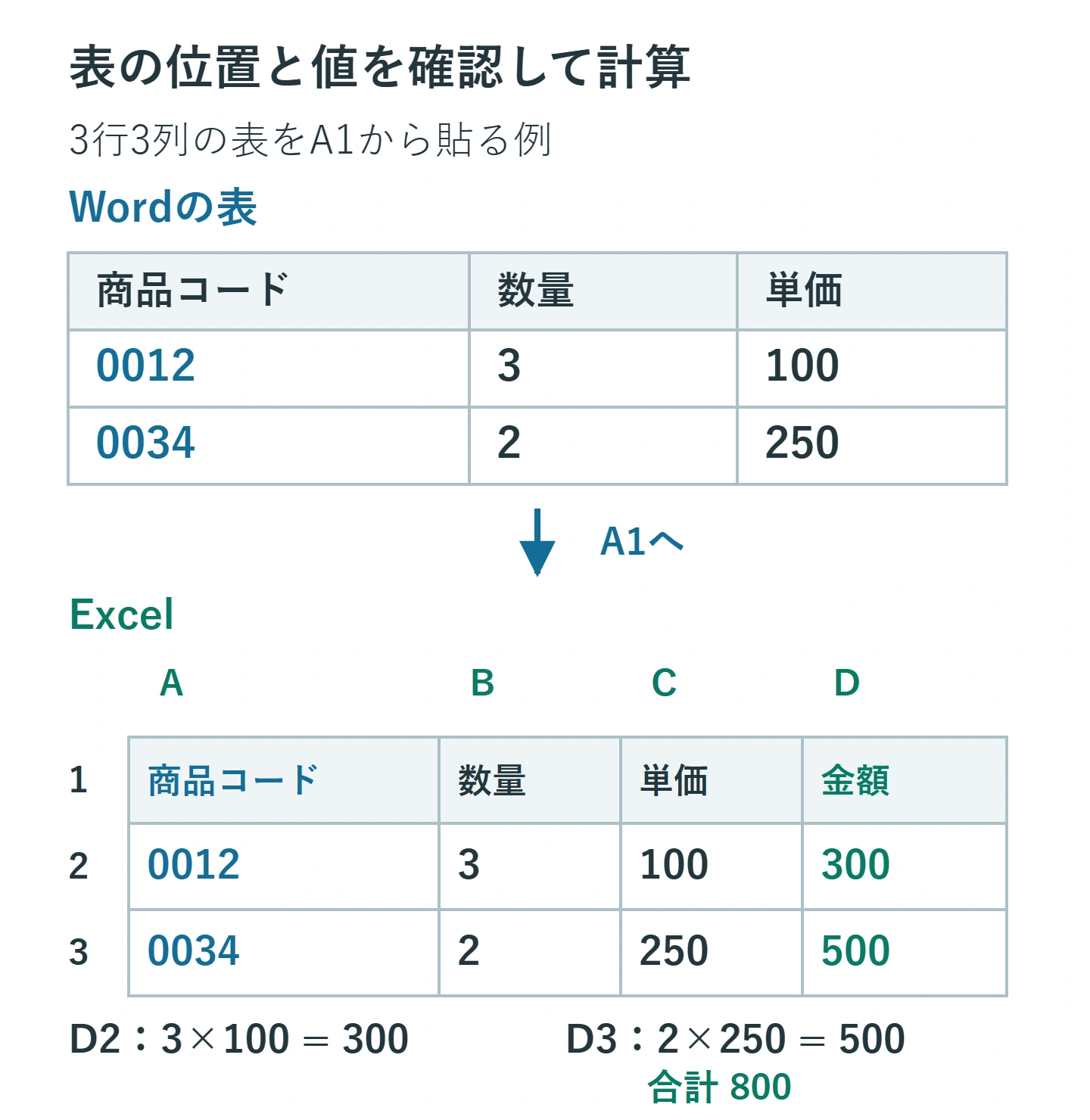
この例では商品コードは計算しない文字列、数量と単価は計算する数値です。見た目が数字でも扱いは同じではありません。電話番号、郵便番号、会員番号なども、足し算をする値なのか識別用の文字列なのかを先に決めます。
Wordの原本とExcelの作業用ファイルを別々に保存しておきます。貼り付け先には新しい空のシートを使うと、既存のデータを上書きしにくくなります。結合セルの多い帳票は、集計用のコピーで一行一件、一列一項目になるよう整理してから移す方が確認しやすくなります。
2. Wordで必要な表を選び、余分な段落を確認する
- Wordで表の上へポインターを移動し、左上に出る表の移動ハンドルをクリックして全体を選びます。
- 必要な表だけが選ばれているか確認します。一部分だけ使う場合は、その行と列を選びます。
- [ホーム]の[編集記号の表示/非表示]で、セル内に不要な空段落がないか確認します。
- 必要に応じて作業用コピーの表を整理し、対象を選び直してCtrl+Cを押します。
Wordのセル内に余分な段落区切りがあると、Excel側に余分な行ができることがあります。ただし、住所の建物名など、意味のある改行まで全部削除する必要はありません。別の項目として列を分けるか、一つのセルに残すかを決め、少数の行で貼り付け結果を確かめます。
表の左上にハンドルが見えないときは、表内をクリックして表のレイアウト用タブから[選択]→[表の選択]を使う方法もあります。文字だけでなく行と列が選ばれていることを確認してください。コピーでは元の表は残るので、移行が済むまで削除しません。
3. Excelで文字列の列を準備して貼り付ける
先頭ゼロを持つ商品コードを守るには、貼り付ける前にExcel側のA列を選び、Ctrl+1で[セルの書式設定]を開き、[表示形式]を[文字列]にします。数量を入れるB列と単価を入れるC列は、数値として使う前提で分けておきます。
- 貼り付け先のA1を一度クリックします。ダブルクリックやF2でセル内を編集する状態にはしません。
- A1:C3を含む貼り付け範囲に、残したいデータがないことを確認します。
- Ctrl+Vで貼り付けます。貼り付けオプションで[貼り付け先の書式に合わせる]を選びます。
- A2が「0012」、A3が「0034」のままか、数式バーでも確認します。
コピー元の書式を保持すると、準備した貼り付け先の書式が置き換わる場合があるため、コードの保持を最優先に確認します。先頭ゼロや長い番号が変わったら、後から表示形式を文字列にするだけで直そうとせず、Ctrl+Zで貼り付けを戻して元データからやり直します。
通常の表貼り付けで正しく保持できない場合は、作業用のWord文書で表をタブ区切りのテキストへ変換し、テキストとして保存してExcelの[テキストまたはCSVから]で読み込む方法もあります。その際も読み込み時の列のデータ型を指定します。大量のデータを移す前に、まず数行で方法を決めてください。
4. 行列の対応と数値を確認してから計算する
貼り付けた表をWordと並べ、見出しの位置、明細の件数、最初と最後の行を確認します。例の表ならA2が0012、B2が3、C2が100、A3が0034、B3が2、C3が250です。一行ずれていたら、見た目を整える前に貼り付けを戻し、Word側のセル内段落や結合状態を調べます。
数量や単価が「100円」のような文字になっている場合、表示形式を数値に変えるだけでは計算用の数値になりません。作業用列で単位を分け、元資料と照合してから数値化します。商品コード列までまとめて数値へ変換すると、先頭ゼロを失うので対象列を限定します。
数値かを確かめるには、空いているセルに=ISNUMBER(B2)や=ISNUMBER(C2)を入力します。どちらもTRUEなら、この例の数量と単価は数値として入っています。FALSEなら、前後の空白や単位、貼り付け先の文字列設定を調べます。
D1に「金額」を入力し、D2へ次の式を入力してD3へコピーします。D2は300、D3は500、合計は800になります。
=B2*C2合計用の空セルでは=SUM(D2:D3)を使えます。計算結果だけが合っていても、商品コードや明細の対応まで正しいとは限りません。コードと数量の組み合わせも行ごとに確認します。Word側に計算結果がある場合も、その計算式がExcelの数式として移ったとは考えず、必要な数式はExcelで設定します。
5. 列幅・行の高さ・罫線を整える
値が正しいことを確認してから、対象の列見出しA~Dを選び、列見出しの境界をダブルクリックして幅を調整します。長文の列まで非常に広くなる場合は、列幅を適度に設定し、[折り返して全体を表示する]を使います。
行の高さが固定されていると、折り返された文字が見えないことがあります。対象行の高さも調整してください。結合セルでは自動調整が期待どおりにならない場合があるため、集計用の表はできるだけ結合しない形に整えます。
罫線を引く場合は表の範囲を選び、[ホーム]の罫線メニューから[格子]などを選びます。シートの薄い目盛線と、セルに設定する罫線は別です。印刷するなら、罫線、ページの切れ目、列の収まりを印刷プレビューで確認します。
####と表示される数値や日付は、列幅が足りない場合があります。まず幅を広げて確認します。ただし、列幅を変えても、間違った日付変換や失われた数字の桁までは修正できません。
6. 貼り付け形式と失敗時の切り分け
計算が目的なら、データをセルへ入れる貼り付けを選びます。図として貼り付けると表の見た目を残せますが、各数字をセルの値として集計する用途には向きません。拡大縮小で文字が読みにくくなる場合もあるので、図なら必ず形が保たれるという保証はできません。
[元の書式を保持]と[貼り付け先の書式に合わせる]は、主に書式の扱いの違いです。後者を選んだだけで、文字列がすべて正しい数値へ直るわけではありません。また、テキストとして貼った場合もタブや改行によって複数の列・行へ分かれるため、「文字だけなら必ず一列になる」とは限りません。
貼り付けられない場合は、結合されていない空のシートで試します。セル編集中ならEscで抜けてから貼り直してください。既存データがある範囲へ貼ると置き換わるので、失敗後に何度も同じ場所へ重ねず、元に戻して状態を確認します。
16桁以上の識別番号を数値として取り込むと、Excelの数値精度の制限で元の桁を保持できない場合があります。文字列として取り込む準備を先に行い、変わってしまった番号はWord原本から取り直します。消えた桁を推測で補ってはいけません。
7. 原本と照合してから保存する
完成時には、明細の件数、項目の並び、先頭ゼロ、日付、計算結果、必要な改行を確認します。行と列が一致していることを確かめてから、Excelブックとして別名で保存しましょう。通常のコピーではWordの表とExcelの表は同期しません。後からWordを直してもExcelは自動更新されません。
原本は移行の確認が済むまで残します。集計用のExcelで数値や配置を修正した場合も、どのデータを元にしたか分かる名前にしておくと見直しやすくなります。「形を近づける」より先に「同じ項目が同じ値で入ったか」を確認することが、Wordの表をExcelへ移す際の基本です。
超解決 Excel・Word研究班
企業のDX支援や業務効率化を専門とする技術者チーム。20年以上のExcel・Word運用改善実績に基づき、不具合の根本原因と最短の解決策を監修しています。ExcelとWordを使った「やりたいこと」「困っていること」「より便利な使い方」をクライアントの視点で丁寧に提供します。
Office・仕事術の人気記事ランキング
- 【Excel】オートフィル(右下の+)が効かない!ドラッグできない時のオプション有効化設定
- 【Outlook】添付ファイルが「Winmail.dat」に化ける!受信側が困らない送信設定
- 【PDF】EdgeでPDFを開くと印刷できない・プリンタ一覧が出ない時のブラウザ再起動とシステムダイアログ
- 【Word】差し込み印刷の金額にカンマを付ける方法|小数・0・空欄の確認
- 【Outlook】祝日が表示されない・重複する時の対処|追加方法と対象年の確認
- 【Outlook】メールの受信が数分遅れる!リアルタイムで届かない時の同期設定と送受信グループ設定
- 保存せずに閉じたExcel・Wordを復元する方法|自動回復・未保存ファイル・履歴の確認
- 【Excel】COUNTAでセルの個数を数える方法|空文字・空白・COUNTとの違い
- 【Word】校閲機能の基本!赤字(変更履歴)とコメントで修正を見える化する
- 【PDF】入力した文字のフォント・サイズ・色を変更する方法|注釈とフォームの違い