
Files by GoogleでPDFを誤ってゴミ箱へ移したら、同じアプリのメニューから「ゴミ箱」を開き、対象を選んで復元します。ゴミ箱に入ったファイルの保管期間は30日で、その後は自動削除されます。気付いた時点で確認してください。
ただし、Androidのすべての削除がこのゴミ箱を通るわけではありません。Filesの「ジャンク ファイル」カードからの削除や、ゴミ箱内での削除は扱いが異なります。削除した場所を思い出すことが、復元できるかを調べる第一歩です。
【要点】復元を先に、整理は後にする
- Filesのメニューからゴミ箱を開き、PDFを選んで復元を確定します。
- 30日保管はゴミ箱に移したファイルのルールです。すべての削除に適用されるわけではありません。
- 見つからないときにゴミ箱を空にしたり、アプリを初期化したりしないでください。
ADVERTISEMENT
30日保管されるファイルと、ゴミ箱を通らない削除
Filesで「ゴミ箱に移動」を実行したファイルは、ゴミ箱に30日間残ります。その間に手動で復元できます。ただし、ゴミ箱の中から削除すると、期限が来る前でも完全に削除されます。ゴミ箱内の「削除」は、通常の一覧でゴミ箱へ移す操作と影響が違います。
また、Filesの「ジャンク ファイル」カードから削除したものはゴミ箱へ入りません。削除後なら必ず30日戻せる、という理解は避けてください。Googleドライブやメーカーのファイルアプリなどで消したPDFも、そのアプリの保存先や削除機能を確認する必要があります。
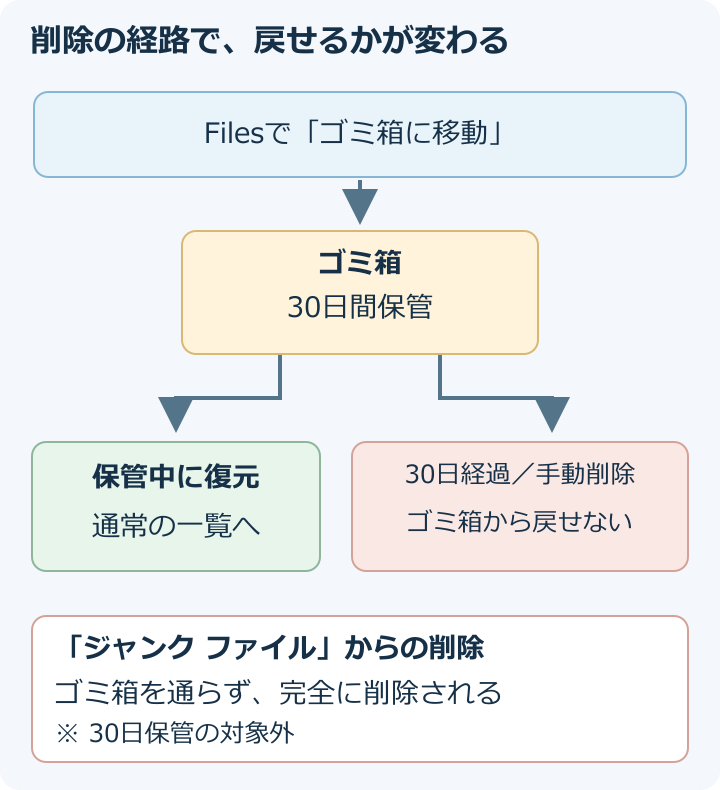
30日は、誤削除に気付いてから数える期間ではありません。ゴミ箱への移動からの保管期間です。期限の直前まで待つ理由はないので、必要なPDFが見えたら早めに戻し、開ける状態にしてください。
Filesのゴミ箱機能は、アプリやAndroidの対応状況によって利用可否が異なります。メニューにゴミ箱が見当たらない端末で、別の場所を想像して削除操作を進める必要はありません。使っているアプリが本当にFiles by Googleかを確認し、更新と対応状況を調べます。
PDFを選んで復元し、開けることを確認する
- Files by Googleを開く。削除に使ったアプリを確認します。Googleドライブのゴミ箱を開いても、Filesで消した端末内ファイルを一括で戻せるわけではありません。
- メニューから「ゴミ箱」を開く。左上のメニューアイコンをタップし、ゴミ箱を選びます。
- 戻すPDFを選ぶ。ファイル名を見て対象を探します。似た名前が複数あれば、必要な資料を取り違えないよう確認します。
- 復元を実行する。画面下部の復元アイコンをタップし、確認画面でも「復元」を選びます。削除アイコンと取り違えないでください。
- 通常の一覧から開き直す。ゴミ箱を離れ、元の保存先やFilesの検索からPDFを探します。本文や必要なページを開き、戻したかった内容か確認します。
たとえば「申込書.pdf」と「申込書_記入済み.pdf」がある場合、空欄の原本だけを戻しても記入内容は戻りません。必要なのがどちらかを見分け、復元後に入力欄や書き込みを確認します。複数のPDFを戻すときも、件数だけでなく対象の名前を照合しましょう。
復元を押した後に元の場所で見当たらなければ、Filesで名前を検索します。検索結果からPDFを開き、「ファイル情報」で場所を確認できます。フォルダを移動・整理した覚えがある場合は、昔の場所だけに絞って探さないことが大切です。
内容を確認できたら、必要な資料は別の保管先にもコピーしておきます。復元した一件が端末内だけにある状態では、端末の故障や紛失に備えたバックアップにはなっていません。
ゴミ箱にPDFがないときに確認すること
削除したアプリが違っていないか
Filesで削除したのか、Chromeのダウンロード一覧から消したのか、Driveの中で削除したのかを思い出します。Android全体で一つのゴミ箱を共有しているわけではないため、削除したアプリ側で確認するのが基本です。アプリ名が似ていても、メーカー製の「ファイル」とFiles by Googleは別のアプリです。
PDFをアプリの「最近使った項目」から外しただけなら、元のファイルが残っている場合もあります。まず保存先を探し、ファイルそのものがなくなったのかを確かめます。FilesでPDFを探す方法では、名前が分からない場合の絞り込みも説明しています。
30日が過ぎた、またはゴミ箱から削除した
Filesのゴミ箱から完全に削除されたファイルは、そのゴミ箱の復元操作では戻せません。パソコンにコピーした版、クラウドに保存した版、メールの添付、配布元のダウンロードページを確認します。どこにもなければ、送信者へ再送を依頼します。
再ダウンロードで戻るのは、配布されているファイルです。端末内で付け加えた注釈や入力内容まで復元できるとは限りません。「元の様式が入手できた」と「完成した書類が戻った」を分けて確認してください。
ゴミ箱が空白のままで読み込まれない
アプリを開き直し、SDカードにあった資料ならカードの認識状態も確認します。中に何があるか分からない段階では、隠しフォルダ「.FilesByGoogleTrash」を手動で削除しないでください。ゴミ箱の管理データを消す対処は、残っているファイルを復元したい目的とは両立しません。
空白表示が続く場合は、Filesのバージョン、端末名、カードの有無、削除した操作を控えてサポートへ相談します。再インストールやアプリのストレージ消去を、復元前の定番手順として行うことは避けます。
安全なフォルダを使っていた
「安全なフォルダ」はPINやパターンで閲覧を制限する機能です。誤削除を自動的に元へ戻す仕組みや、バックアップの代わりではありません。中のファイルは通常の検索結果にも表示されないため、移した覚えがあれば安全なフォルダ内を確認します。
PINを忘れたからといってリセットすると、フォルダ内のファイルが失われます。書類を守る目的なら、アクセス制限と別の場所へのバックアップを分けて考えましょう。復元のために新たに安全なフォルダへ移す必要はありません。
復元と完全削除の操作を区別する
| 操作・状態 | Filesのゴミ箱から戻せるか | 確認事項 |
|---|---|---|
| 通常の一覧からゴミ箱へ移動 | 保管中なら復元できる | 30日以内でも必要なものは早めに戻す |
| ゴミ箱内で削除を確定 | 戻せない | 別の保存先や配布元を確認する |
| 30日経過による自動削除 | 戻せない | 期限はゴミ箱に入った時点から |
| ジャンク ファイルから削除 | ゴミ箱を通らない | 「削除なら全部30日保管」と考えない |
不要と判断できたものを完全に消す場合は、ゴミ箱で対象を選び、画面下の削除アイコンから確認画面の「削除」を実行します。「ゴミ箱を空にする」という特定のボタンが全端末にあることを前提にせず、選択した対象と確認メッセージを見てください。
必要なPDFを戻してから残りを整理する
誤削除に気付いたら、まず対象のPDFだけを復元して内容を確認します。不要ファイルの一括整理は、その後に行えば十分です。復元作業と容量整理を同時に進めると、残したいファイルまで消す原因になります。
今回戻せた書類は、提出済み・作成中・原本など用途が分かる場所へ保管しましょう。大切な記入済みPDFを別の機器にもコピーしておくと、次に端末内の資料が失われたときの確認先になります。
超解決 第一編集部
疑問解決ポータル「超解決」の編集チーム。正確な検証と、現場視点での伝わりやすい解説を心がけています。
Office・仕事術の人気記事ランキング
- 【Outlook】添付ファイルが「Winmail.dat」に化ける!受信側が困らない送信設定
- 【Microsoft 365】サインイン時に「詳細情報が必要です」と出る時の認証情報登録手順
- 【PDF】入力した文字のフォント・サイズ・色を変更する方法|注釈とフォームの違い
- 【Outlook】祝日が表示されない・重複する時の対処|追加方法と対象年の確認
- 【Outlook】メール送信時にエラーになる「送信不能」の原因切り分け
- 【Word】校閲機能の基本!赤字(変更履歴)とコメントで修正を見える化する
- 【Copilot】Copilotで生成したテキストが意図しない書式になる時の対処法
- 【Word】差し込み印刷の金額にカンマを付ける方法|小数・0・空欄の確認
- 【PDF】PDFの不要な文字や画像を「白塗り」して消す(修正テープ)無料の裏ワザ
- 【Copilot】Microsoft 365 Copilotアプリをデスクトップで使う手順と業務活用例