
Android内のPDFをWindowsへバックアップする場合は、データ転送に対応したUSBケーブルで接続し、スマートフォンのUSB通知から「ファイル転送」を選びます。通常のファイルコピーのために、開発者向けオプションやUSBデバッグを有効にする必要はありません。
バックアップでは、スマートフォン側を残したままパソコンへコピーします。転送後に件数と内容を確認し、スマートフォンを外してもPC側のPDFを開ける状態にしましょう。このページではWindowsのエクスプローラーで扱える、端末内の共有フォルダにあるPDFを対象にします。
【要点】PDFのコピーを別の機器に残す
- ロックを解除し、USBの用途を「ファイル転送」に切り替えます。
- コピー元のフォルダを把握してから、日付付きのPC側フォルダへコピーします。
- 転送終了後は件数・ファイルサイズ・内容を確認し、スマートフォン側の原本も残します。
ADVERTISEMENT
コピーするPDFの範囲を決めておく
先にスマートフォンのFiles by Googleで、必要なPDFの場所を確認します。Downloadにある資料、Documents内に自分で整理した資料、SDカードに置いた資料など、保存先ごとに把握しておくと、PCに接続した後も同じ場所を探せます。PDFの「ファイル情報」には場所が表示されます。
Driveで読める資料が、すべてUSB接続時のフォルダに出るわけではありません。クラウドにしかないPDFを今回のバックアップへ含めるなら、持ち出してよい資料であることを確認してから端末へダウンロードします。Driveのオフライン用データや、アプリ専用領域のすべてをUSBで取り出せるとは考えないでください。
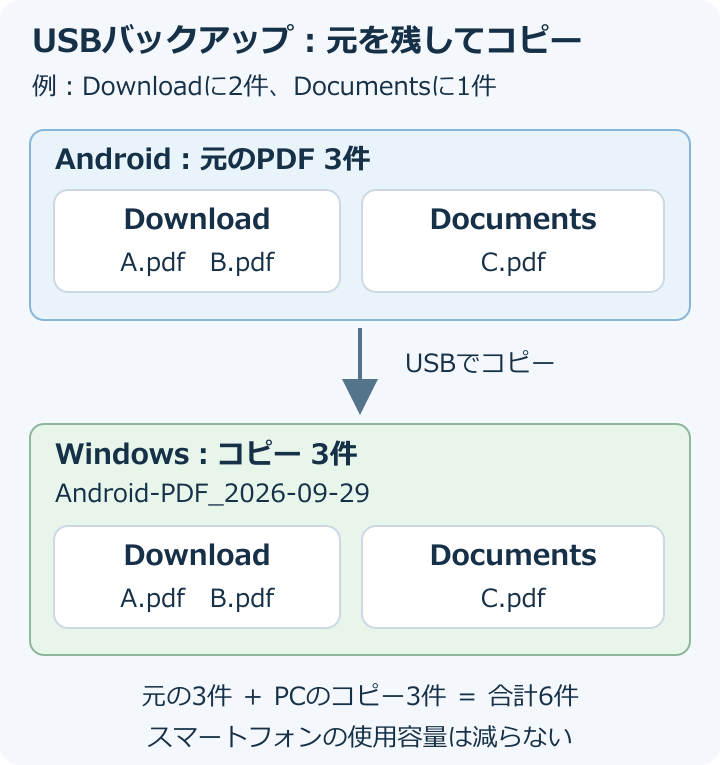
PC側には「Android-PDF_2026-09-29」のような日付付きフォルダを作ります。DownloadとDocumentsの両方に同名のPDFがあるなら、PC側にも「Download」「Documents」という別フォルダを作ると、まとめた際の上書きを避けられます。
たとえばDownloadに2件、Documentsに1件なら、元の3件を残したままPCに3件のコピーを作ります。PCへコピーしただけでは、スマートフォンの使用容量は減りません。容量整理をする場合でも、まずこのバックアップの確認を終えてから判断します。
USBをファイル転送にしてWindowsへコピーする
- スマートフォンのロックを解除する。Windowsパソコンを起動し、データ転送に対応するUSBケーブルで接続します。
- USBの通知を開く。Androidの通知欄にある「このデバイスをUSBで充電中」などの通知をタップします。
- 用途を「ファイル転送」にする。「USBの使用」などの画面でファイル転送を選びます。機種によりMTPなどの表記が付く場合があります。
- Windowsで端末のフォルダを開く。エクスプローラーで端末名を開き、内部ストレージまたは認識されているSDカードから、事前に確認した保存先へ進みます。
- 必要なPDFをPCへコピーする。対象を選択して「コピー」を実行し、PCに作成したバックアップ用フォルダで「貼り付け」を実行します。「切り取り」は選びません。
- 完了を待って内容を確認する。コピーの進捗画面が終わったら、件数とファイルサイズを照合し、必要なPDFをPC側から開きます。
- 接続を終えて再確認する。転送中の操作がないことを確かめ、Windows側の取り外し操作が表示される場合はそれを使ってからUSBケーブルを外します。PCに保存したPDFをもう一度開きます。
PDFの転送では「ファイル転送」を選びます。「写真の転送(PTP)」は、PDFを一括で扱うための代わりの設定として選ばないでください。「充電のみ」のままでは、PCから目的のフォルダを開けません。
エクスプローラーではスマートフォンが機器名で表示され、USBメモリのようなドライブ文字が付かない場合があります。ドライブ文字が見当たらないことだけで接続失敗とは判断せず、「PC」の機器一覧を確認します。
初回は一件だけコピーして開き、問題がなければ残りをまとめて進めると、接続の問題と大量転送中の問題を区別できます。転送中はケーブルを外さず、スマートフォンの同じPDFを移動・編集する作業も終えておきます。
端末が見えない、PDFが足りないときの確認
充電されるが、PCに端末が出ない
まずロック解除とファイル転送モードを確認します。次に、ケーブルを替えて試します。USBケーブルには充電だけに対応したものがあり、充電できることはデータ転送できる証明にはなりません。PC側の別ポートへの接続も確認します。
端末やPCを再起動しても認識しない場合は、別のPCまたは別の機器で接続を試すと、ケーブル、PCのポート、端末のどこを調べるか絞れます。必要なドライバーを確認するときは、端末メーカーの正式な案内を使います。USBデバッグをオンにすることを通常の対処にはしません。
端末名はあるが、フォルダが空に見える
スマートフォンがロックされたままになっていないか、接続後にファイル転送の選択が戻っていないかを見ます。アクセスの確認が端末側に出ている場合は、接続相手が自分のPCであることを確認して進めます。
FilesではPDFが見えるのにPCには出ない場合は、「ファイル情報」で実際の場所を再確認します。Driveなど別のアプリで読んでいた資料なら、そのアプリで開けることだけを端末への保存の証拠にしないでください。PDFを閲覧できることと、PCから読める共有フォルダにあることは別です。
一部のファイルだけコピーできない
エラーになったファイル名を控え、元のPDFをスマートフォンで開けるか確かめます。PCの保存先の空き容量も確認してください。多数のファイルで止まる場合は、フォルダごとに小分けにして、どこまでコピーできたかを確かめます。
途中まで保存されたファイルがある場合は、既存の完全なバックアップを上書きしないよう、新しい日付のフォルダでやり直します。何度も全件を同じ場所へ貼り付けると、どれが今回成功したコピーか判断しにくくなります。
PCに同名ファイルがあると表示された
DownloadとDocumentsに同じ名前のPDFがあったなら、保存元ごとのフォルダ分けを保ってコピーします。名前が同じでも、片方が記入済み、もう片方が未記入という場合があります。上書きの確認を一括で承諾する前に、元の場所と内容を照合してください。
バックアップできたかを確認する項目
| 確認 | 見る内容 | 分かること |
|---|---|---|
| 件数 | 対象にしたPDF数とPC側の数 | 選択漏れや一部転送漏れの手がかり |
| ファイルサイズ | 元とコピーの大きさ、0バイトでないか | 空のファイルや不完全転送の手がかり |
| 本文 | 必要なページ、入力・注釈、版番号 | 使いたい内容が残っているか |
| USBを外した後 | PC上の保存先から開けるか | 端末側を参照しているだけではないか |
件数とサイズの一致だけで、すべての内容が同じと保証できるわけではありません。とくに申請書や記入済み資料は、必要なページを開いて確認します。多数のPDFのうち一部だけを開いたなら、残りも確認したことにはならないため、重要なものから優先して点検してください。
ここで説明したのはWindowsへのコピーです。MacのFinderで同じようにAndroidのフォルダが開けることは前提にしていません。ケーブルを使わずWindowsへ渡す場合は、Quick ShareによるPDFの転送も選べます。
スマートフォンの原本を残して保管する
バックアップが目的なら、PCにコピーした後もスマートフォン側を残します。古い資料の削除や容量整理は別の作業です。PDFがPCから開けたことを確認せず、元のフォルダを空にしないでください。
次回も日付付きフォルダへコピーすると、いつの状態を保存したか分かります。今回の対象がDownloadだけなら、その範囲のバックアップです。端末内の全アプリやすべてのPDFを保存できたとは扱わず、必要な保存先を一つずつ確認して増やしていきましょう。
超解決 第一編集部
疑問解決ポータル「超解決」の編集チーム。正確な検証と、現場視点での伝わりやすい解説を心がけています。
Androidの人気記事ランキング
- 【Android】4Gと5Gを手動で切り替える設定とエリア外で5Gが掴めない時の固定方法
- 【Android】「USBデバッグ」をオン・オフする設定と注意点
- 【Android】USB接続でPCにファイル転送するMTP・PTPモードの切替手順とドライバ確認
- 【Android】電池の減りが早いときの対処法と原因の見分け方
- 【Android】APKファイルから手動でアプリをインストールする手順とウイルス確認の方法
- 【Android】連絡先(電話帳)をGoogleアカウントに同期して機種変更後も復元する手順
- 【Android】PINコード(画面ロック)を設定・変更する手順と推奨桁数
- 【Android】アプリのアイコンがホーム画面から消えた?非表示・無効化の解除と再表示の手順
- 【Android】標準カメラでQRコードを読み取る設定と読み取れない時のGoogleレンズ併用
- 【Android】アプリアイコンの通知バッジ(赤丸)を表示・非表示・件数表示で切り替える設定