
ChatGPTで以前の会話が見つからない時は、会話を作ったアカウントとワークスペースを確認してから、サイドバーの検索で本文に使った言葉を探します。古い会話が一覧から見えなくても、検索で開ける場合があります。検索でも見つからなければ、アーカイブを確認してください。
パソコンのWeb版で、過去に作った議事録や文章案をもう一度開きたい場合の手順です。会話を削除した場合と、保存しなかった一時チャットには、通常の履歴検索では戻せないという違いがあります。
- 会話のタイトルが分からなくても、本文中の案件名や独特な一文で探せます。
- アーカイブした会話は残っています。削除した会話は復元できません。
- 別アカウントや別ワークスペースにある会話は、その場所へ切り替えて確認します。
ADVERTISEMENT
履歴一覧から消えたのか、検索でも見つからないのか
例えば、先月「青葉商事の展示会準備」という案件の議事録を作り、今週もう一度使いたいとします。一覧を延々とさかのぼるより、まず「青葉商事」や「展示会準備」で検索します。この例の社名は架空です。実際には、その会話で使った言葉に置き換えてください。
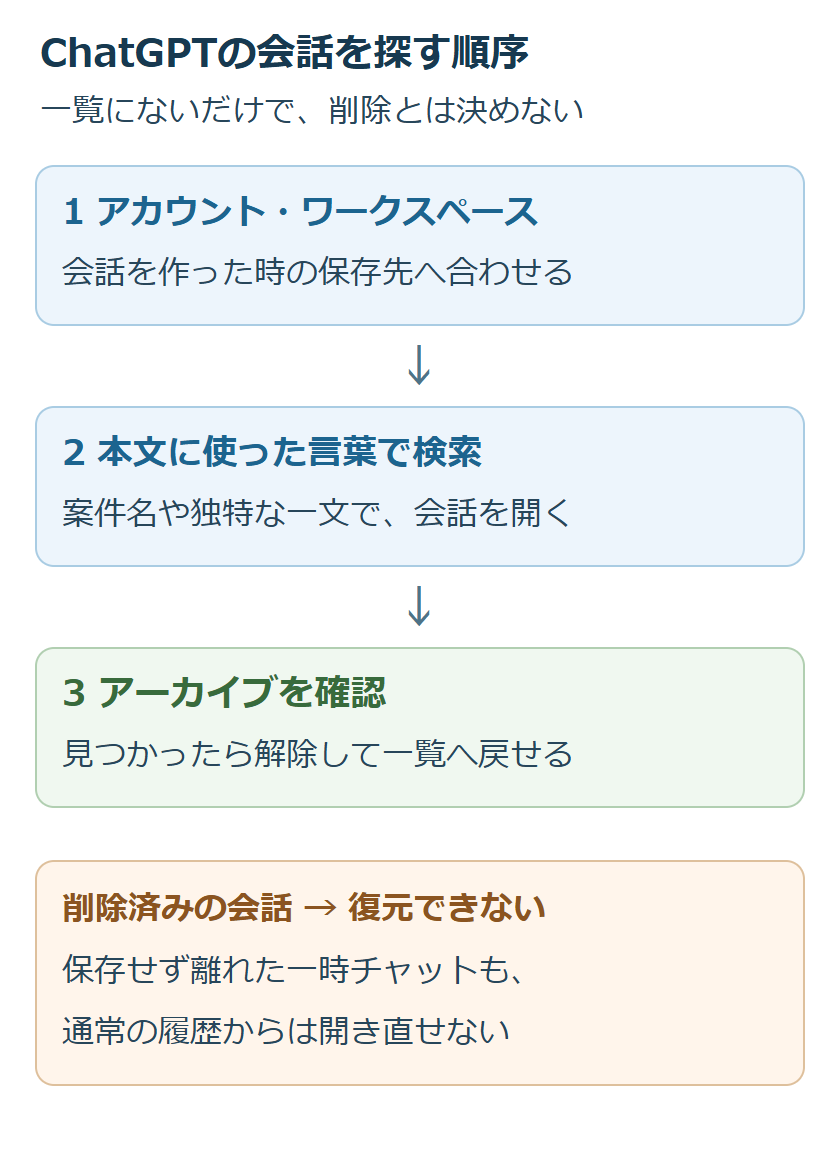
OpenAIの履歴検索の案内では、タイトルだけでなく会話内の文章も検索対象です。検索で会話を開ければ、サイドバーに見えないことだけを理由にデータ消失と判断する必要はありません。結果に似たタイトルが複数あれば、本文の案件名と作成した内容を読んで選びます。
アカウントとワークスペースを会話作成時に揃える
プロフィールからメールアドレスと利用中のワークスペースを確認します。会社用と個人用を使っている場合、ブラウザのプロフィール名だけでは区別できません。ChatGPT自身に表示されているログイン先を見てください。スマートフォンでは見える場合、その端末のアカウントも比較材料になります。
- 現在のメールアドレスと、個人用・組織用のどちらを開いているかを控えます。
- 会話を作った時のアカウントへ切り替え、対象のワークスペースを選びます。
- 同じ検索語でもう一度探します。候補が出たら、会話本文を開きます。
組織のワークスペースが選べなくなった場合は、招待や所属状態を管理者に確認します。退職・契約変更・ワークスペースの統合が関わる場合、別の個人アカウントを新しく作っても、以前の組織の会話が移ってくるわけではありません。
別端末に会話が見えるなら、その画面を残し、先に必要な文章を利用規則の範囲で控えます。両方の端末でログアウトを繰り返すより、見える側と見えない側のアカウント・ワークスペースの違いを確認する方が、保存先を特定できます。
サイドバーの検索で本文の言葉を探す
サイドバーの「検索」を開きます。WindowsのWeb版ではCtrl+K、MacではCmd+Kでも開けます。検索欄には、会話に出てきた案件名、文章中の表現、プロジェクト名などを入力します。「昨日の会話を復元して」と新しいチャットへ依頼する操作とは区別してください。
最初の語で出なければ、「青葉商事」から「展示会準備」へ変えるように、覚えている別の言葉を試します。検索結果の種類を絞る項目がある場合、会話を探すなら「Chats」を選び、見つからなければ「All」に戻します。画像やファイルだけに絞ったままになっていないかも確認します。
作成したばかりの会話は、検索への反映に時間がかかる場合があります。まだ元の会話を開いているなら、その画面を残して必要な内容を控え、少し時間を置いて検索します。検索に出ないという結果だけで、開いている会話を削除して作り直す必要はありません。
検索結果のタイトルが期待と違っても、本文を開いて確認します。会話の途中で話題を変えた場合は、最初の話題に近いタイトルが付いていることがあります。対象の議事録、出席者、修正した文章が揃っていれば、必要な会話に戻れています。使う部分を確かめてから、続きの依頼を送ります。
アーカイブを確認し、必要なら一覧へ戻す
会話を整理するためにアーカイブした覚えがあれば、設定の「Data controls(データコントロール)」からアーカイブ済みチャットの管理画面を開きます。端末や表示言語によって「Archived chats」や管理ボタンの表記が異なるため、アーカイブの項目を探してください。
削除とアーカイブの公式説明では、アーカイブした会話は保持され、検索もできます。目的の会話を選んでアーカイブを解除すると、通常の履歴へ戻せます。整理画面に削除操作もあるため、一覧へ戻したい時は「Unarchive」を選びます。
| 確認できた状態 | 次の操作 |
|---|---|
| 検索結果から会話が開く | 本文を照合し、その会話を使います。 |
| アーカイブにある | 必要ならアーカイブを解除します。 |
| 削除を確定した | 保存していたコピーや出力ファイルを探します。 |
| 一時チャットを保存せず離れた | 通常の履歴からは開き直せません。 |
削除済み・一時チャットは復元の条件が違う
削除した会話は、画面操作やサポートへの依頼で復元できません。削除後のシステム上の保持期間を、ユーザーが取り消せる猶予期間として扱わないでください。過去に書き出したデータや、文書に貼り付けた回答があれば、そのコピーから必要な内容を回収します。
現在の一時チャットの案内では、通常のチャットとして保存する機能があります。ただし、保存せずに離れた一時チャットは履歴に出ず、履歴から開き直せません。まだその会話を開いているなら、必要な内容を確認し、保存の操作を行ってから画面を離れます。
組織の会話には保持ポリシーが適用される場合もあります。削除した記憶がないまま古い会話がまとまって見つからない時は、管理者に保持期間やアカウント変更の有無を確認します。「自分で消していない」ことだけで、必ず残っているとは判断できません。
検索でも見つからない時は、障害と保存データを確認する
正しい保存先で検索・アーカイブを調べても見つからなければ、OpenAI Statusで履歴や会話の障害を確認します。障害の対象と発生時刻が合う場合は、その案内を追います。障害の記載がなくても、個別環境での問題まで否定できるわけではありません。
画面を再読み込みし、同じアカウントで別のブラウザからも検索します。一方でだけ見つかるなら、会話の削除より表示環境の違いを調べます。どちらにも出ず、個人用など書き出しに対応するアカウントなら、設定のData controlsからデータをエクスポートして、保存されている会話を確認する方法もあります。
データの書き出しには時間がかかる場合があり、削除済み会話の復元には使えません。組織用ではセルフサービスの書き出しが使えない場合があるため、管理者へ確認します。問い合わせには、最後に見た時期、検索した語、ワークスペース、別端末での結果を添えると、調べた範囲が伝わります。
超解決 第一編集部
疑問解決ポータル「超解決」の編集チーム。正確な検証と、現場視点での伝わりやすい解説を心がけています。
生成AIの人気記事ランキング
- 【生成AI】学術論文にChatGPTやMidjourneyの図表を載せる時のジャーナル規定
- 【速報 2026年7月】ChatGPTで会話が読み込めない・続けられない時の公式障害と復旧状況
- 【生成AI】ファッションコーデ提案にChatGPTやGeminiを使う時のプロンプト
- 【生成AI】学生がChatGPT EduやGemini学割を使う時の申請条件と必要書類
- 【生成AI】ChatGPT/Claudeのデータが海外に保管される時の越境問題確認
- 【生成AI】社内情報をChatGPTに貼る前に機密漏洩を防ぐマスキング手順
- 【ChatGPT】ドル建てから円建てへ変更したい時の確認|解約前の注意点
- 【生成AI】教材作成でChatGPTを使う時の出典明記と著作権配慮
- 【生成AI】受験勉強でChatGPTに過去問解説を依頼する時のプロンプト書き方
- 【ChatGPT】カスタム指示が効かない時の確認|保存・Projects・GPTs