
Claudeに資料を渡した仕事が終わり、会話やプロジェクトを削除したい場合は、資料をどこへ追加したかを先に確認します。会話に添付した資料と、Projectsの共通資料は保存先が違います。会話を1つ消しても、別の会話やプロジェクトへ追加した同じ資料まで消したことにはなりません。
例えば、会議資料を添付した会話だけを整理したいのか、案件全体が終わってProjectsごと不要なのかで、削除する対象が変わります。パソコンのclaude.aiで対象を確認し、必要な成果物を残してから削除します。
- 1つの会話が不要なら、その会話の削除を選びます。
- 案件全体が不要なら、Projectsの共有状態と必要な資料を確認します。
- アーカイブは削除ではありません。会話から作られたメモリも別に確認します。
ADVERTISEMENT
資料を入れた場所と、残したいものを確認する
削除する対象は、ファイル名だけで決めず、会話名・プロジェクト名と組み合わせて確かめます。同じPDFを通常の会話とProjectsの両方へ追加していた場合、それぞれを調べる必要があります。
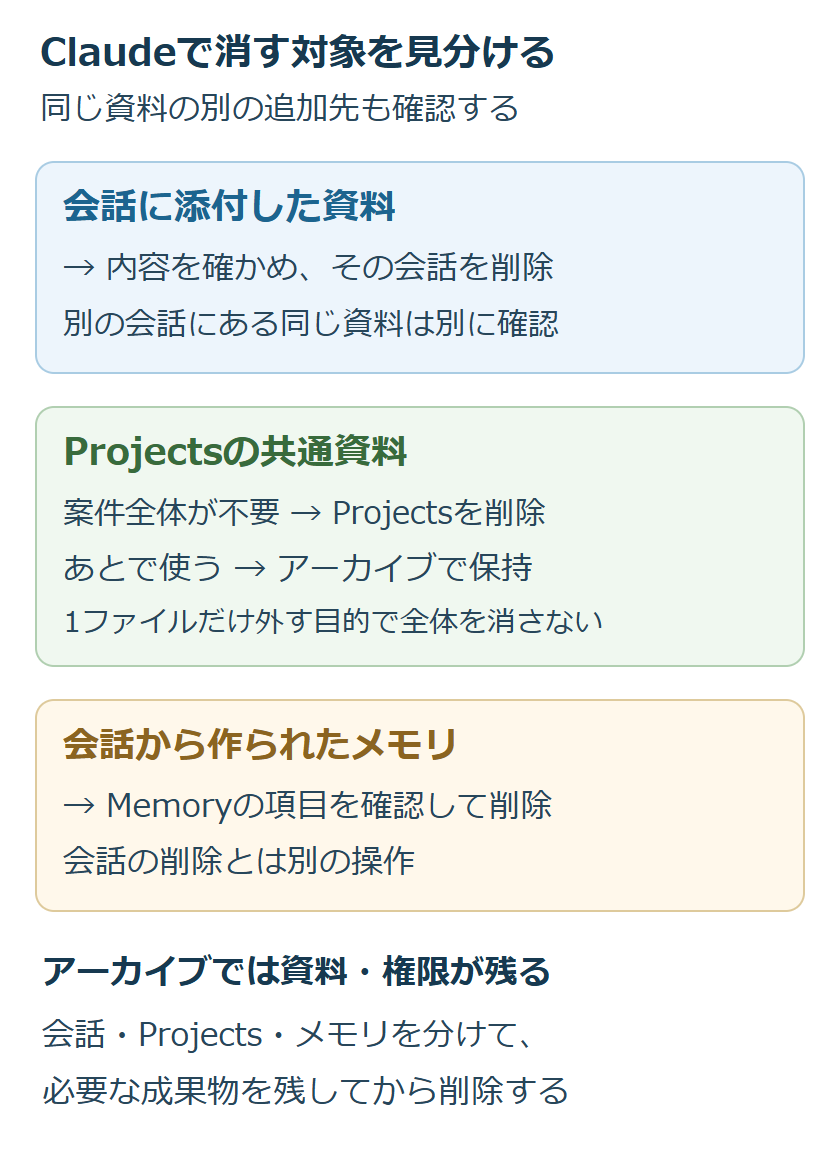
| 整理したい対象 | 確認する場所 | 選ぶ操作 |
|---|---|---|
| 添付資料を使った不要な会話 | その会話の名前と内容 | 会話を削除する |
| 資料・会話を含め、案件全体が不要なProjects | プロジェクト内の必要資料、会話、共有メンバー | 全体が不要と確認してからプロジェクトを削除する |
| 今は使わないが後で参照したいProjects | 今後も内容を残す必要があるか | アーカイブする |
| 会話から記憶された情報 | メモリ設定の登録内容 | 不要なメモリを個別に削除する |
Projectsへ共通資料として追加した内容は、そのプロジェクト内の会話で使われます。特定の会話を消すだけで、共通資料も消えるとは判断しません。プロジェクトを残して1ファイルだけ外したい場合には、全体を削除する手順へ進まないでください。
削除前に、手元に残す必要がある成果物を確認します。生成した文書をダウンロードした場合は、実際に開けるかまで確かめます。機密資料を消すことが目的なら、念のためという理由で別の場所へ大量に複製せず、組織の保存方針に沿って必要なものだけ扱います。
不要な会話を1つずつ削除する
通常の会話を整理する場合は、claude.aiで該当する会話を開き、添付資料と内容を確認します。似た名前の会話が複数あるなら、最終更新時の内容や、資料を添付したメッセージを見て対象を決めます。
- 左側の履歴、またはChats and tasksの一覧で、削除する会話を探します。
- 会話の名前にポインターを合わせ、三点メニューを開きます。
- 「Delete」を選び、確認画面で対象を確かめます。
- 削除してよい会話であることを確認してから、削除を確定します。
- 一覧に戻り、対象の会話が表示されなくなったか確認します。
操作はClaudeの会話削除ガイドに基づきます。名前変更と削除は同じメニューに並ぶため、選択後の確認画面まで読んでください。
会話が残って見える場合は、正しいアカウントと会話かを確かめ、一覧を更新します。別の会話まで連続して削除せず、1件の操作が反映されたかを確認してから次へ進みます。同じ資料を別の会話にも添付していた場合は、その会話を個別に調べます。
アーカイブしたProjectsには、資料や共有設定が残る
プロジェクトを一覧から整理したいだけならアーカイブを使えますが、資料を削除する目的には合いません。アーカイブ後もプロジェクトの資料、メンバー、権限は保持され、会話へアクセスできます。
「共有していた相手から見えないようにしたい」という目的も、アーカイブとは別です。共有設定で対象メンバーのアクセス権を確認します。プロジェクトをアーカイブしたことを、メンバーを外したことの代わりにしないでください。
削除したいプロジェクトがアーカイブ済みなら、Projectsのアーカイブ一覧で対象を探し、三点メニューのUnarchiveで戻します。公式ガイドでは、アーカイブされたままのプロジェクトは削除できず、先に解除する必要があります。戻した対象を開いて内容を確かめ、次の削除手順へ進みます。
案件全体が不要と確認できたら、プロジェクトを削除する
Projectsの削除は、1つの添付ファイルを外す操作より対象が広くなります。必要な会話や資料が残っていないか、共同作業者が使っていないかを確認し、その案件全体が不要な場合に行います。
- Projectsを開き、削除するプロジェクトの名前と内容を確認します。
- 必要な成果物の保存を終え、共有中なら関係者が使う予定を確認します。
- Projects一覧の対象の三点メニュー、または開いたプロジェクトの星印の横の三点メニューから「Delete」を選びます。
- 確認画面の対象を読み、削除する場合だけ「Yes, delete」で確定します。
削除後はProjectsの一覧で対象がなくなったかを確かめます。手順と共有・アーカイブの扱いは、Projectsの管理ガイドで確認できます。
他の人が所有する共有プロジェクトで項目が出ない場合は、自分の権限を確認します。閲覧だけの権限と編集できる権限は同じではありません。自分の一覧から見えなくなったことだけを、組織全体からの削除として報告しないようにします。
会話を消しても、メモリに残った情報は別に確認する
会話の履歴を消すことと、Claudeが記憶した内容を消すことは別です。Topicsで項目を管理する現在のメモリ機能では、元の会話を削除しても、そこから作られたメモリは自動では削除されません。
メモリを使っていた場合は、SettingsからMemoryを開き、Topicsの項目を読みます。不要になった情報を選び、Deleteで削除します。仕事に関する別の情報まで消さないよう、項目の内容を確認してから操作してください。設定画面の構成が異なる場合は、自分の画面に対応するメモリ管理の案内を確認します。
削除の確認のために、消したい機密情報を新しい会話へもう一度貼り付けると、別の会話に同じ内容を残してしまいます。まずメモリの管理画面で対象の項目を確認します。会話・共通資料・メモリのどれを操作したかを分けて記録すると、未確認の対象が分かります。
「30日以内の削除」を、アップロードからの自動期限と混同しない
個人向けClaudeのデータ削除の説明では、削除した会話は履歴から直ちに消え、バックエンドからは原則30日以内に削除されます。利用規約への違反や法的な義務などによる例外も示されています。
これは、資料をアップロードしてから30日経てば、何も操作しなくても消えるという意味ではありません。また、履歴から消えた後に30日間は自分で復元できる、という猶予期間の説明でもありません。必要な保存は、削除を確定する前に終えておきます。
Enterpriseで組織の保存期間が設定されている場合は、会話とプロジェクトで扱いが異なります。個人設定で全ファイルに同じ期限を指定するものではないため、仕事用アカウントの自動削除日を知りたい場合は、対象の会話・プロジェクト名を添えて管理者へ確認します。仕組みはEnterpriseの保存期間設定にあります。
最後に、削除した会話やプロジェクトが一覧から消えているか、同じ資料の別の追加先が残っていないか、メモリを確認したかを見直します。画面での削除確認とサービス内部の処理完了は分け、画面から消えた時点で「すべての保存先から完全に消去済み」とは判断しないでください。
超解決 第一編集部
疑問解決ポータル「超解決」の編集チーム。正確な検証と、現場視点での伝わりやすい解説を心がけています。
生成AIの人気記事ランキング
- 【生成AI】学術論文にChatGPTやMidjourneyの図表を載せる時のジャーナル規定
- 【速報 2026年7月】ChatGPTで会話が読み込めない・続けられない時の公式障害と復旧状況
- 【生成AI】ファッションコーデ提案にChatGPTやGeminiを使う時のプロンプト
- 【生成AI】学生がChatGPT EduやGemini学割を使う時の申請条件と必要書類
- 【生成AI】ChatGPT/Claudeのデータが海外に保管される時の越境問題確認
- 【生成AI】社内情報をChatGPTに貼る前に機密漏洩を防ぐマスキング手順
- 【ChatGPT】ドル建てから円建てへ変更したい時の確認|解約前の注意点
- 【生成AI】教材作成でChatGPTを使う時の出典明記と著作権配慮
- 【生成AI】受験勉強でChatGPTに過去問解説を依頼する時のプロンプト書き方
- 【ChatGPT】カスタム指示が効かない時の確認|保存・Projects・GPTs