
NotebookLMで資料を直したのに古い日付や数字が返る時は、ノートブック内のソースを開いてください。修正した一文が取り込まれているかを確認し、新版だけを選んで質問しましょう。Googleドライブから追加した資料なら同期の状態を、端末からアップロードしたPDFなら新版の追加状況を確かめてください。
パソコンで使うノートブックのチャットを対象に、修正した資料に基づく回答へ戻す手順です。現在のGoogle公式ヘルプでは「Gemini Notebook」という名称が使われているため、画面やヘルプにその名前が出る場合も、以下のソース確認を行ってください。
- 元ファイルを開き、修正した一文が保存されているか確認してください。
- ノートブックのソースに、同じ一文が入っているか確かめましょう。
- 新版だけを選んで質問し、回答の引用先も開いてください。
ADVERTISEMENT
変更した一文を決め、3か所で見比べる
例えば、社内説明会の締切を「9月30日」から「10月15日」へ直した資料を使っているとします。長い要約を作り直す前に、この締切の一文を確認用に選びましょう。日付は説明用の例です。実際の資料では、修正前後を自分で区別できる数字や文を選んでください。
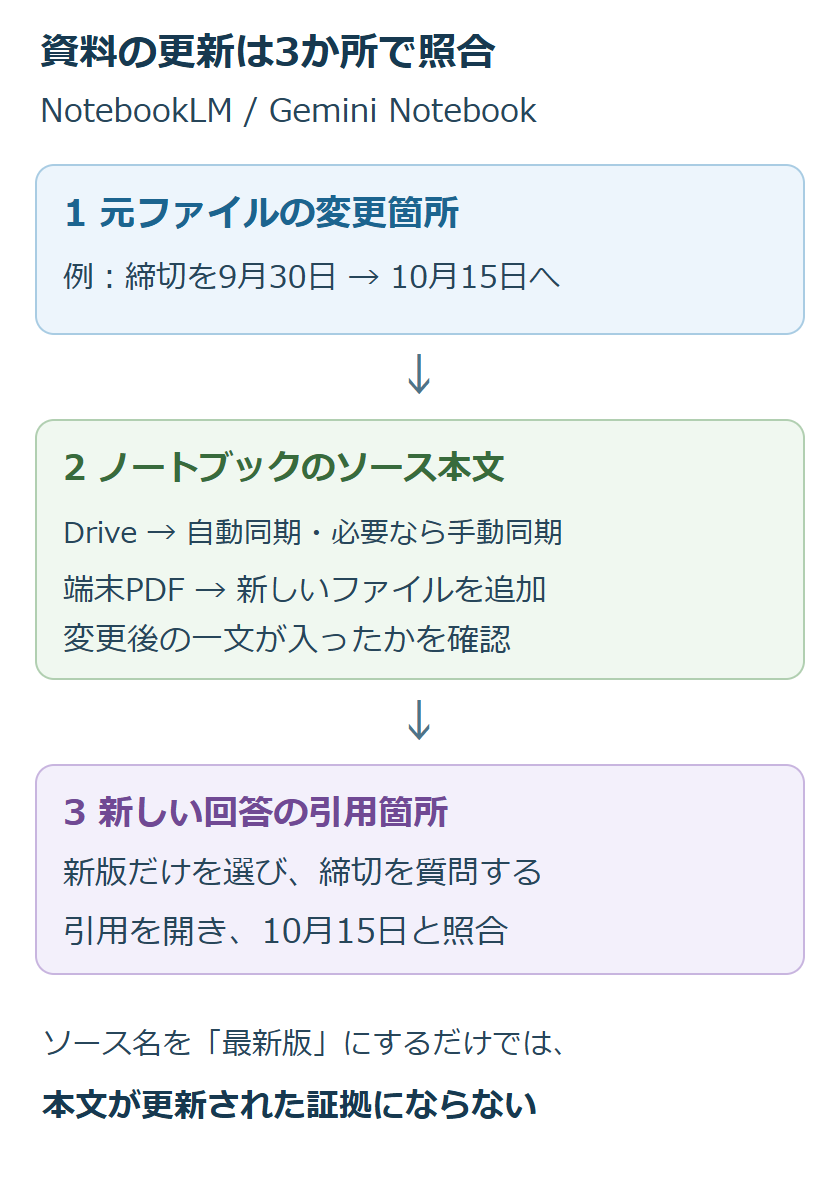
元の資料で新しい締切を確認したら、ノートブックのソースでも同じ日付を探してください。最後に締切を質問し、引用先を開きましょう。どこに古い情報が残っているか分かれば、修正する箇所を絞れます。
ファイル名を「最新版」に変えただけでは、中身が更新された証拠になりません。ソース一覧の名前や更新したつもりの日時より、本文中の変更箇所を優先して照合しましょう。旧日付が本文の別の段落に残っていないかも確認してください。
Googleドライブから追加した資料は、同期と権限を確認する
現在のソース管理の公式案内では、Googleドライブから取り込んだソースは数分ごとに自動同期され、ノートブックを開いた時にも更新されます。保存直後なら少し待ってからソースを開き、変更箇所を確認してください。
- 同じGoogleアカウントで元のドライブ資料を開き、修正が保存されているか確認してください。
- ノートブックへ戻り、対象のソースで変更した一文を探しましょう。
- 古いままなら、「クリックしてGoogleドライブと同期」を使ってください。
- 同期後にソース本文を開き、新しい内容が入ったか確かめましょう。
同期ボタンを押したことだけで完了にせず、例なら「10月15日」がソース内にあるか確かめてください。元資料が開けない場合は、共有権限やGoogleアカウントを調べましょう。ドライブの元ファイルへのアクセスを失ったソースや、元ファイルが削除されたソースは参照できなくなるため、待つだけでは解決しません。
変更がGoogleドキュメントのコメントや脚注にしかない場合は、本文も確認してください。公式にはGoogleファイルのコメントと脚注はインポートされないと案内されています。正式な締切をどこに記載するか、資料の管理者と相談しましょう。
アップロードしたPDFは、新しいファイルを追加して比べる
端末からアップロードしたPDFは、取り込んだ時点のコピーです。手元のPDFを上書きしただけでは反映されないため、修正後のPDFを追加してください。
追加する前に、修正後のPDFを端末で開き、締切が新しい日付になっているか確認しましょう。元の文書を直しても、PDFを書き出し直していなければ古いままです。ファイル名に版や日付を付けると、選ぶ際の取り違えを減らせます。
「ソースを追加」から新しいPDFを追加してください。取り込み後にソースを開き、変更箇所が反映されているか確かめましょう。次の質問では新版だけを選択してください。旧版の保存が必要な場合も、削除せずに質問の対象から外せます。
容量やソース数の上限で追加できない場合は、不要なソースを整理する前に、旧版の保管先と必要な内容を確認してください。名前が同じだからといって、どちらでもよいと判断しないでください。旧版にしかない情報を残す必要があるかも、削除前に確かめましょう。
新版だけを選び、引用付きで1項目を答えさせる
ソース本文は新しいのに回答が古い場合は、左側の一覧で旧版の選択を外し、新版だけを選んでください。質問にもソース名を書き、参照してほしい資料を指定しましょう。
「『説明会案内_10月改訂版』だけを使い、申込締切の日付と、その日付が書かれた一文を示してください。回答には該当箇所の引用を付けてください。」
回答に新しい日付が出たら、引用先を開いて前後の文章も照合してください。チャットの公式ガイドで、引用から該当箇所へ進む操作を確認できます。日付が合うだけでなく、新版を根拠に答えているか確かめましょう。
旧日付が引用された場合は、引用元の名前と本文を確認してください。新版の本文に古い日付が残っていれば元資料を修正し、旧版が引用されていればソースの選択を見直しましょう。
過去の回答や作成済みの要約も、引用を確かめて更新する
更新確認には、新しい質問への回答を使ってください。以前の回答を開き直しただけでは、答え直したことにはなりません。資料の修正前にコピーした案内文や、ダウンロードした成果物も更新が必要か確認しましょう。
| 古い内容がある場所 | 確認と次の操作 |
|---|---|
| 元の資料 | 本文の保存と、PDFの再書き出しを確認してください。 |
| ノートブックのソース | Driveなら同期、端末のPDFなら新版の追加を確認しましょう。 |
| 新しく受け取った回答 | 選んだソースと引用先を照合してください。 |
| 過去の回答や保存済み成果物 | 新版を使って必要な箇所を作り直し、元資料と照合しましょう。 |
締切を正しく取得できたら、案内文全体を作り直しましょう。申込先や開催時刻に旧版の内容が混ざっていないかも確認してください。成果物に版や確認日を残すと、次の改訂で見比べやすくなります。
直らない時は、古い情報が残る場所を伝える
ソース自体が古い場合は、追加方法、元資料の保存時刻、手動同期の結果を控えてください。「同期後もソース本文は旧日付」のように、操作と結果を担当者へ伝えましょう。
ソースは新しいのに回答だけ古い場合は、選択したソース名、質問文、回答の日付、引用先を残してください。共有資料なら、その情報を管理者へ伝えましょう。不要な旧版を整理するのは、新版を参照した回答を確認してからで構いません。
超解決 第一編集部
疑問解決ポータル「超解決」の編集チーム。正確な検証と、現場視点での伝わりやすい解説を心がけています。
生成AIの人気記事ランキング
- 【生成AI】学術論文にChatGPTやMidjourneyの図表を載せる時のジャーナル規定
- 【速報 2026年7月】ChatGPTで会話が読み込めない・続けられない時の公式障害と復旧状況
- 【生成AI】ファッションコーデ提案にChatGPTやGeminiを使う時のプロンプト
- 【生成AI】学生がChatGPT EduやGemini学割を使う時の申請条件と必要書類
- 【生成AI】ChatGPT/Claudeのデータが海外に保管される時の越境問題確認
- 【生成AI】社内情報をChatGPTに貼る前に機密漏洩を防ぐマスキング手順
- 【ChatGPT】ドル建てから円建てへ変更したい時の確認|解約前の注意点
- 【生成AI】教材作成でChatGPTを使う時の出典明記と著作権配慮
- 【生成AI】受験勉強でChatGPTに過去問解説を依頼する時のプロンプト書き方
- 【ChatGPT】カスタム指示が効かない時の確認|保存・Projects・GPTs