
Cursorのメニューを日本語にしたい場合は、表示言語を変更してください。Agentの回答だけが英語になる場合は、User Rulesに回答言語を指定しましょう。メニューの言語設定を変えても、AIの返答まで日本語になるとは限りません。
例えば、FileやSettingsを日本語にしたい場合と、コードを質問した時の解説を日本語で読みたい場合では、開く設定が違います。Windows版Cursorを使い、エディターの表示とAgentの返答をそれぞれ確認する手順です。
- メニューを日本語にするには、表示言語と日本語パックを確認してください。
- Agentの返答には、User Rulesで日本語を指定しましょう。
- Inline EditやTab補完にも同じ設定が効くと思わず、使う機能で確認してください。
ADVERTISEMENT
日本語にしたい場所から、変更する設定を選ぶ
言語パックが変えるのは、翻訳が用意された画面の文字です。AIに送る指示とは別なので、メニューが日本語なのに返答が英語でも、言語パックの再インストールから始める必要はありません。
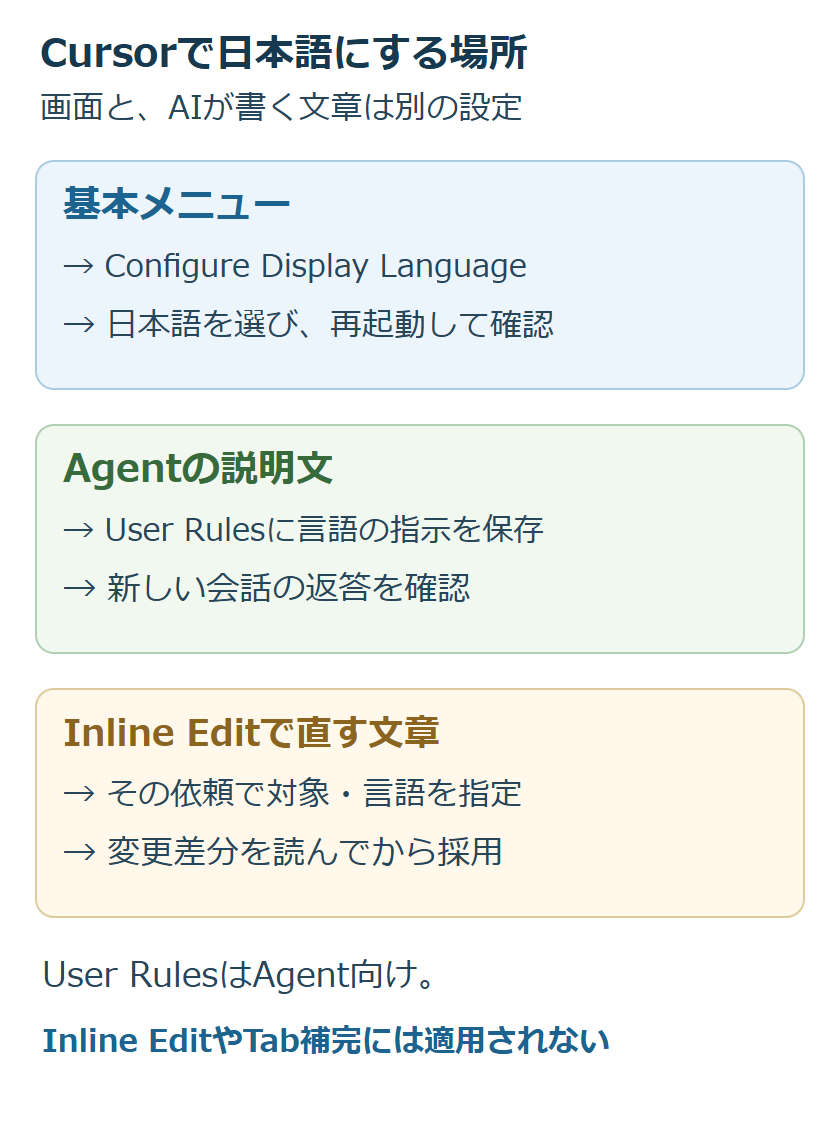
| 変えたいもの | 使う設定・操作 | 確認する結果 |
|---|---|---|
| Fileなどの基本メニュー | Configure Display Languageと言語パック | 再起動後のメニュー表記 |
| Agentが書く説明文 | User Rulesに日本語の指示を保存 | 新しい会話での短い返答 |
| Inline Editで作る文章 | その編集依頼に言語と対象を指定 | 採用前の変更差分 |
| 変数名・ファイル名・エラー原文 | 翻訳対象から外すように指定 | 元の表記が保たれているか |
「日本語で」とだけ指定すると、解説だけを変えたいのか、コード中の文字列も変えてよいのかが伝わりません。画面の設定を終えた後も、AIへの指示では翻訳する部分を指定してください。
基本メニューを日本語にする
Cursorのウィンドウを開いてください。別に起動しているVS Codeの設定を変えていないか、アプリ名も確認しましょう。
- 未保存の編集を保存し、
Ctrl+Shift+Pでコマンドパレットを開いてください。 Configure Display Languageを検索して選びましょう。- 一覧に日本語(Japanese、
ja)があれば選んでください。 - 日本語がなければ追加の言語をインストールする項目へ進み、Japanese Language Packを導入してください。
- 表示言語として日本語を選び、案内に従って再起動しましょう。
拡張一覧から探す場合は、Japanese Language Pack for Visual Studio Codeの識別子MS-CEINTL.vscode-language-pack-jaを照合してください。日本語入力支援やAI翻訳の拡張は、メニューの言語を変えるためのものではありません。
再起動後にFileやEditなど、基本メニューの表示を確認しましょう。変わらなければ同じコマンドをもう一度開き、現在の表示言語が日本語になっているか確認してください。言語パックの導入だけで終わっていれば、表示言語を選ぶ操作まで進めてください。手順の基礎はVS Codeの表示言語ガイドにあります。
一部だけ英語で残る場合は、翻訳範囲を確かめる
基本メニューが日本語になっているのに、Cursor固有のAgentなどの項目だけ英語で残る場合があります。言語パックの翻訳範囲に含まれない表示まで、同じ設定で必ず日本語になるわけではありません。
Cursorの公式フォーラムの案内も、VS Code由来の画面と言語パックで翻訳されないCursor固有の画面を区別しています。メニュー全体が英語のままなのか、一部の製品固有の項目だけなのかを確認してください。
この段階でAgentの返答が英語でも、画面設定の失敗とは判断しません。AIが生成する文章を日本語にしたい場合は、次のUser Rulesへ進んでください。
Agentの説明を日本語にするUser Rulesを保存する
CursorのCustomizeからRulesを開き、User Rulesを確認してください。旧版などで入口が異なる場合は、Cursor Settings内のRulesも探してみましょう。
すでにある指示を残し、回答言語に関する次の指示を追加してください。英語で回答する指示があれば、どちらを残すか決めて修正しましょう。
私への説明と作業報告は日本語で書いてください。コードの識別子、ファイル名、コマンド、エラーメッセージの原文は翻訳せずに保持してください。既存のコメントや文書の言語を変更する時は、依頼された範囲だけにしてください。
保存後、新しいAgentの会話で「このREADMEの概要を日本語で2文にしてください。ファイルは変更しないでください」と尋ねてみましょう。返答が日本語になれば、この会話では言語の指示が働いています。
User Rulesは別のプロジェクトでも使う個人の指示です。特定のプロジェクトだけ英語で報告したい場合は、共通設定を書き換える前に、そのプロジェクトのルールを確認しましょう。
Inline EditやTab補完の結果も確認する
CursorのRulesガイドでは、User RulesはAgent(Chat)向けであり、Inline Edit(Ctrl+K)やCursor Tabには適用されないと説明されています。Agentが日本語になったからといって、別の入力欄や補完候補にも同じルールが働くとは判断しません。
Inline Editで文章を直す場合は、その依頼に対象と言語を指定してください。例えばREADMEの説明文を選択し、「選択した説明文だけを自然な日本語に直してください。コマンド、URL、ファイル名は変えないでください」と依頼できます。ファイル全体を翻訳する依頼へ広げる必要はありません。
Inline Editで変更案が出たら、適用前の差分を確認してください。説明文だけでなく、識別子やコードまで日本語に変わっていないかを確かめましょう。
Agentだけ英語へ戻る場合は、適用された指示を比較する
新しい会話でも英語が続く場合は、保存したUser Rulesが残っているかを確認したうえで、プロジェクト側の指示を調べましょう。Rulesの一覧や、作業フォルダの.cursor/rules、AGENTS.mdなどに、英語で報告する指示がないか確認してください。
チーム・プロジェクト・個人のルールが競合する場合、公式ガイドの優先関係はチーム、プロジェクト、User Rulesの順です。個人の日本語指定だけで共有の方針を上書きできるとは限りません。共有ルールを削除せず、必要なら管理者やプロジェクトの担当者に、説明文の言語を変更してよいか確認してください。
メニューとAgentの返答をそれぞれ確認できたら設定は完了です。特定のプロジェクトだけ英語に戻る場合は、同じ質問を別のプロジェクトでも試し、プロジェクト固有の指示を調べてください。
超解決 第一編集部
疑問解決ポータル「超解決」の編集チーム。正確な検証と、現場視点での伝わりやすい解説を心がけています。
生成AIの人気記事ランキング
- 【生成AI】学術論文にChatGPTやMidjourneyの図表を載せる時のジャーナル規定
- 【速報 2026年7月】ChatGPTで会話が読み込めない・続けられない時の公式障害と復旧状況
- 【生成AI】ファッションコーデ提案にChatGPTやGeminiを使う時のプロンプト
- 【生成AI】学生がChatGPT EduやGemini学割を使う時の申請条件と必要書類
- 【生成AI】ChatGPT/Claudeのデータが海外に保管される時の越境問題確認
- 【生成AI】社内情報をChatGPTに貼る前に機密漏洩を防ぐマスキング手順
- 【ChatGPT】ドル建てから円建てへ変更したい時の確認|解約前の注意点
- 【生成AI】教材作成でChatGPTを使う時の出典明記と著作権配慮
- 【生成AI】受験勉強でChatGPTに過去問解説を依頼する時のプロンプト書き方
- 【ChatGPT】カスタム指示が効かない時の確認|保存・Projects・GPTs