
VS CodeにClaude Codeを入れたのに使えない時は、まず「パネルを開けない」「サインインから戻れない」「質問は送れるがファイルを読めない」のどこで止まったかを確認します。ターミナルで「claudeが見つからない」と出る場合は、拡張機能のパネルとは別に、コマンド版のインストールを調べます。
WindowsのVS Codeで、開いているプロジェクトのREADMEをClaude Codeに読ませるところまで確認します。すでにパネルで返答を受け取れているなら、拡張の入れ直しから始めず、後半のファイル参照の確認へ進んでください。
- アイコンがない場合は、ファイルを開いた状態とコマンドパレットを確認します。
- パネルが動くのに「claude」が見つからない場合は、単独CLIとPATHの確認が必要です。
- 同じフォルダの既知のファイルを読み取らせ、実際の本文と照合してから編集を再開します。
ADVERTISEMENT
画面の入口と、実際に処理する環境を確認する
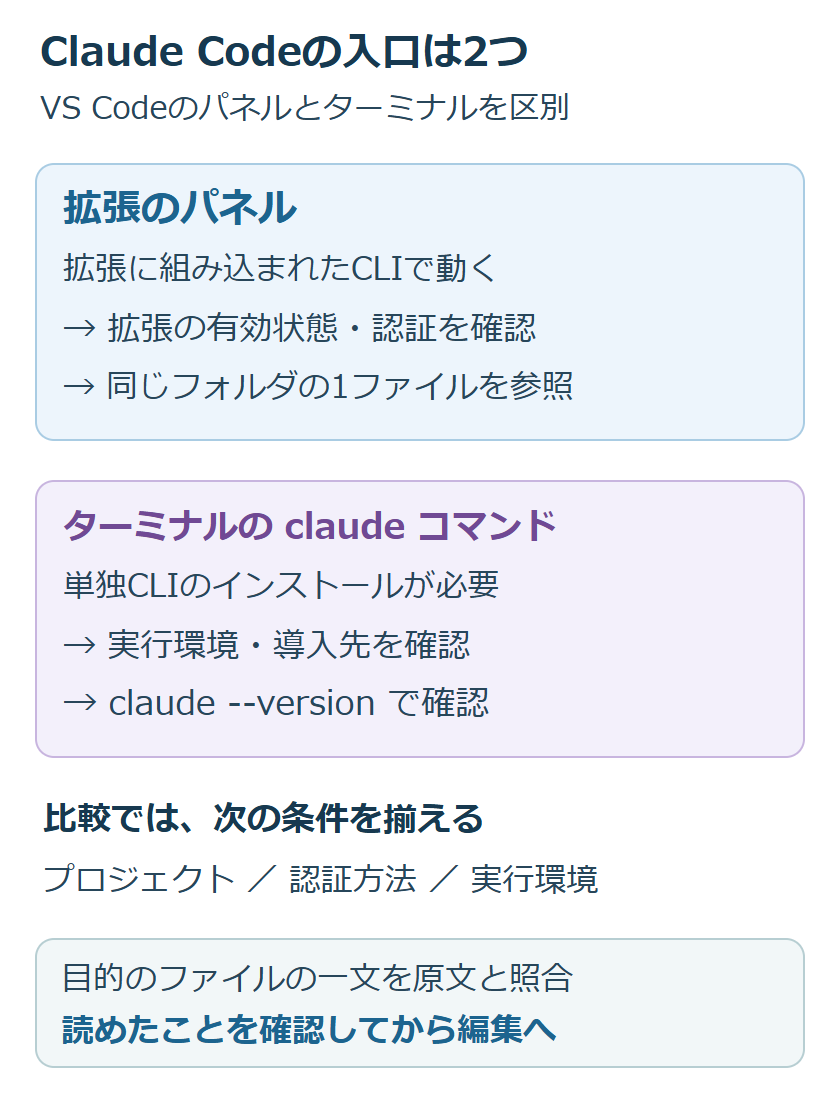
Claude CodeのVS Code拡張には、パネルで動かすためのCLIが組み込まれています。一方、VS Codeのターミナルで自分がclaudeと入力するには、単独のCLIが別途必要です。拡張をインストールしただけで、そのコマンドも使えるようになるわけではありません。
| 起きていること | 先に調べる対象 | 確認できたら進む先 |
|---|---|---|
| パネルを開く項目がない | 公式拡張の導入・有効状態とVS Codeの版 | パネルを開く |
| サインインを求められる | ブラウザーでの認証とVS Codeへの戻り | パネルで短い質問を送る |
| ターミナルだけでコマンドが見つからない | 単独CLIの導入とターミナルの実行環境 | バージョン表示を確認する |
| 返答はあるが対象ファイルを読めない | 開いているフォルダ、参照したパス、権限の表示 | 既知の一文を照合する |
操作中のウィンドウがローカルのWindowsなのか、WSLやSSHなどの接続先なのかも控えます。別の環境のターミナルが成功しても、今開いているVS Code拡張の状態を確認したことにはなりません。比較では同じプロジェクトと同じ実行環境を使います。
パネルが見つからない場合は、拡張と表示条件を確かめる
VS CodeでCtrl+Shift+Xを押し、拡張機能の一覧からClaude Codeを確認します。公式拡張の識別子はanthropic.claude-codeです。似た名前の別拡張を調べていないか、有効になっているかを見ます。公式の必要条件はVS Code 1.94.0以降です。
- 作業フォルダを開き、その中のREADMEなど、ファイルを1つエディターに表示します。
- エディター右上にClaude CodeのSparkアイコンがあるか確認します。
- 見当たらなければ
Ctrl+Shift+Pでコマンドパレットを開き、「Claude Code」と入力して、タブを開く項目を選びます。 - インストール直後で項目が出ない場合は、未保存の編集を保存してから
Developer: Reload Windowでウィンドウを読み込み直します。
右上のアイコンには、ファイルを開いていることが表示条件としてあります。フォルダだけを開いた状態で見えなくても、それだけで導入失敗とは判断しません。別の入口でパネルを開けたら、サインインまたは質問の確認へ進みます。
ウィンドウがRestricted Modeになっている場合は、ワークスペースの信頼設定も確認します。Claude Codeの拡張はこの制限モードでは動きません。自分で内容を確認できる作業フォルダに限って信頼を判断し、知らないリポジトリを動作確認のためだけに信頼しないでください。公式の拡張トラブル対処に表示条件がまとめられています。
サインイン画面から進めない場合は、使う認証先を確認する
パネルでSign inを選び、開いたブラウザーで認証を終えたらVS Codeへ戻ります。ブラウザーのClaudeにログインできたことだけで判断せず、パネルの入力欄から質問を送れる状態になったかを見てください。
Sign inを押しても認証画面が開かない時は、編集内容を保存し、コマンドパレットのDeveloper: Reload Windowを使います。読み込み直した後も同じエラーなら、その全文を控えます。ブラウザーで認証した後もパネルでサインインを求められる場合は、認証に使ったアカウントがClaude Codeの利用対象かを次に確認します。
公式拡張は、対象の有料ClaudeプランまたはClaude Consoleのアカウントで利用できます。会社のBedrockなど別の提供元を使う環境では、その提供元の認証設定が必要です。普段と違うアカウントへ切り替えて解決しようとする前に、組織で指定された利用方法を確認します。条件はClaude Codeの認証ガイドを参照してください。
「APIキーを設定したのにサインインを求められる」場合は、VS Codeがその環境変数を引き継いでいない可能性があります。端末からVS Codeを起動する方法が公式に案内されていますが、Claudeアカウントで使う予定の人が、確認のためだけにAPIキーを追加する必要はありません。どの認証方法で使うかを先に揃えます。
「claudeが見つからない」は、ターミナル側の導入を調べる
パネルでは質問できるのに、統合ターミナルでコマンドが認識されない場合、拡張を再インストールしても単独CLIの不足は解消しません。ターミナルでも使いたい場合に、OS別の単独CLIの導入手順を確認します。
すでに単独CLIを入れてあるなら、新しいターミナルを開き、次の確認をします。バージョンが表示されれば、そのターミナルからコマンドを呼び出せています。まだ見つからない場合は、インストール先とPATHを調べる段階です。
claude --versionWindowsのPowerShellに入れたものと、WSL内に入れたものは、同じインストールとして扱いません。VS Codeの接続先とターミナル名を確認し、どちらでコマンドを実行したかを揃えます。画面に出たコマンド未検出の表示と、Claudeのサーバーへの接続エラーも分けて記録します。
単独CLIを導入済みで、起動や実行に別の問題がある場合は、ターミナルでclaude doctorを実行して診断結果を確認できます。修正案の意味が分からないまま設定フォルダを消さず、指摘された導入・環境の問題に対応します。診断やMCPだけが止まる場合の確認は、Claude Codeの停止・接続不具合の対処で扱っています。
返答できるようになったら、同じフォルダの一文を読ませる
パネルを開けたら、変更を頼む前にファイル参照を確かめます。機密情報を含まないREADMEなどをエディターで開き、自分で答えを照合できる見出しと一文を選びます。別のフォルダに同名ファイルがある場合は、プロジェクトからの相対パスも指定してください。
@README.md を読み、このファイルの最初の見出しと、その直後の一文をそのまま示してください。ファイルの編集やコマンド実行はしないでください。参照できなければ、見えているエラーを教えてください。
@で対象ファイルを選び、実際のファイル名に置き換えて送信します。返答の見出しと一文を原文に照合し、違う内容なら参照したパスを確認します。「読みました」という返事だけでは、意図した版を開いたか判断できません。
権限確認が出た場合は、何へのアクセスかを読んで、必要な対象だけ判断します。読取りの確認中に書換えや削除が提案されたら、その操作を進めず、読取りだけを依頼し直します。ファイルが読めたことと、テストコマンドの実行やネットワーク接続が許可されていることは別です。
拡張とCLIの結果を揃え、再現条件を残す
単独CLIも利用できる場合は、同じプロジェクト・認証方法で同じ読取りを試すと比較できます。拡張だけ失敗するならVS Code側の設定やログ、両方で同じ認証エラーなら共通の認証先や組織設定を調べます。別アカウント・別環境での成功を根拠に、原因を決めつけないようにします。
問い合わせ用のログは、コマンドパレットでClaude CodeのShow Logsを探して確認できます。発生時刻、拡張の版、WindowsかWSLか、最後の操作とエラーを添えます。APIキーや認証トークン、無関係なソースコードは送らず、必要な箇所だけを確認してください。
目的のファイルの一文を正しく参照できたら、元の依頼で未完了の部分から作業を再開します。途中で生成済みの変更がある場合は差分を確認し、完了した編集を繰り返させないように伝えます。
超解決 第一編集部
疑問解決ポータル「超解決」の編集チーム。正確な検証と、現場視点での伝わりやすい解説を心がけています。
生成AIの人気記事ランキング
- 【生成AI】学術論文にChatGPTやMidjourneyの図表を載せる時のジャーナル規定
- 【速報 2026年7月】ChatGPTで会話が読み込めない・続けられない時の公式障害と復旧状況
- 【生成AI】ファッションコーデ提案にChatGPTやGeminiを使う時のプロンプト
- 【生成AI】学生がChatGPT EduやGemini学割を使う時の申請条件と必要書類
- 【生成AI】ChatGPT/Claudeのデータが海外に保管される時の越境問題確認
- 【生成AI】社内情報をChatGPTに貼る前に機密漏洩を防ぐマスキング手順
- 【ChatGPT】ドル建てから円建てへ変更したい時の確認|解約前の注意点
- 【生成AI】教材作成でChatGPTを使う時の出典明記と著作権配慮
- 【生成AI】受験勉強でChatGPTに過去問解説を依頼する時のプロンプト書き方
- 【ChatGPT】カスタム指示が効かない時の確認|保存・Projects・GPTs