
「ページレイアウト」から設定した背景画像が、Excelの印刷プレビューに出ないのは仕様です。シートの「背景」は画面表示用で、通常の印刷には含まれません。一方、セルの塗りつぶしや挿入した画像は、別の設定として扱われます。
目的が「画面だけに画像を出す」なら背景を使い、「紙やPDFにも画像を載せる」なら挿入画像やヘッダーの画像を使います。画像の場所だけで判断せず、どの機能で追加したかを確認しましょう。以下はWindowsのデスクトップ版Excelを中心に説明します。
ADVERTISEMENT
1. シートの背景は画面表示だけに使う
「ページレイアウト」→「背景」で選んだ画像は、シート上で繰り返して表示されます。データの後ろに画像が見えていても、その画像は印刷されません。背景が出ないことを直そうとして、プリンターの設定を何度も変える必要はありません。
背景を消す場合は、対象シートを1枚選び、「ページレイアウト」→「背景の削除」を使います。セルの数値や数式を削除する操作ではありません。再び表示したい場合は、同じ「背景」から元の画像を選びます。差し替える可能性があるなら元画像の保存場所を控えておきます。
背景のために文字が読みにくい場合、必要なセルに薄い単色の塗りつぶしを使う方法もあります。ただし塗りつぶしは印刷対象になるので、画面だけの調整のつもりで付けた色が紙にも出る点は確認してください。
背景はブックと一緒に保存されます。「印刷されない」ことは「ファイルに含まれない」ことでも「他人に見えない」ことでもありません。共有するブックには、社外へ出せない写真や個人情報を背景として入れないでください。仕様はMicrosoftのシート背景の追加・削除の説明で確認できます。
2. 背景・塗りつぶし・挿入画像を見分ける
同じ「セルの後ろが色付きに見える」状態でも、設定方法によって印刷結果が変わります。背景が印刷されなくても、セルの値まで消えて白紙になるわけではありません。
| 設定 | 印刷時の扱い |
|---|---|
| ページレイアウトの背景 | 画像は印刷しない。セルのデータは別に印刷される |
| セルの塗りつぶし | 通常は印刷対象。白黒・簡易印刷などを確認する |
| 挿入した画像 | 通常は印刷対象。配置、印刷範囲、オブジェクトの設定を確認する |
| ヘッダーの画像 | 設定したシートの印刷ページに表示する用途で使う |
次の例は、背景の画像だけが印刷対象から外れる場合と、塗りつぶしが残る場合を比べています。いずれもセルに入力した値は印刷対象です。色が出ないときは「背景だから」なのか「塗りつぶしの印刷設定」なのかを先に分けます。
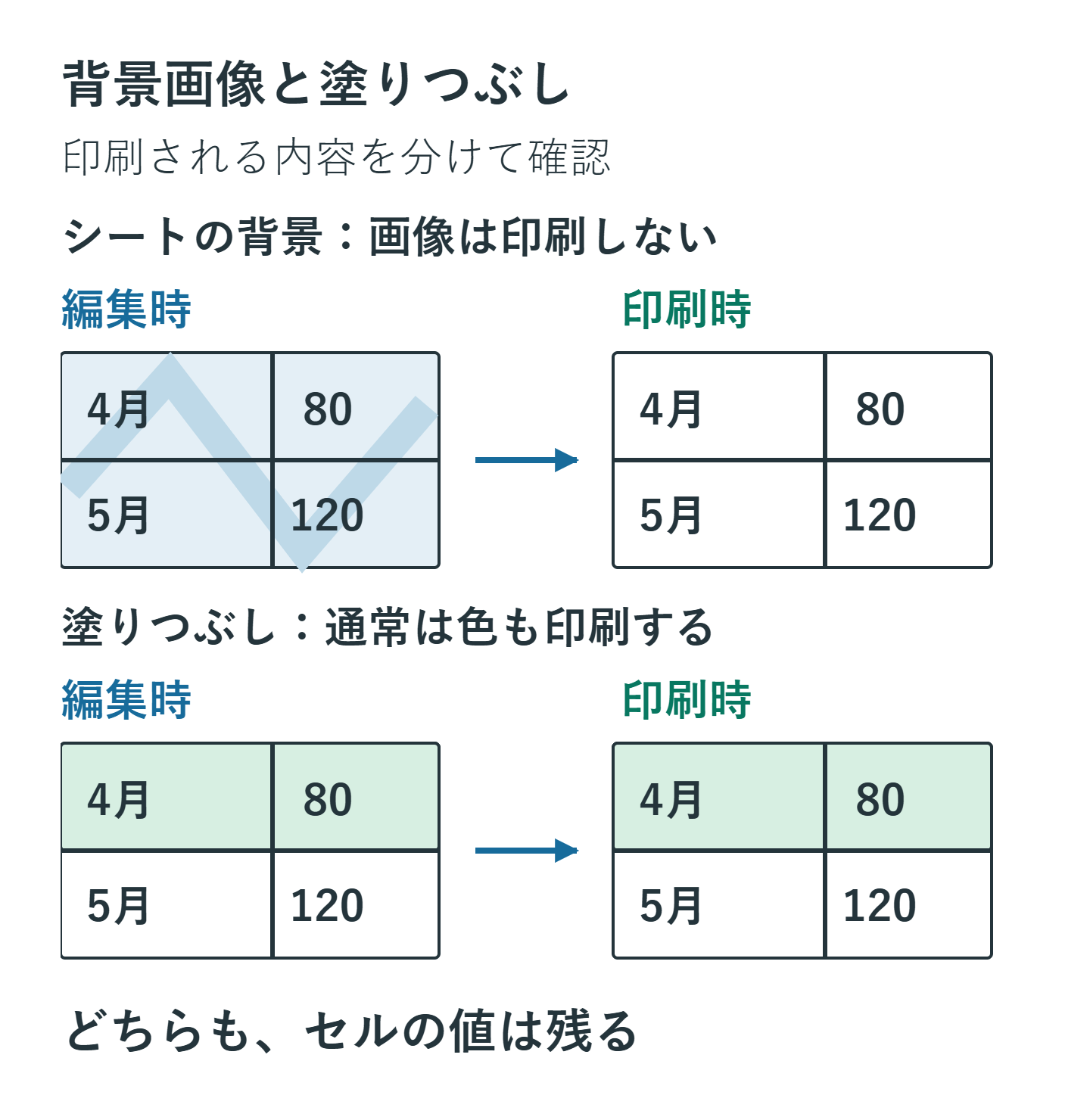
通常の浮動画像なら、画像をクリックすると外枠のハンドルが出ます。シート背景は、同じように画像オブジェクトとしてつかんで動かすものではありません。「背景の削除」が表示されるか、セルの塗りつぶし色が設定されているかも見分ける手掛かりになります。
3. ロゴを印刷するなら挿入画像を配置する
表の横やタイトル付近に会社のロゴを載せたい場合は、「挿入」→「画像」からファイルを選びます。セルの上に配置する通常の画像として挿入し、表の文字に重ならない大きさと位置へ調整します。版によってはセル内へ配置する画像の選択肢もあるので、目的に合う配置方式を確認してください。
- 使用してよいロゴ画像を用意し、対象シートを選びます。
- 「挿入」から画像を追加し、表の上部など空いた場所へ移動します。
- 角のハンドルなどで寸法を調整し、縦横の比率と文字の読みやすさを確認します。
- Ctrl+Pで、画像が印刷範囲内にあり、欠けていないかを確認します。
「最背面へ移動」は、重なっている図形や画像の順序を変える操作です。通常の画像をセルの文字の背後へ入れる方法として使わないでください。シート全体を画像で覆い、最背面にすれば表が読めるという前提では、意図どおりに配置できません。
画像の透明度を調整する方法は、重なりの見え方を変えるもので、シート背景の印刷設定を変える機能ではありません。ロゴなら文字と重ならない位置へ置く方が読みやすく、ページ全体の透かしが必要なら次のヘッダー画像を検討します。
画像を消したい場合は画像自体を選んでDeleteを押します。セルを選んだ状態で押すとセル内容を消すため、外枠を確認してください。誤って消した直後なら元に戻し、画像だけを選び直します。
4. 全ページの透かしはヘッダー画像で調整する
「社外秘」などの表示を印刷ページへ重ねたい場合、Excelにはヘッダーやフッターへ画像を入れて透かしのように使う方法があります。シートの「背景」をそのまま印刷するのではなく、別に画像を指定します。
- 対象シートを選び、「挿入」→「ヘッダーとフッター」を開きます。
- ヘッダーの左・中央・右のうち、使う領域を選びます。
- ヘッダーとフッターのタブにある「図」から画像を指定します。
- ヘッダーに画像を表すコードが入ったら、外側をクリックして画像を確認します。
- 「図の書式設定」でサイズや色の見え方を調整し、印刷プレビューで各ページを確認します。
画像を大きくするほど表やヘッダー文字と重なる範囲が増えます。読みやすい濃さとサイズを選び、改行だけで無理に中央へ押し下げるのではなく、画像寸法、上余白、ヘッダー位置を合わせて調整します。対象シートを変えたら設定も確認してください。
「先頭ページのみ別指定」「奇数/偶数ページ別指定」などが有効な場合、同じ画像がすべてのページに出るとは限りません。最初のページだけでなく2ページ目以降も見ます。Excel for the webではこの透かし作成機能が使えないため、必要ならデスクトップ版で開きます。
手順はMicrosoftの透かし追加の案内に沿っています。透かしを外すときは、ヘッダー内の画像コードを削除し、他のページ番号や日付のコードまで消していないかを確認します。表示上の「社外秘」は、閲覧やコピーを禁止する仕組みではありません。
5. 色や画像が出ないときは順番に切り分ける
背景だけが出ない:仕様どおりです。紙へ必要な画像なら挿入画像かヘッダー画像へ変更します。背景を何度も貼り直す必要はありません。
塗りつぶしの色が出ない:「ページ設定」の「シート」タブで「白黒印刷」「簡易印刷」を確認します。色を出したい場合は両方のチェックを外し、カラープリンターが選ばれているか、プリンター側が白黒になっていないかも見ます。Microsoftもセル背景色の印刷についてこの設定確認を案内しています。
挿入画像が出ない:画像が印刷範囲から外れていないか、図のプロパティにある「オブジェクトを印刷する」が無効になっていないかを確認します。選択したグラフだけを印刷しているなど、印刷対象がシート全体ではない場合も見直します。
プレビューには出るが紙に出ない:プリンター、用紙、ドライバー側の色と品質設定を確認します。別の出力先でPDFにした場合は、そのPDFも開いて比較します。背景、塗りつぶし、画像、機器側設定のどこが違うかを分けると、必要な箇所だけ直せます。
シートを白紙に見せるために「塗りつぶしなし」を使う場合は、条件付き書式の色が残ることもあります。色を消すためだけに「書式のクリア」を使うと、数値形式や罫線も変わるため、対象セルの塗りつぶしだけを調整してください。
6. 画面用か配布用かを決めて仕上げる
背景は作業画面の表示、塗りつぶしはセルの強調、挿入画像はロゴや図、ヘッダー画像は印刷ページごとの表示に使い分けます。仕上げには、セルの値、罫線、文字、画像が必要な形で読めるかをプレビューと最終出力で確認します。
変更前へ戻す場合も、背景の削除、塗りつぶしなし、画像の削除、ヘッダー内の画像コード削除をそれぞれ使います。何を消したか分からなくなったら、作業前のコピーと比較します。印刷されない設定をデータの隠蔽に使わず、配布するブック自体にも不要な画像が残っていないかを確認してください。
超解決 Excel・Word研究班
企業のDX支援や業務効率化を専門とする技術者チーム。20年以上のExcel・Word運用改善実績に基づき、不具合の根本原因と最短の解決策を監修しています。ExcelとWordを使った「やりたいこと」「困っていること」「より便利な使い方」をクライアントの視点で丁寧に提供します。
Office・仕事術の人気記事ランキング
- 【Outlook】添付ファイルが「Winmail.dat」に化ける!受信側が困らない送信設定
- 【PDF】入力した文字のフォント・サイズ・色を変更する方法|注釈とフォームの違い
- 【Word】校閲機能の基本!赤字(変更履歴)とコメントで修正を見える化する
- 【Word】差し込み印刷の金額にカンマを付ける方法|小数・0・空欄の確認
- 【Microsoft 365】サインイン時に「詳細情報が必要です」と出る時の認証情報登録手順
- 【Excel】オートフィル(右下の+)が効かない!ドラッグできない時のオプション有効化設定
- 【Outlook】祝日が表示されない・重複する時の対処|追加方法と対象年の確認
- 【Outlook】メール送信時にエラーになる「送信不能」の原因切り分け
- 【PDF】PDFの不要な文字や画像を「白塗り」して消す(修正テープ)無料の裏ワザ
- 【Box】Box Toolsが動かずOffice編集できない時の直し方