
SmartArtで作った業務フローのうち、1つの箱だけを大きくしたい、特定の工程を下へ移したい。レイアウトに合わせた調整では収まらない場合、SmartArtを通常の図形へ変換すると、各要素を個別に編集できます。
ただし、変換後はSmartArtのレイアウト変更やテキストウィンドウを使った構造の編集ができなくなります。変換前のSmartArtを残し、手動配置が必要な完成用のコピーで操作するのが基本です。この記事はWindowsデスクトップ版Excelの対応するバージョンを対象にします。
ADVERTISEMENT
1. 変換前にSmartArtのままで調整できるか確認する
SmartArtでも、図形の色、文字、サイズや位置の一部は調整できます。すべての配置が固定され、何も動かせない機能ではありません。まず変更したい要素を選び、SmartArtの書式やレイアウトで目的を満たせるか確認しましょう。
SmartArtを維持する利点は、項目を追加・削除したり、レイアウトを変更したりするときに、全体の構造を扱いやすいことです。来月も工程を増やす予定がある組織図やフローなら、手動で全要素を調整する負担より、SmartArtのまま使う利点が大きい場合があります。
| 編集の目的 | 選びやすい方法 |
|---|---|
| 工程数や階層を何度も変える | SmartArtを維持する |
| 全体の配色や別のレイアウトを試す | SmartArtのデザイン機能を使う |
| 完成した図の一部を自由な位置へ置く | コピーを通常の図形へ変換する |
「変換した方が必ず編集しやすい」とは限りません。今後の更新方法まで含めて、どちらを残すか決めます。
2. 元のSmartArtを別に残しておく
変換する前にブックを保存し、SmartArt全体をコピーして、別の作業用シートや別ファイルへ保管します。図の中の箱1つだけではなく、SmartArtの外枠を選んで全体を複製してください。元の図と変換後の図が重なると選択を間違えやすいため、離れた場所に置きます。
提出するファイルに編集用の図を含めたくない場合は、作業用ブックに元のSmartArtを残し、提出用コピーで図形へ変換します。シートを非表示にするだけではアクセスを制限できないため、共有してはいけない説明やデータの保管には使いません。
図の工程名、矢印の向き、色の意味も変換前に確認します。見た目の調整に集中して工程を落とさないよう、例えば「受付→確認→完了」の3項目があることを控えておきます。画像として保存した見本は外観の比較に使えますが、SmartArtとして再編集するための元データの代わりにはなりません。
3. 「図形に変換」でSmartArtを通常の図形にする
Microsoftの「SmartArtグラフィックを図形に変換する」資料は、Excelを適用対象に含めています。対応するデスクトップ版では、SmartArtを選択したときに表示される専用タブから操作します。
- 変換するコピーのSmartArtを選び、全体の外枠が選択されていることを確認します。
- 「SmartArtのデザイン」タブを開きます。バージョンによっては「SmartArtツール」の「デザイン」と表示されます。
- 「リセット」グループ付近の「変換」から「図形に変換」を選びます。
- 通常の図形として選択できる状態になったことを確認し、文字や要素が欠けていないか元の図と比較します。
専用タブが出ない場合は、選択しているものがSmartArtなのか確認します。貼り付けた画像や、既に通常の図形になっているものには同じ操作はありません。Web版や別のプラットフォームで同じメニューがない場合、デスクトップ版で開いて確認します。保護されたシートで編集できないときは、作成者へ編集方法を確認してください。
4. 個々の箱を動かすにはグループの状態も確認する
SmartArtを図形へ変換した後も、複数の要素がグループになっている場合があります。全体を移動できるだけなら、変換が失敗したと決めつけず、選択した図のグループ状態を確認します。
全体を選び、図形の書式タブまたは右クリックの「グループ化」メニューから「グループ解除」を実行すると、要素を個別に扱えます。入れ子のグループが残る場合は、編集したい部分を選んで必要な範囲だけ解除します。一度にすべて細分化すると、文字や装飾を別々に動かしてしまうため、解除後にどこが選択されるか確認してください。
「図形に変換」と「グループ解除」は別の操作です。変換はSmartArtとしての構造を通常図形へ変更し、グループ解除は複数の図形をまとめて扱う関係を解きます。普通の図形を再びまとめても、SmartArtのレイアウトやテキストウィンドウが復活するわけではありません。
細かい要素が選びにくい場合は、選択ウィンドウを使って対象の図形を確認します。名前を用途が分かるものに変えると、前後に重なった矢印や箱も探しやすくなります。
5. 位置を変えたら箱・文字・矢印を別々に点検する
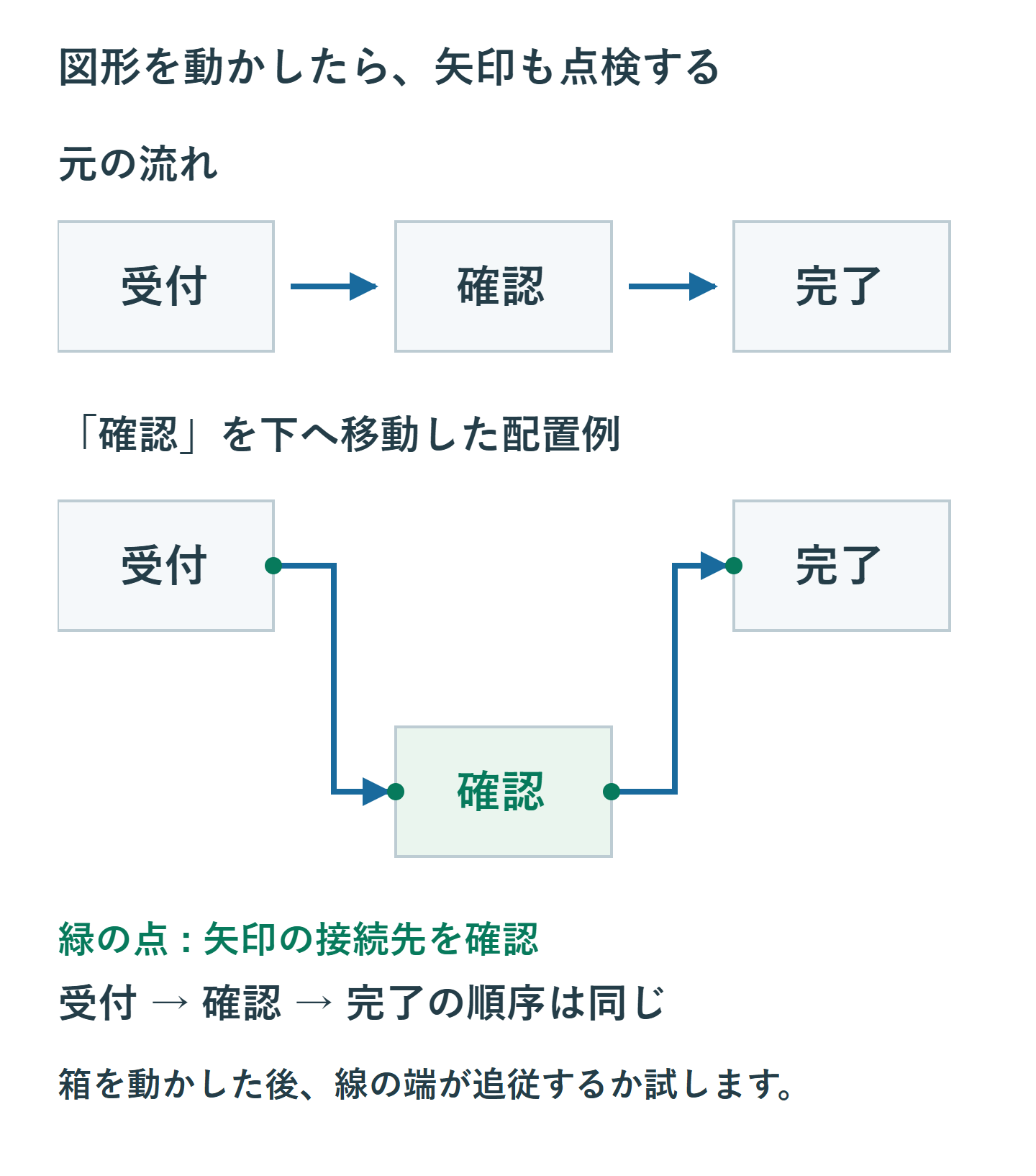
「受付→確認→完了」の3つの箱からなる図で、確認の箱だけを下へ動かすとします。通常の図形なら、確認の箱を選んでドラッグするか、サイズ・位置の数値を調整できます。複数の箱の高さや幅をそろえる場合は、目測だけでなくサイズ欄と整列機能を使います。
箱の位置を変えたら、文字が枠内に収まるか、他の要素へ重ならないかを確認します。文字が長い工程は、無理に小さくするより改行や箱幅を見直します。表のセル幅を変えたり行を挿入したりする運用なら、その後の図形の移動・サイズ変化も試し、必要に応じて図形のプロパティを調整します。
矢印も確認が必要です。見た目では箱に接していても、線の端が図形の接続点に結び付いていない場合があります。変換後のすべての線が自動的に追従すると考えず、箱を少し動かし、端点がついてくるか試します。必要ならコネクタで結び直し、矢印の向きを確認してください。
工程の位置を変えても、受付から確認、確認から完了へ進む順番は変えません。上下に分かれた図では読む順序が曖昧になりやすいため、矢印の交差や逆向きの線をなくし、必要なら工程番号を添えます。
6. 元に戻したい場合は保存したSmartArtを使う
通常の図形をまとめ直して、元と同じSmartArtへ逆変換する機能はありません。変換直後で取り消し履歴が残っていれば「元に戻す」で戻せる場合がありますが、後から確実に再編集するためには、変換前のSmartArtを残しておく必要があります。
工程数を変更することになったら、保存しておいた元のSmartArtで構造を直し、改めて完成用のコピーを作ります。通常図形側だけで大幅に変更した場合、その変更が元のSmartArtへ自動反映されることはありません。どちらを編集の基準にするか決め、古い説明が残らないようにします。
すでに変換して保存し、元のSmartArtがない場合は、利用できるバックアップやバージョン履歴を確認します。必要な版が見つからないときは、新しいSmartArtを作成して内容を移し直すことになります。見た目を再現できても、元のレイアウト情報が自動復元されるわけではありません。
7. 保存・印刷・引き継ぎ前に図の意味を確認する
最後に、元の見本と比べて工程名、要素数、矢印の向きが一致するか確認します。位置調整だけのつもりで文字や線を削除していないか、各要素を見ます。印刷プレビューでは、用紙の端で箱が切れたり、改ページをまたいだりしていないかを確かめてください。
編集を引き継ぐ場合は、元のSmartArtがある作業用ファイルと、通常図形にした完成版の場所を区別して伝えます。完成版は自由に動かせる分、工程追加時の間隔や矢印も手動で調整する必要があります。
構造を何度も変える段階はSmartArt、構造が固まって独自の配置が必要な段階は通常図形、という使い分けができます。元のSmartArtを残し、変換後の接続関係を確認すれば、後の修正も進めやすくなります。
公式資料: SmartArtを図形に変換する / SmartArtの機能 / 図形のグループ化と解除
超解決 Excel・Word研究班
企業のDX支援や業務効率化を専門とする技術者チーム。20年以上のExcel・Word運用改善実績に基づき、不具合の根本原因と最短の解決策を監修しています。ExcelとWordを使った「やりたいこと」「困っていること」「より便利な使い方」をクライアントの視点で丁寧に提供します。
Office・仕事術の人気記事ランキング
- 【Excel】オートフィル(右下の+)が効かない!ドラッグできない時のオプション有効化設定
- 【Outlook】添付ファイルが「Winmail.dat」に化ける!受信側が困らない送信設定
- 【Outlook】祝日が表示されない・重複する時の対処|追加方法と対象年の確認
- 【Excel】COUNTAでセルの個数を数える方法|空文字・空白・COUNTとの違い
- 【Word】差し込み印刷の金額にカンマを付ける方法|小数・0・空欄の確認
- 保存せずに閉じたExcel・Wordを復元する方法|自動回復・未保存ファイル・履歴の確認
- 【Word】校閲機能の基本!赤字(変更履歴)とコメントで修正を見える化する
- 【PDF】PDFに入力した文字の「フォント・サイズ・色」を変更するプロパティ設定
- 【Outlook】受信メールを自動で別アカウントへ転送するルール設定手順
- 【Outlook】メール送信時にエラーになる「送信不能」の原因切り分け