
複数のセルを選んでいる途中で、対象外のセルまで含めてしまったら、Ctrlキーを押しながらそのセルをクリックすると、選択の一部だけを外せます。選び直すために、最初からすべてのセルをクリックし直す必要はありません。
ただし「選択解除」はセルの内容を消す操作ではありません。また、選択の色だけでは対象を見誤ることがあります。Windowsのデスクトップ版Excelを中心に、解除と追加の違い、実行前の確認、うまく外せない場合の対処を説明します。
ADVERTISEMENT
Ctrlで一部を外す操作と、選択全体の解除を区別する
Excelでは、選択した範囲に対して塗りつぶしや入力、コピーなどを行います。Ctrlを押さずに別のセルをクリックすると、通常はそれまでの複数選択が解け、クリック先の1セルが選ばれます。「外したい1セルだけ」をクリックしたつもりでも、残しておきたい選択まで失うのはこのためです。
一部だけを外すときはCtrlを押した状態で、既に選択されているセルを操作します。一方、選択されていないセルをCtrlでクリックすると、そちらは追加になります。どこが選択済みかを確認してから押すことが大切です。外しすぎたセルは、Ctrlを押したまま選び直せます。
Microsoftの現行案内ではMicrosoft 365、Excel 2024、2021などが対象です。Macでは同じ目的にCmdキーを使います。古い版やWeb版へ手順をそのまま当てはめず、まず編集可能な小さな表で動きを確かめてください。この記事のCtrl操作はWindows版を基準にしています。
1セルだけ選択を解除する手順
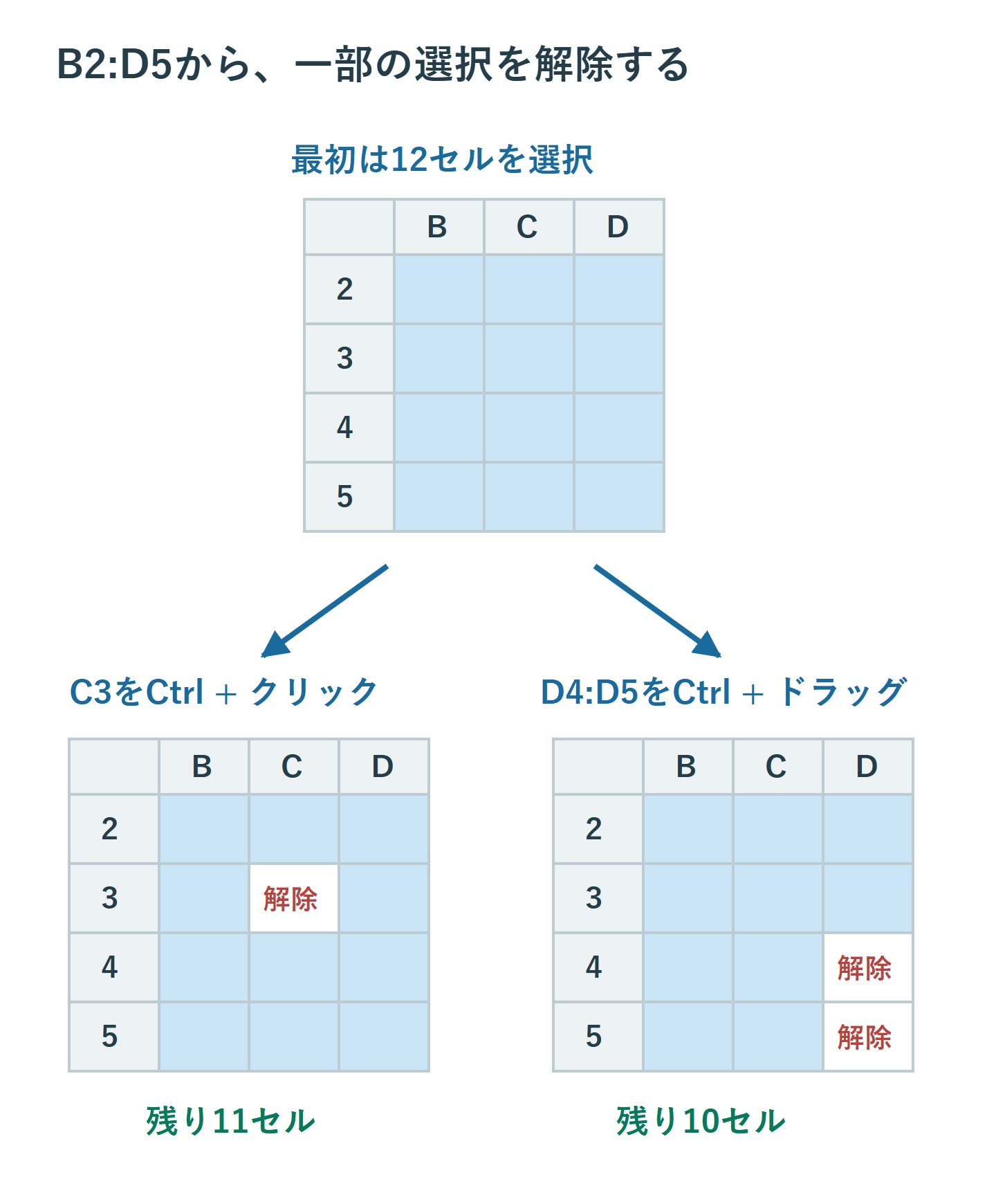
- 対象の範囲を選びます。練習するなら、空いているシートのB2:D5をドラッグします。
- Ctrlキーを押したまま、外したいC3を1回クリックします。
- Ctrlを離し、C3以外の範囲が選択されたままかを確認します。
- 必要なセルだけになってから、書式変更などの操作を行います。
B2:D5は3列×4行で12セルです。C3を外すと対象は11セルになります。元の値や数式は変わらず、「次の操作を受けるセル」が変わっただけです。解除したC3のデータがなくなることはありません。
クリックする場所はセルの内側にします。選択枠の境界や右下の小さな四角をドラッグすると、移動やオートフィルなど別の操作になることがあります。選択を直したいだけなら、セルの中央付近をクリックする方が区別しやすくなります。
セルをダブルクリックすると編集状態に入る場合があります。カーソルが文字列の中に出たら、入力を確定したいか取り消したいかを判断してEnterまたはEscで編集を終え、あらためて選択し直します。
まとまった範囲を外して、必要なら戻す
誤って含めた部分が長方形にまとまっているなら、Ctrlを押しながらその部分をドラッグして解除します。たとえばB2:D5のうちD4:D5が不要なら、選択済みのD4からD5までをドラッグします。2セルを外すので、残る対象は10セルです。
ドラッグの始点と終点が、どちらも外したい範囲内にあることを確かめます。未選択のセルへはみ出すと、追加の操作が混ざり、期待した範囲とは違う結果になることがあります。細かい境界が見えにくいときは、表示倍率を上げてから操作します。
外したセルを戻すときもCtrlを使い、戻したいセルや範囲を再選択します。Ctrl + Zを「ひとつ前の選択へ戻す」操作として頼らないでください。元に戻す履歴には入力や書式変更が含まれるため、直前のデータ編集を取り消してしまう場合があります。
選択が複雑になり、どこを残したか説明できない状態になったら、一度別のセルを普通にクリックして解除し、必要な範囲から組み直す方が確実です。選択の調整そのものは、まだデータの変更ではありません。
色だけで決めず、操作対象を確認する
選択中の見た目は、テーマ、元から付いている塗りつぶし、アクティブセルなどで変わります。「濃いグレーなら解除された」「白いセルなら未選択」といった色だけの判断は避けます。アクティブセルは、複数選択の一部であってもほかと異なる見え方をします。
練習用の空白範囲なら、選択後に薄い色を一度付け、狙ったセルだけに反映されたかを見ると理解できます。この書式変更を取り消す場合はCtrl + Zを使います。本番の表では既存の意味を持つ色を壊さないよう、最初は別シートで練習してください。
| 操作 | 結果 |
|---|---|
| Ctrlを押して選択済みセルをクリック | そのセルを選択から外す |
| Ctrlを押して未選択セルをクリック | そのセルを選択に加える |
| Ctrlなしで別セルをクリック | 複数選択をやめ、クリック先を選ぶ |
ステータスバーの個数や合計も補助にはなりますが、空白セルはデータの個数に数えられないため、表示された個数をそのまま選択セル数と考えないでください。
行・列を扱うときは、処理の広がりに注意する
行番号や列番号から選ぶと、表の一部分ではなく行全体・列全体が対象になります。B列の見えている10件だけを直すつもりでも、列全体に書式を設定することになります。最終的に変更したい範囲がB2:B11なら、最初からその範囲を選ぶ方が確認しやすくなります。
特に「セルの内容を消す」と「行を削除する」は違います。あるセルを選択から外しても、そのセルがある行全体を後から削除すれば、その行のデータは削除されます。選択解除を、行削除から特定のセルだけを保護する仕組みとして使わないでください。
フィルターや非表示の行がある表では、画面に見えている範囲と処理対象が一致するかも確認します。見えているセルだけを扱いたいなら、Windows版の「ホーム」→「検索と選択」→「条件を選択してジャンプ」などから「可視セル」を選ぶ方法を検討します。選択解除だけで非表示行が自動的に除外されるとは限りません。
解除できないときは編集状態と範囲を見直す
Ctrlを押しても期待どおりに動かないときは、まずセルの編集中ではないか、ダイアログが開いていないかを確認します。結合セルでは複数の番地が一体として扱われるため、見た目の一部分だけを独立して選べないことがあります。原因確認のために、本番の結合をいきなり解除する必要はありません。
シート保護でセルの選択が制限されている場合は、編集を許可された範囲で試します。所有者が設定した保護を操作の都合だけで外すのではなく、必要な対象を伝えて確認します。共有用ブックなら、使用しているExcelの版も合わせて知らせましょう。
小さな新規ブックでは動き、特定のファイルだけで動かないなら、ファイル側の状態を調べます。どのファイルでも動かないなら、Ctrlキーの認識やアプリの更新状況を確認します。選択だけの問題に対して、内容の一括削除や設定の全初期化を試す必要はありません。
選択を整えてから、一括操作を実行する
一括操作の直前には、対象の先頭・末尾、除外した例外、非表示行の有無を確認します。対象が少数ならCtrlで調整し、条件に合うセルが多数あるなら「検索と選択」やフィルターを使う方が適しています。すべてを手作業のクリックで選ぶ必要はありません。
書式変更や入力後は、残したセルと外したセルをそれぞれ1つずつ見比べます。想定外の変更が起きた場合は、続けてほかの編集をせず、直前の変更を元に戻せるか確認してください。保存済みの重要な表なら、作業前のコピーがあると変更結果を比較できます。
Ctrlで選択を直す機能は、選び間違いをその場で修正するためのものです。選択できたことと、次に行う削除・入力が正しいことは別に確認しましょう。範囲を整えてから操作する順番を守ると、例外を含む表でも対象を追いやすくなります。
超解決 Excel・Word研究班
企業のDX支援や業務効率化を専門とする技術者チーム。20年以上のExcel・Word運用改善実績に基づき、不具合の根本原因と最短の解決策を監修しています。ExcelとWordを使った「やりたいこと」「困っていること」「より便利な使い方」をクライアントの視点で丁寧に提供します。
Office・仕事術の人気記事ランキング
- 【Outlook】添付ファイルが「Winmail.dat」に化ける!受信側が困らない送信設定
- 【PDF】入力した文字のフォント・サイズ・色を変更する方法|注釈とフォームの違い
- 【Word】校閲機能の基本!赤字(変更履歴)とコメントで修正を見える化する
- 【Word】差し込み印刷の金額にカンマを付ける方法|小数・0・空欄の確認
- 【Microsoft 365】サインイン時に「詳細情報が必要です」と出る時の認証情報登録手順
- 【Excel】オートフィル(右下の+)が効かない!ドラッグできない時のオプション有効化設定
- 【Outlook】祝日が表示されない・重複する時の対処|追加方法と対象年の確認
- 【Outlook】メール送信時にエラーになる「送信不能」の原因切り分け
- 【PDF】PDFの不要な文字や画像を「白塗り」して消す(修正テープ)無料の裏ワザ
- 【Box】Box Toolsが動かずOffice編集できない時の直し方