
合計の対象を隣の列に変えたい、集計する行を一つ増やしたい。こうした修正は、数式の編集中に表示される色付きの枠をドラッグすると行えます。範囲の位置を変えるときは枠の辺、範囲を広げるときは枠の角を使います。
ただし、通常のセル選択で枠を動かす操作とは別です。通常時にはセルの内容を移動してしまうため、まず数式を編集していることを確認します。ここではWindowsのデスクトップ版Excelを使い、同じシート内の通常のセル参照を修正する手順を説明します。
ADVERTISEMENT
1. 色付きの参照枠が示すものを確認する
数式が入ったセルをダブルクリックすると、数式中のセル番地に対応した枠がシートに表示されます。例えばE2に=SUM(B2:B4)があれば、B2からB4までが参照範囲です。枠の色は対応する参照を見分ける手掛かりであり、青が必ず合計、赤が必ず間違いという意味ではありません。
【要点】変更するのは数式が読む場所です。元の数値を隣へ移す操作ではありません。参照先のデータを残したまま、E2の計算対象だけを変えられます。一方、色付き枠が出たからといって、その範囲が業務上正しいと保証されるわけではありません。
操作前に、見出しと合計行の位置を確認してください。商品別の数量を合計するなら、商品名の列や、既に集計した小計を含めない範囲を決めます。画面に見える数字だけを頼りにせず、「何月の、どの商品の、何行までか」を確認しておくと、結果だけでは気付きにくい参照先の取り違えを防げます。
2. 枠の辺をドラッグして隣の範囲へ移す
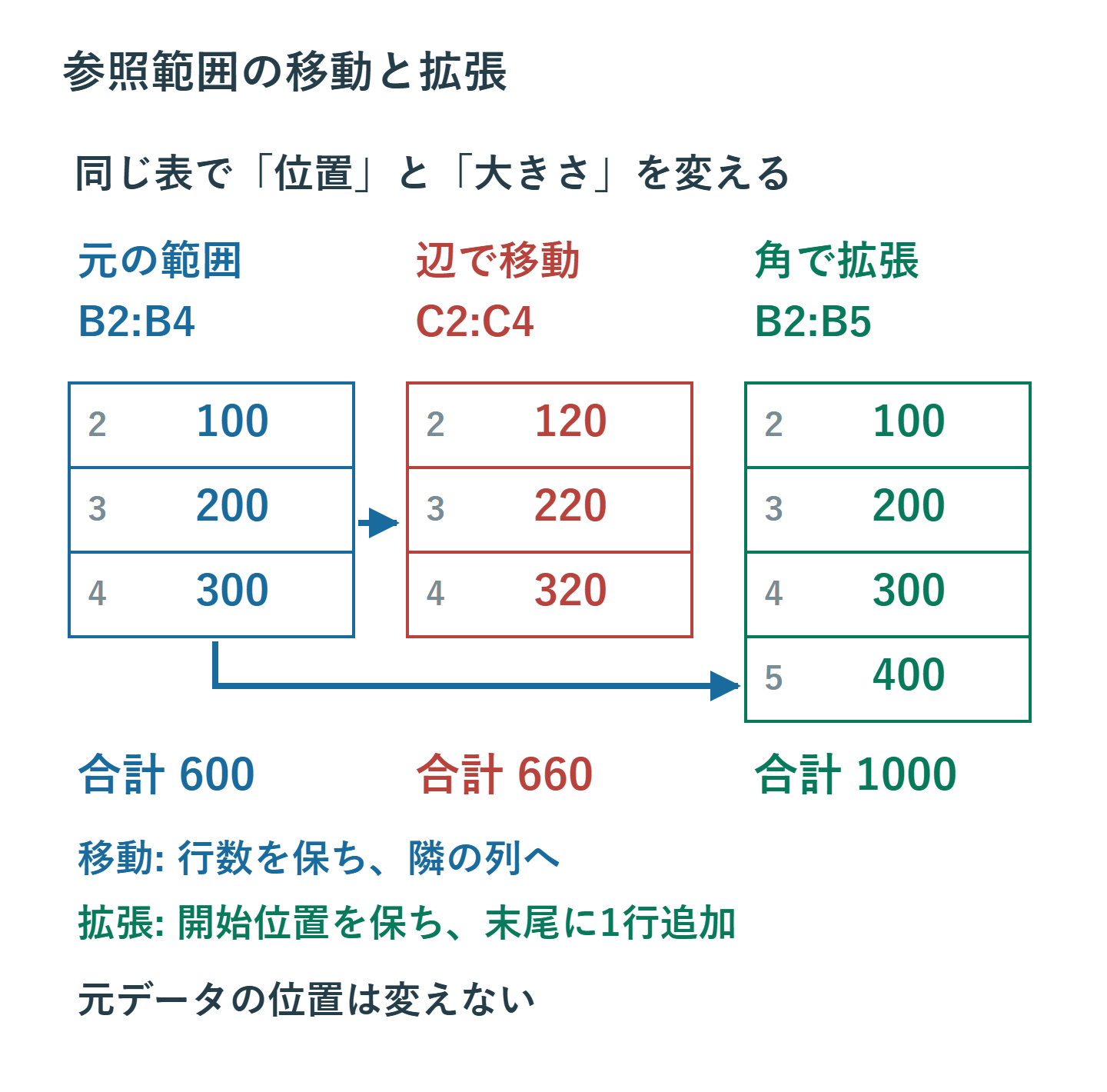
B2:B4に100、200、300、C2:C4に120、220、320が入っている例で考えます。E2の=SUM(B2:B4)は600です。集計対象をC列へ変更すると660になります。練習する場合は、この小さな表を空いているシートに作ると変化を追いやすくなります。
- E2をダブルクリックするか、選択してF2を押し、数式を編集します。
- B2:B4を囲む色付き枠の辺にマウスポインターを合わせます。角は範囲の大きさを変えるため、この段階ではつかみません。
- 枠を右へ1列分ドラッグし、C2:C4と重なる位置で離します。
- 数式バーが
=SUM(C2:C4)になっていることを確認し、Enterで確定します。
確定後はE2が660で、B列とC列の元データが残っていることを見ます。結果が同じ数値になる表でも、正しい列を参照しているかは数式バーで確認できます。隣接する列の合計が偶然一致することもあるため、答えだけの照合で終えないでください。
3. 枠の角をドラッグして集計する行を増やす
今度はB5に400を追加し、B2:B4の3行からB2:B5の4行へ対象を増やす例です。変更前の式を編集し、参照枠の下側の角をB5まで引き下げます。式が=SUM(B2:B5)となれば、計算結果は1000です。枠全体の移動と違い、上端のB2は保ち、下端だけを変えます。
ここで操作する角は、数式編集中の参照枠の角です。通常のセル選択時に右下に出るフィルハンドルで数式をコピーする操作とは区別してください。コピーをしたい場面ではなく、既存の式に含まれる範囲を広げたい場面で使います。
範囲を縮めるときも、角を内側へ動かして末尾の番地を確認します。途中に小計がある表では、最終行まで広げると二重計上になることがあります。また、フィルターで隠れた行があっても通常のSUMの集計対象から自動的に外れるわけではありません。表示中の行だけを集計したい場合は、範囲変更とは別に集計方法を見直します。
4. ドラッグとセル番地の入力を使い分ける
| 修正したい内容 | 使いやすい操作 | 確認する箇所 |
|---|---|---|
| 隣の列へ同じ大きさで移す | 参照枠の辺をドラッグ | 列名と開始・終了行 |
| 数行だけ対象を増減する | 参照枠の角をドラッグ | 範囲の端と合計行 |
| 画面外の長い範囲へ変える | 数式バーで番地を書き換える | コロン、シート名、$の位置 |
| 複数の参照が重なっている | 目的の参照部分を選択して入力 | 関数の引数と括弧の対応 |
例えば5000行目まで対象を広げるとき、長時間スクロールしながらドラッグする必要はありません。数式バーでB2:B4の部分だけを選び、B2:B5000と入力できます。数式全体を消すと、他の条件や計算も失われるため、置き換える部分を限定します。
どちらの方法でも入力ミスは起こり得ます。マウス操作なら誤字がなくなる、と考えるのではなく、変更後の数式を読むことまでを一つの操作にします。
5. 複数の参照や別シートがある式を直す
=SUM(B2:B4)+SUM(D2:D4)のような式では、二つの範囲がそれぞれ表示されます。B列だけをC列へ移したいなら、B2:B4に対応する枠を動かし、D2:D4の部分はそのままか確認します。同じ範囲が複数回登場する複雑な式では、一つの操作ですべての参照が希望どおりになると決め付けないでください。
別シートを参照する式は、=SUM('売上'!B2:B4)のようにシート名を含みます。現在のシートに参照枠が見えなくても、参照が消えたとは限りません。対象シートを確認し、数式バーのセル番地を修正する方法も選べます。シート名の引用符や「!」を誤って消さないようにします。
名前を付けた範囲やテーブルの列名を使う参照は、通常のB2:B4という参照と扱いが異なります。色付き枠に角が出ない名前付き範囲もあります。無理にドラッグを続けず、数式に書かれた名前やテーブルの対象列を確認する方が確実です。
6. 枠をつかめない、元データを動かしたときの対処
枠が出ないときは、まずそのセルが数式か確認します。数値が直接入力されたセルを編集しても、参照枠は出ません。数式の場合は数式バーをクリックして編集し、対象の参照を確認します。シートが保護され、数式セルの編集が許可されていない場合は、所有者に修正を依頼します。
ドラッグ中に範囲を見失ったら、確定前ならEscで編集を取り消します。確定直後に間違いに気付いた場合は、他の操作を重ねる前にCtrl + Zで戻し、数式が変更前に戻ったか確認します。元データ自体が移動した場合も、まず移動を取り消し、周辺セルまで含めて位置を確かめてください。
取り消しを何度も実行すると、必要な入力まで戻すことがあります。操作履歴が分からなくなった場合は、保存しておいたコピーと比較します。重要な集計表を大量に修正する前には別名のコピーを残し、少数の式で結果を確かめてから残りへ進むと、戻す範囲を限定できます。
7. まとめ:範囲と計算結果をセットで照合する
ドラッグによる参照変更は、近くにある範囲を直すときに便利です。辺なら位置、角なら大きさを変えます。確定前には数式バーの番地を読み、確定後には元データが残っていることと、集計結果の両方を確認してください。
作業を終える前に、先頭行・末尾行・途中の小計をもう一度見ます。月を変える修正なら列の見出し、対象を増やす修正なら追加した行が含まれているかが確認点です。数式が長い、枠が重なる、対象が画面外にある場合は、番地を直接入力する方法に切り替えて構いません。
操作の基本はMicrosoftのセル参照を作成・変更する説明でも確認できます。枠の動かし方だけでなく、変更後に何を確かめるかまで決めておくと、集計対象の修正を落ち着いて進められます。
超解決 Excel・Word研究班
企業のDX支援や業務効率化を専門とする技術者チーム。20年以上のExcel・Word運用改善実績に基づき、不具合の根本原因と最短の解決策を監修しています。ExcelとWordを使った「やりたいこと」「困っていること」「より便利な使い方」をクライアントの視点で丁寧に提供します。
Office・仕事術の人気記事ランキング
- 【Excel】オートフィル(右下の+)が効かない!ドラッグできない時のオプション有効化設定
- 【Outlook】添付ファイルが「Winmail.dat」に化ける!受信側が困らない送信設定
- 【Outlook】祝日が表示されない・重複する時の対処|追加方法と対象年の確認
- 【Excel】COUNTAでセルの個数を数える方法|空文字・空白・COUNTとの違い
- 【Word】差し込み印刷の金額にカンマを付ける方法|小数・0・空欄の確認
- 保存せずに閉じたExcel・Wordを復元する方法|自動回復・未保存ファイル・履歴の確認
- 【Word】校閲機能の基本!赤字(変更履歴)とコメントで修正を見える化する
- 【PDF】PDFに入力した文字の「フォント・サイズ・色」を変更するプロパティ設定
- 【Outlook】受信メールを自動で別アカウントへ転送するルール設定手順
- 【Outlook】メール送信時にエラーになる「送信不能」の原因切り分け