
Excelの数式に付く@は、複数の値から一つを取り出す「暗黙的な交差」を示す記号です。古いブックを動的配列対応のExcelで開いた時、従来は表面に出ていなかった処理が記号として表示されることがあります。勝手に付いたように見えても、すぐに削除するのではなく、式が何件の結果を返すべきか確認してください。
1件を返す式と、全件を展開する式では、正しい結果が違います。また、テーブルの[@列名]に含まれる@は「この行」の値を参照する書き方です。ブック全体を検索して@を一括削除する操作は避けましょう。
ADVERTISEMENT
1. @は、複数の値を一つに絞る位置を示す
範囲参照に対する暗黙的な交差では、数式と同じ行または列の値を取り出します。配列に対して使った場合は左上の値、もともと単一の値ならその値を返すなど、右側の式が返すものによって動作が違います。「常に最初の1件」という説明だけでは不十分です。
例えばA2・A3・A4に10・20・30がある時、C3へ=@A2:A4を入れると、同じ3行目のA3にある20を返します。一方、空いているE2へ=A2:A4を入れると、動的配列対応のExcelではE2~E4へ10・20・30を展開します。
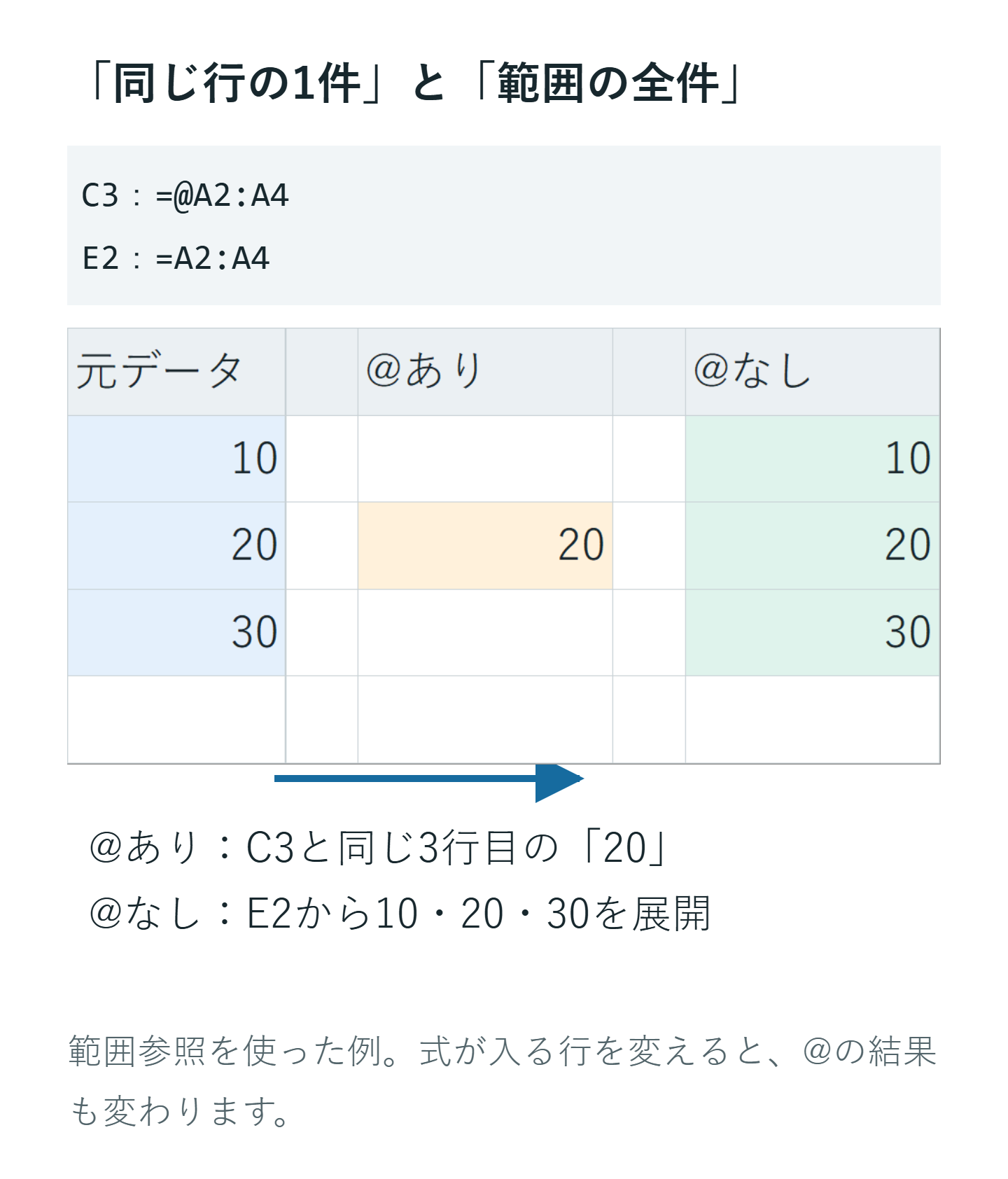
この例でC3の@を消すと、C3から下へ3件を出そうとします。C3の表示を20のままに保ちたいのか、全件の一覧にしたいのかで、変更の要否が変わります。同じ行で交差できない場所へ式を移すと、エラーになる場合もあります。
2. @を変える前に、コピーした式で結果を比較する
- ブックを別名で保存し、変更前の式と結果を残します。
- 式が返すべきものを、単一の金額・担当者など1件なのか、一覧の全件なのか確認します。
- 空いている通常のセル範囲に式をコピーし、参照先が変わっていないか確認します。
- 比較用の式だけで@を変更し、結果の件数・値・展開範囲を確認します。
- 参照している後続の数式や帳票にも問題がないことを確認してから、本来の式を変更します。
UNIQUEやFILTERを使っていても、最初の1件だけが必要という設計はあり得ます。関数名だけで@を消す判断はできません。逆に一覧全体が必要なのに1件だけになっていた場合は、@の有無と出力先の空き範囲を調べます。仕様はMicrosoftの暗黙的な交差演算子の説明を参照できます。
3. @を外して#SPILL!が出たら、展開先を確認する
複数の結果を返すようになった式の出力先に、既存データや結合セルがあると#SPILL!になる場合があります。必要なデータを消して空きを作る前に、式を別の空き範囲へ置く方法を検討します。入力済みデータを移す場合は、元の参照関係も確認します。
テーブル内へ複数セルに広がる結果は出せないため、元のテーブルを維持し、数式をテーブル外へ置く方法が基本の選択肢になります。テーブルの解除が必須というわけではありません。詳細は#SPILL!エラーの原因別の確認手順で確認できます。
4. テーブルの[@列名]と、式の先頭の@を区別する
テーブル内の=[@数量]*[@単価]は、その行の数量と単価を掛ける式です。@を外して列全体を参照させると、計算対象や結果の広がりが変わり、期待した1行分の金額ではなくなる場合があります。
セルを選択して数式バーを確認し、@が関数や範囲の前にあるのか、角括弧を使った構造化参照の中にあるのかを見分けます。見慣れない記号を消すのではなく、「この行」「同じ行」「配列の左上」「全件」のどれを意図しているかで読み解きます。
VLOOKUPやINDEXでも、引数や使い方によって返す対象は変わります。「この関数なら@があっても絶対に同じ結果」とは決めつけず、実際の検索値・範囲・行列指定を確認してください。
5. スピルした範囲は、セル番地の後ろの#で参照できる
E2から展開された数値を合計するなら、次の式でスピル範囲全体を参照できます。図の10・20・30なら合計は60です。
=SUM(E2#)#はスピル元のセルへ付けます。普通の固定範囲や、結果の途中のセルへ付ければよいわけではありません。また、結果の広がりを追えることと、元データの範囲が自動で広がることは別です。元の式がA2:A4だけを参照していれば、A5へ追加した値を自動で含むわけではありません。
6. 古いExcelへ渡す時は、相手の環境で確認する
@を残すだけで、動的配列や新しい関数を使ったブックが古いExcelで必ず動くわけではありません。使用関数、配列数式、ファイル形式、相手のExcelの対応状況を確認します。自動で付いた@を消した式は、古いExcelで従来の配列数式として扱われる場合もあり、保存後の動作確認が必要です。
互換性チェックを行い、配布先で開いた結果を照合します。編集不要の報告書なら、値だけをコピーした提出用シートやPDFにする方法もあります。その場合も、計算元のブックは残してください。@の有無だけを正誤の基準にせず、目的どおりの値と件数が保たれているかを確認することが重要です。
超解決 Excel・Word研究班
企業のDX支援や業務効率化を専門とする技術者チーム。20年以上のExcel・Word運用改善実績に基づき、不具合の根本原因と最短の解決策を監修しています。ExcelとWordを使った「やりたいこと」「困っていること」「より便利な使い方」をクライアントの視点で丁寧に提供します。
Office・仕事術の人気記事ランキング
- 【Excel】オートフィル(右下の+)が効かない!ドラッグできない時のオプション有効化設定
- 【Outlook】添付ファイルが「Winmail.dat」に化ける!受信側が困らない送信設定
- 【Outlook】祝日が表示されない・重複する時の対処|追加方法と対象年の確認
- 【Excel】COUNTAでセルの個数を数える方法|空文字・空白・COUNTとの違い
- 【Word】差し込み印刷の金額にカンマを付ける方法|小数・0・空欄の確認
- 保存せずに閉じたExcel・Wordを復元する方法|自動回復・未保存ファイル・履歴の確認
- 【Word】校閲機能の基本!赤字(変更履歴)とコメントで修正を見える化する
- 【PDF】PDFに入力した文字の「フォント・サイズ・色」を変更するプロパティ設定
- 【Outlook】受信メールを自動で別アカウントへ転送するルール設定手順
- 【Outlook】メール送信時にエラーになる「送信不能」の原因切り分け