
Excelのシートが増えて目的のタブを探しにくい時は、普段使わないシートを非表示にできます。シートのデータは削除されず、他のシートからの参照も残ります。ただし、非表示は画面を整理する機能で、機密情報を他人から守るためのアクセス制御ではありません。
ここではWindowsのデスクトップ版Excelを中心に説明します。Web版やMac版、利用中のバージョンによって操作できる範囲やメニューが異なります。
ADVERTISEMENT
1. 非表示にするシートと残すシートを選ぶ
入力シートと結果シートは表示したままにし、普段は直接操作しない集計元や過去月のシートを非表示にすると、タブを探しやすくなります。どのシートを隠したか分かるよう、共有ブックでは担当者と運用を揃えておきます。
非表示にしても、計算の対象から外れたり、ブック内のデータが軽くなったりするわけではありません。誤編集を完全に防ぐ機能でもありません。編集範囲を制限したい場合はシート保護などの目的に合う設定を別に検討します。
次の図では、過去月シートを非表示にした前後と、非表示・シート保護・共有権限の役割を分けています。タブから見えなくなっても、過去月シートのデータや参照はブック内に残ります。
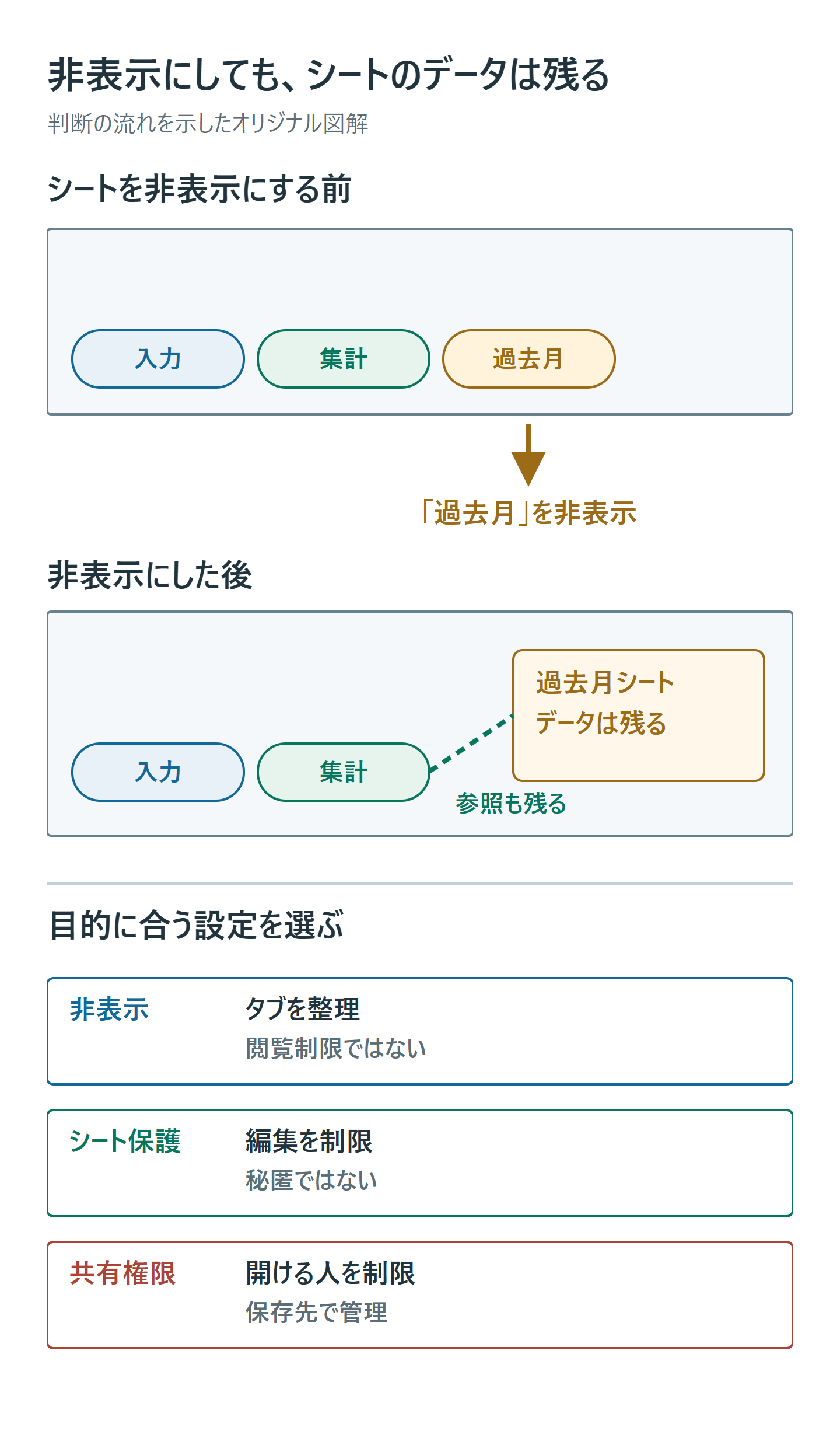
外部へ渡すファイルでは、見せてはいけない情報を非表示シートへ残さないでください。必要な内容だけを別ファイルへまとめ、数式の参照先や関連データが含まれていないか確認します。
2. シートを非表示にして、必要な時に戻す
- 画面下の、隠したいシートのタブを右クリックします。
- 「非表示」を選びます。
- 戻す時は、表示されているシートのタブを右クリックし、「再表示」を選びます。
- 対象のシート名を選択して確定します。
少なくとも1枚のシートは表示しておく必要があります。シートタブ自体がすべて見当たらない場合は、個々のシートが非表示なのか、シート見出しの表示設定や画面下部の見え方の問題なのかを分けて確認します。
「非表示」「再表示」を選べない場合は、ブックの構成が保護されていないかも確認します。会社の共有ファイルなら、保護を勝手に解除せず管理者や作成者へ相談してください。
3. 複数シートを扱う時は選択範囲に注意する
Windows版ではCtrlを押しながら複数のシートタブを選び、右クリックの「非表示」でまとめて隠せます。連続するタブはShiftを使って選択できますが、隠す予定のない入力用シートまで選んでいないか確認します。
複数シートを選択したままセルを編集すると、選択中の他のシートにも操作が及ぶ場合があります。非表示の操作が済んだ後は、目的のシートだけが選ばれていることを確かめてから入力を再開してください。
再表示ダイアログで複数選択できる版では、一度に戻すこともできます。選択できない版では1枚ずつ戻します。詳細はMicrosoftのシートの非表示・再表示の説明を参照してください。
4. 再表示一覧に出ないVeryHiddenとは
VBAで管理されるシートには、VisibleプロパティがxlSheetVeryHiddenになっているものがあります。この状態では、通常の「再表示」の一覧に出ません。自分で作った検証用ブックなら、VBAエディターで対象シートのVisibleプロパティを確認し、表示する場合はxlSheetVisibleへ戻します。
業務アプリとして配布されたブックでは、マクロが表示状態を管理していることがあります。シートを勝手に表示・編集せず、まず作成者へ確認してください。VeryHiddenは暗号化ではなく、知識や権限を持つ人が内容へアクセスすることを防ぐ仕組みではありません。
5. 非表示・保護・アクセス制御を使い分ける
| 目的 | 検討する方法 | 注意点 |
|---|---|---|
| タブを減らして見やすくする | シートの非表示 | データと参照は残る |
| 入力できるセルを限定する | シート保護 | 情報の秘匿とは別 |
| シートの移動や削除を制限する | ブック構成の保護 | 閲覧権限の管理とは別 |
| ファイルを見せる相手を限定する | 保存先の共有権限やファイルの暗号化 | 組織の運用に合わせる |
Microsoftも、ワークシートの保護をセキュリティ機能とみなさないよう説明しています。設定の違いはExcelの保護とセキュリティで確認できます。
6. 整理した後に確認すること
必要なシートを再表示できること、入力用と結果用のタブが見つかること、集計結果が変わっていないことを確認して保存します。共同作業では「元データは非表示にしてある」と分かる案内を、ブック内の使い方や引き継ぎ資料に残すと迷いにくくなります。
非表示は削除の代わりに使える整理方法ですが、不要なデータを配布しない確認の代わりにはなりません。自分用の見やすさと、相手へ渡してよい内容の確認を分けて行いましょう。
超解決 Excel・Word研究班
企業のDX支援や業務効率化を専門とする技術者チーム。20年以上のExcel・Word運用改善実績に基づき、不具合の根本原因と最短の解決策を監修しています。ExcelとWordを使った「やりたいこと」「困っていること」「より便利な使い方」をクライアントの視点で丁寧に提供します。
Office・仕事術の人気記事ランキング
- 【Excel】オートフィル(右下の+)が効かない!ドラッグできない時のオプション有効化設定
- 【Outlook】添付ファイルが「Winmail.dat」に化ける!受信側が困らない送信設定
- 【Outlook】祝日が表示されない・重複する時の対処|追加方法と対象年の確認
- 【Excel】COUNTAでセルの個数を数える方法|空文字・空白・COUNTとの違い
- 【Word】差し込み印刷の金額にカンマを付ける方法|小数・0・空欄の確認
- 保存せずに閉じたExcel・Wordを復元する方法|自動回復・未保存ファイル・履歴の確認
- 【Word】校閲機能の基本!赤字(変更履歴)とコメントで修正を見える化する
- 【PDF】PDFに入力した文字の「フォント・サイズ・色」を変更するプロパティ設定
- 【Outlook】受信メールを自動で別アカウントへ転送するルール設定手順
- 【Outlook】メール送信時にエラーになる「送信不能」の原因切り分け