
Excelでは、複数のシートを選択して一つのPDFファイルへ保存できます。「1ファイルにまとめる」操作であり、すべての表を紙1枚分へ縮小する操作ではありません。
出力順はシートの並びと各シートのページ順を確認します。また、シートをグループ選択したままセルを編集すると、複数のシートへ同じ変更が反映されるため、出力後は必ず選択を解除してください。
ADVERTISEMENT
1. シート数とPDFのページ数は別に数える
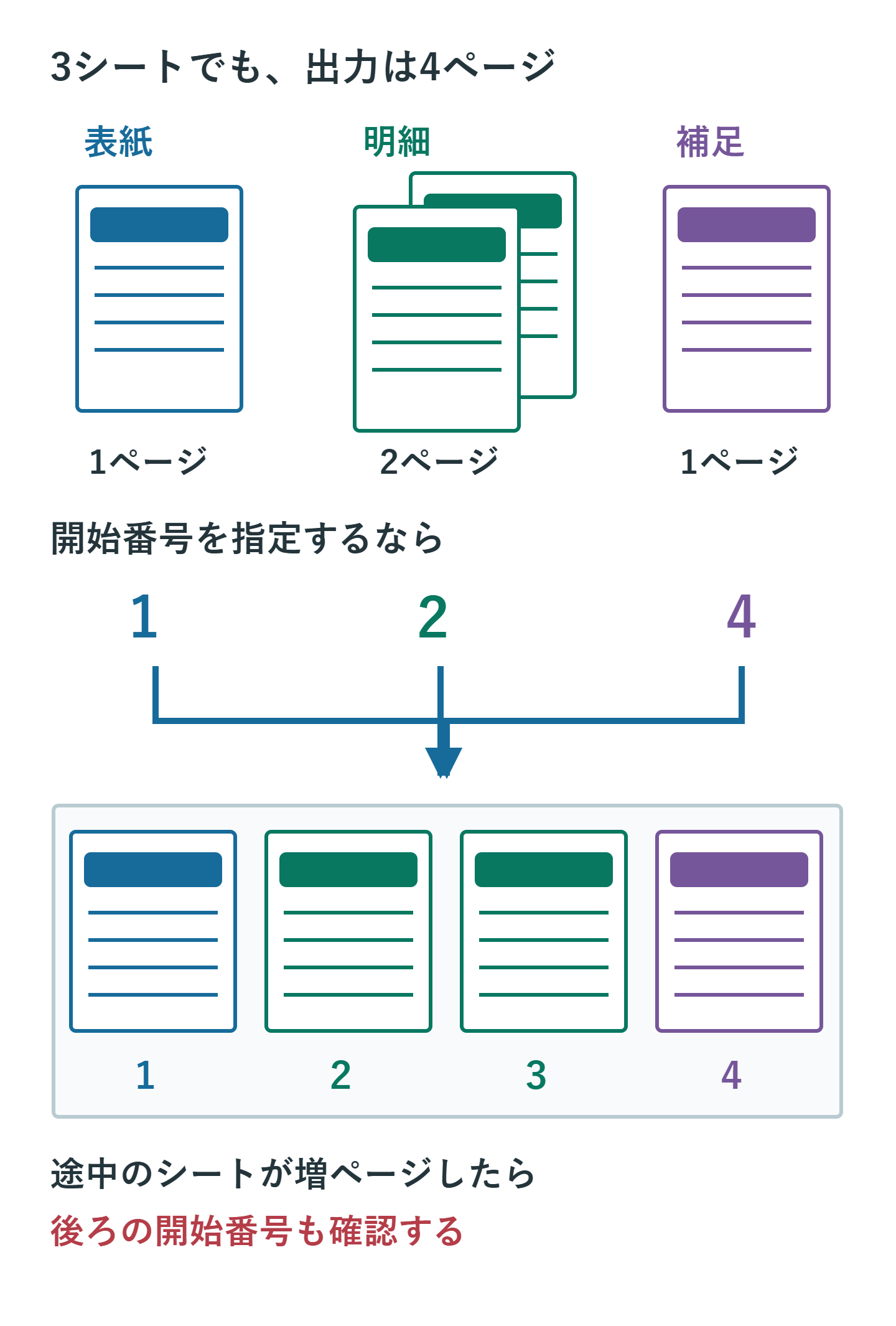
たとえば表紙が1ページ、明細が2ページ、補足が1ページなら、合計は4ページです。3シートだからPDFも3ページになるとは限りません。各シートの印刷範囲と改ページを先に確認します。
Excelから直接PDFへ保存すれば、別々に書き出して結合する手間を省けます。ただし、PDF化で情報漏えいの危険がなくなるわけではありません。出力対象の機密情報、保存先、共有相手は別途確認が必要です。
2. 出力したいシートを選択し、並び順を確認する
連続したシートは最初のタブを選び、Shiftを押しながら最後のタブを選びます。離れたシートはCtrlを押しながら対象のタブを選択します。クリックした順ではなく、ブック内のタブの並びを確認してください。
対象外のシートが混じっていないかを確認し、この状態ではセルへの入力や削除をしません。並び替えが必要なら、数式や業務上のシート順へ影響しないよう、コピーしたブックで作業する方法があります。
3. PDF保存のオプションで発行対象を確認する
- 「ファイル」→「エクスポート」→「PDF/XPSの作成」、または名前を付けて保存でPDF形式を選びます。
- 保存先とファイル名を指定し、「オプション」を開きます。
- 発行対象で、選択したシートを出力する設定か、ブック全体を出力する設定かを確認します。
- セルの「選択した部分」とシートの出力を混同していないか確認します。
- 保存後にPDFを開き、対象と順序を確認します。
表示される選択肢はExcelの版によって異なります。MicrosoftのPDF保存手順で、Excelのオプションを確認できます。ブック内へのリンクは変換で失われる場合があるため、リンクが必要な資料では保存後に実際にクリックして確かめます。
4. ページ番号は各シートの開始番号を確認する
ページ番号を表示するには、各シートのヘッダーまたはフッターへページ番号の要素を挿入します。開始番号が自動でも、出力条件によって期待した通し番号になるとは限りません。PDFを開いて各シートの先頭ページを確認してください。
通し番号にならない場合は、「ページレイアウト」のページ設定ダイアログで、シートごとの開始ページ番号を指定します。表紙1ページ、明細2ページ、補足1ページなら、開始番号は順に1、2、4です。ページが増減したら、後ろのシートの開始番号も更新します。
「ページ番号/総ページ数」の分母が、意図したPDF全体の数になっているかも確認が必要です。まずページ番号だけで連番を確かめ、総ページ数を表示する場合は出力後に照合します。設定方法はMicrosoftのワークシートへのページ番号の挿入を参照してください。
5. 出力漏れ・順序・文字の大きさを確認する
| 症状 | 確認する点 |
|---|---|
| 一部のシートがない | 選択したタブ、発行対象、印刷範囲、非表示シート |
| ページ順が違う | タブの並び、各シートのページの進む方向 |
| 文字が小さ過ぎる | 横と縦のページ数指定、不要な印刷範囲 |
| 番号が途中で1へ戻る | 各シートの開始番号と実際のページ数 |
| PDFプリンターでファイルが分かれる | 標準のPDF保存・エクスポートで出力し直して比較 |
最小サイズで保存すると画像などの品質へ影響する場合があります。ファイル容量だけで決めず、配布時の読みやすさを確認してください。
6. シートのグループ選択を解除して原本を残す
PDF保存が終わったら、未選択のシートをクリックするか、シートタブのメニューからグループ解除を選びます。複数シートが選ばれたままになっていないことを確認してから通常の編集へ戻ります。
完成したPDFは別名で保存し、元のExcelブックも残します。表紙、最終ページ、合計値、連番とリンクを確認してから共有すると、出力漏れを見つけやすくなります。
超解決 Excel・Word研究班
企業のDX支援や業務効率化を専門とする技術者チーム。20年以上のExcel・Word運用改善実績に基づき、不具合の根本原因と最短の解決策を監修しています。ExcelとWordを使った「やりたいこと」「困っていること」「より便利な使い方」をクライアントの視点で丁寧に提供します。
Office・仕事術の人気記事ランキング
- 【Excel】オートフィル(右下の+)が効かない!ドラッグできない時のオプション有効化設定
- 【Outlook】添付ファイルが「Winmail.dat」に化ける!受信側が困らない送信設定
- 【Outlook】祝日が表示されない・重複する時の対処|追加方法と対象年の確認
- 【Excel】COUNTAでセルの個数を数える方法|空文字・空白・COUNTとの違い
- 【Word】差し込み印刷の金額にカンマを付ける方法|小数・0・空欄の確認
- 保存せずに閉じたExcel・Wordを復元する方法|自動回復・未保存ファイル・履歴の確認
- 【Word】校閲機能の基本!赤字(変更履歴)とコメントで修正を見える化する
- 【PDF】PDFに入力した文字の「フォント・サイズ・色」を変更するプロパティ設定
- 【Outlook】受信メールを自動で別アカウントへ転送するルール設定手順
- 【Outlook】メール送信時にエラーになる「送信不能」の原因切り分け